
Как настроить Alt + Tab в Windows 10
Alt + Tab (Переключатель задач) — удобная функция многозадачности в Windows 10, которая показывает миниатюры открытых окон и позволяет переключаться между ними. В этой статье подробно описано, как изменить поведение и внешний вид этого переключателя с помощью встроенных средств, редактора реестра и сторонних утилит. Приведены пошаговые инструкции, рекомендации по безопасности, варианты отката и практические сценарии применения.
В одном предложении: Alt + Tab показывает миниатюры окон и (опционально) вкладки Microsoft Edge; настройки можно изменить в Параметрах, в реестре или через стороннее ПО.
Важно: прежде чем вносить изменения в реестр или устанавливать старые версии программ, создайте точку восстановления системы и экспорт реестра. Это позволит быстро вернуть предыдущие настройки при ошибке.
Что такое Alt + Tab и какие термины нужно знать
- Alt + Tab: сочетание клавиш для вызова переключателя задач в Windows. Нажмите Alt и удерживайте, затем по Tab перейдите к выбранному окну.
- Миниатюра (thumbnail): уменьшенное изображение окна, которое отображается в переключателе.
- Dim background (затенение фона): затемнение рабочего стола на заднем плане при показе переключателя.
- Edge tabs: вкладки браузера Microsoft Edge, которые могут быть видимы в переключателе.
К каждому термину дано краткое определение выше, чтобы сразу ориентироваться в инструкции.
Основные варианты настройки (быстрая ориентация)
- Поменять, показывает ли Alt + Tab вкладки Edge — через Параметры → Система → Многозадачность.
- Изменить прозрачность и степень затемнения — через реестр или Winaero Tweaker (старые версии).
- Включать окна с других виртуальных рабочих столов — через Параметры или реестр.
- Вернуть классический вид (только иконки) — через реестр.
Как изменить, какие миниатюры показывает Переключатель задач через Параметры
Windows 10 интегрировал переключатель задач с браузером Edge, поэтому в системе есть простой переключатель, который позволяет включать или исключать вкладки Edge из отображения в Alt + Tab.
- Нажмите меню Пуск и выберите Параметры.
- Выберите раздел Система.
- В меню слева нажмите Многозадачность.
- В блоке Alt + Tab откройте выпадающее меню и посмотрите варианты.
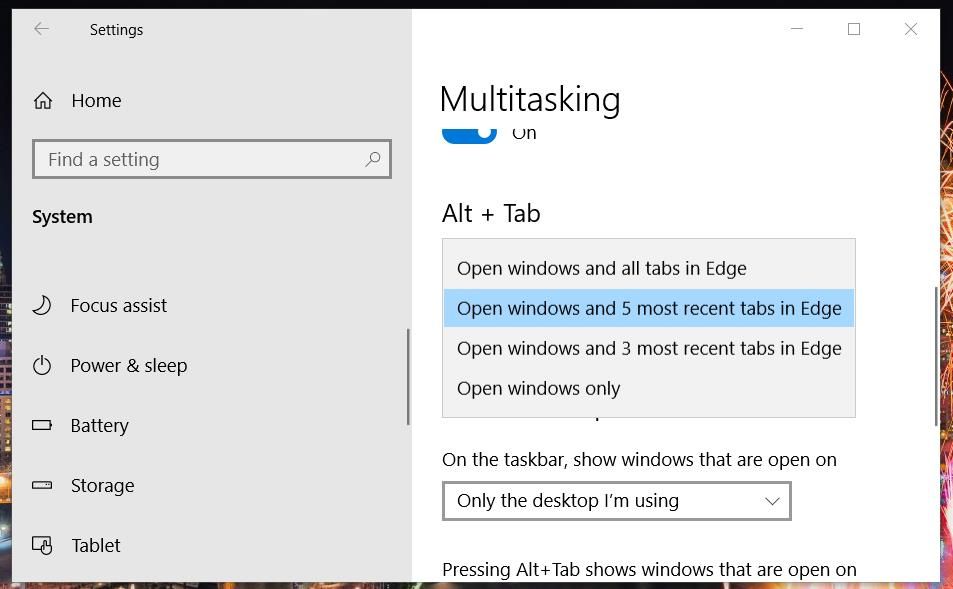
- Выберите Open windows and all tabs, чтобы показывать все вкладки Edge вместе с окнами.
- Можно ограничить показ только 5 или 3 последних вкладок Edge.
- Выберите Open windows only, чтобы исключить вкладки Edge из переключателя.
Заметка: после изменения параметра сразу же проверьте действие сочетанием Alt + Tab.
Как изменить внешний вид Alt + Tab с помощью Winaero Tweaker
Windows 10 не предоставляет встроенных полных опций для изменения внешнего вида Alt + Tab (прозрачность сетки миниатюр и степень затемнения фона). Для более детальной настройки можно использовать стороннее ПО, например Winaero Tweaker. Обратите внимание: для управления горячими клавишами и некоторыми опциями требуется старая версия программы (например, 1.33 или старее).
Установка Winaero Tweaker
- Скачайте нужную версию Winaero Tweaker с официального сайта разработчика. Если нужна функциональность, связанная с Alt + Tab, выберите версию 1.33 или старее.
- Запустите установочный файл, дважды кликнув по нему (пример имени: WinaeroTweaker-1.33.0.0-setup).
- При желании измените папку установки через кнопку Browse.
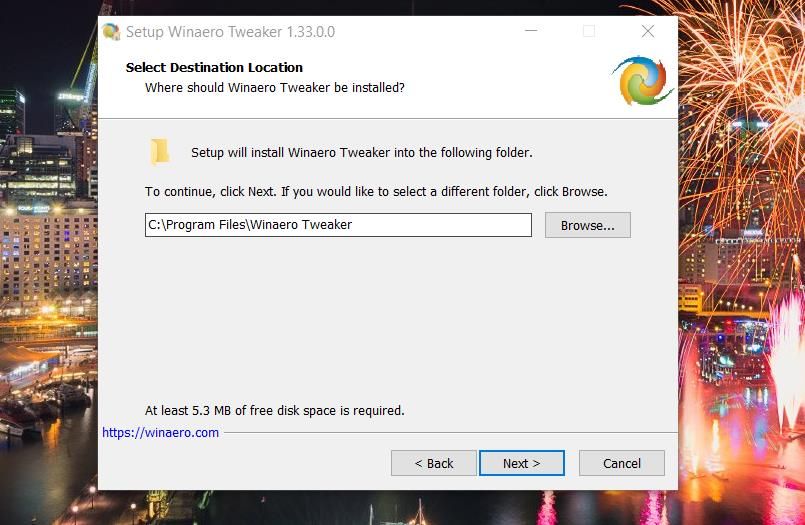
- Оставьте стандартные параметры установки и нажимайте Next до шага Install, затем Finish и Run Winaero Tweaker.
Важно: установка старых версий ПО может содержать уязвимости или несовместимости с текущими обновлениями Windows. Устанавливайте только с официального сайта и проверяйте цифровые подписи, когда это возможно.
Как настроить прозрачность и затемнение фона в Winaero Tweaker
- В меню слева откройте Appearance.
- Выберите пункт Alt + Tab Appearance.
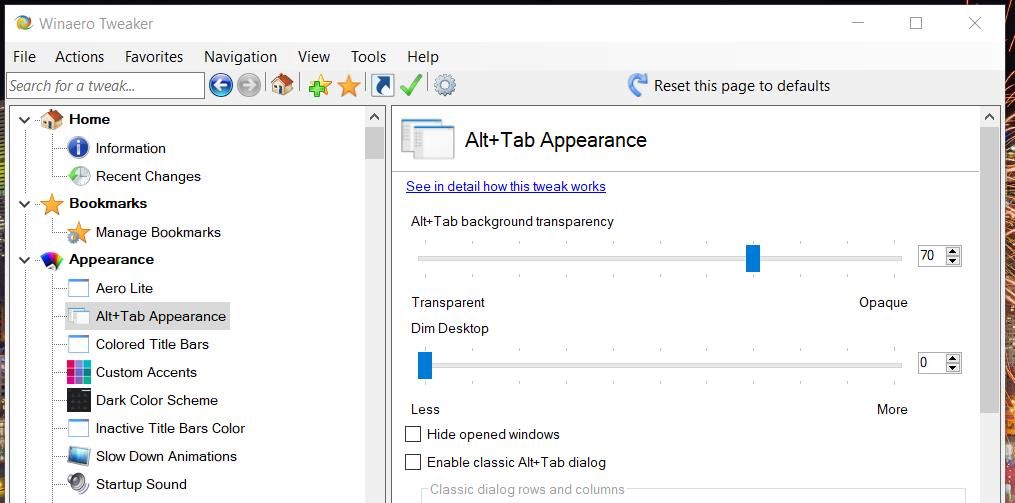
- По умолчанию прозрачность фоновой панели Alt + Tab составляет примерно 70%. Для увеличения прозрачности перетащите бегунок Alt + Tab background transparency влево; вправо — уменьшение прозрачности.
- Для изменения затемнения заднего плана перетащите бегунок Dim Background вправо, чтобы добавить затемнение. До полного затемнения — переместите полностью вправо.
После настройки закройте программу и протестируйте Alt + Tab на нескольких окнах.
Совет: если изменения не применились, перезапустите Проводник (Explorer) или выйдите и войдите в систему.
Настройка Alt + Tab через редактор реестра
Если вы не хотите устанавливать стороннее ПО, многие параметры можно поменять вручную в реестре Windows. Ниже приведены безопасные и проверяемые шаги. Обязательно создайте бэкап реестра перед внесением изменений.
Общие рекомендации при работе с реестром:
- Создайте точку восстановления системы.
- В редакторе реестра выберите Файл → Экспорт, чтобы сохранить текущие значения ключей, которые будете менять.
- Работайте под учётной записью с правами администратора.
- После внесения изменений перезапустите Проводник или систему, чтобы увидеть эффект.
1. Изменение степени затемнения рабочего стола
Этот параметр управляет тем, насколько затемняется рабочий стол при открытом переключателе Alt + Tab. Значение указывается в процентах от 0 до 100.
- Откройте Редактор реестра (regedit).
- Перейдите к ветке:
HKEY_CURRENT_USER\SOFTWARE\Microsoft\Windows\CurrentVersion\Explorer - Щёлкните правой кнопкой мыши по папке Explorer в левой панели и выберите New → Key.
- Назовите новый ключ MultitaskingView.
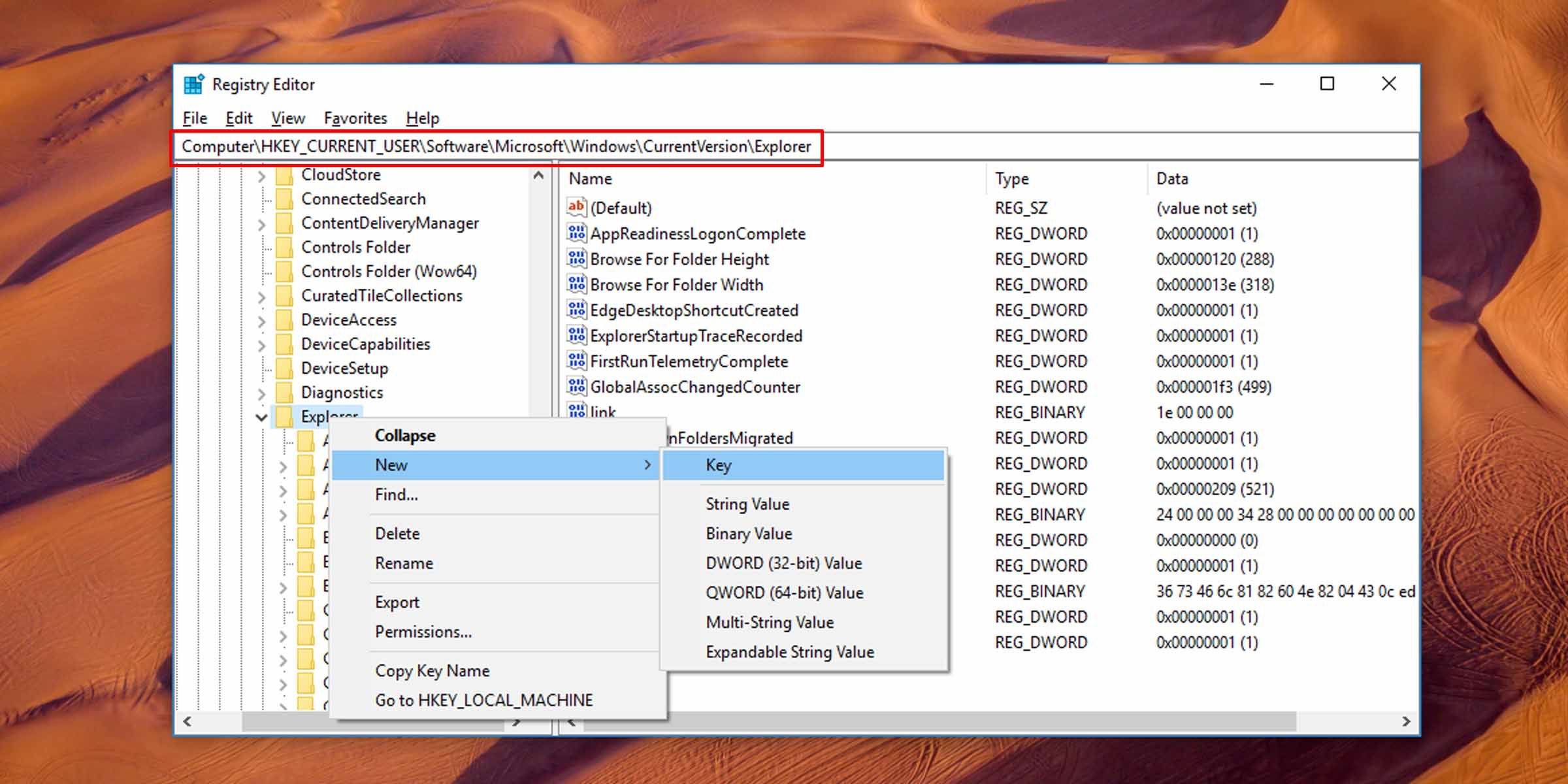
- Внутри MultitaskingView создайте ещё один ключ AltTabViewHost.
- Выберите AltTabViewHost, на правой панели щёлкните правой кнопкой мыши и создайте New → DWORD (32-bit) Value.
- Дайте ему имя BackgroundDimmingLayer_percent.
- Откройте этот DWORD и в Base выберите Decimal, затем задайте значение от 0 до 100.
0 — отсутствие затемнения, 100 — максимально тёмный фон. Для возврата к настройкам по умолчанию просто удалите BackgroundDimmingLayer_percent.
Практический пример: значение 30 даст лёгкое затемнение, приятное для контраста миниатюр на ярком фоне.
2. Прозрачность фона сетки миниатюр
Чтобы изменить степень прозрачности сетки (grid background), выполните следующие шаги:
- Откройте Редактор реестра.
- Перейдите к ветке:
HKEY_CURRENT_USER\SOFTWARE\Microsoft\Windows\CurrentVersion\Explorer\MultitaskingView\AltTabViewHost - Если ранее вы не создавали MultitaskingView и AltTabViewHost, создайте их как в предыдущем разделе.
- На правой панели создайте DWORD (32-bit) Value и назовите её Grid_backgroundPercent.
- Дважды щёлкните по нему, выберите Decimal и задайте значение 0–100.
0 — полностью прозрачный фон сетки, 100 — полностью непрозрачный. Для возврата к дефолту удалите Grid_backgroundPercent.
3. Показывать окна с других виртуальных рабочих столов
Если вы используете виртуальные рабочие столы и хотите, чтобы Alt + Tab показывал окна со всех рабочих столов или только с текущего, это настраивается двумя способами: через Параметры или реестр.
Через Параметры:
- Откройте Параметры → Система → Многозадачность.
- В блоке Virtual desktops выберите All desktops или Only the desktop I’m using.
Через реестр:
- Откройте Редактор реестра.
- Перейдите к ветке:
HKEY_CURRENT_USER\Software\Microsoft\Windows\CurrentVersion\Explorer\Advanced - Найдите DWORD VirtualDesktopAltTabFilter (если его нет — создайте).
- Откройте его и задайте значение:
- 0 — Alt + Tab будет показывать окна со всех рабочих столов.
- 1 — Alt + Tab будет показывать окна только текущего рабочего стола.
После изменения перезапустите Проводник или войдите в систему заново.
4. Переключиться на классический вид Alt + Tab (иконки вместо миниатюр)
Если миниатюры кажутся перегруженными, можно вернуть классический вид с иконками. Для этого в реестре обычно создают или изменяют ключи, управляющие поведением Alt + Tab. Ниже приведена общая последовательность (точные имена ключей могут отличаться между сборками Windows):
- Сделайте экспорт текущей ветки реестра Explorer для бэкапа.
- Ветку, отвечающую за вид Alt + Tab, можно изменить через параметры MultitaskingView или через сторонние утилиты. Если вы обнаружите параметр, отвечающий за режим показа (thumbnails vs icons), измените его на желаемое значение.
Замечание: в разных сборках Windows конкретные имена ключей и их доступность могут отличаться. Если вы не уверены в названии ключа, лучше использовать Параметры Windows или стороннюю утилиту, нежели пробовать произвольные правки.
Проверка и откат изменений
Как проверить, что изменения вступили в силу:
- Нажмите Alt + Tab после каждой правки.
- Если изменений не видно, перезапустите Проводник через Диспетчер задач (Explorer → Restart) или выполните выход/вход в систему.
- Если поведение стало нежелательным, восстановите экспортированный файл реестра (Файл → Импорт в regedit) или удалите созданные DWORD/ключи.
Важно: для безопасного восстановления системы используйте точку восстановления, а не только ручной правки реестра.
Точки риска и частые ошибки
- Ошибка в пути реестра или неверный тип значения (например, строка вместо DWORD) может привести к тому, что параметры не применятся.
- Создание ключей с похожими именами может привести к дублированию и путанице.
- Установка устаревших версий стороннего ПО несёт риск несовместимости с последними обновлениями Windows.
Рекомендации по снижению риска:
- Всегда экспортируйте раздел реестра до изменений.
- Тестируйте изменения на тестовой машине или в виртуальной среде, если это возможно.
- Используйте официальные сайты для скачивания ПО и проверяйте цифровые подписи.
Варианты и альтернативы
- PowerToys от Microsoft: не изменяет Alt + Tab напрямую, но даёт инструменты управления окнами (FancyZones) и улучшает рабочий процесс без правки реестра.
- Альтернативные переключатели задач и менеджеры окон: существуют сторонние утилиты, которые заменяют Alt + Tab своей реализацией. Примеры — AltTabTerminator и другие приложения управления окнами. При выборе учитывайте поддержку и репутацию разработчика.
- Сценарии групповой настройки для администраторов: при необходимости массово применять параметры, используйте политики или скрипты PowerShell, которые импортируют значения реестра на нескольких машинах.
Когда настройка не даст эффекта:
- Если сборка Windows не поддерживает конкретный ключ реестра.
- Если системная политика (Group Policy) блокирует изменение соответствующих параметров.
- В новых сборках Microsoft может менять структуру реестра — в этом случае старые инструкции могут перестать работать.
Ментальные модели: как думать о настройке Alt + Tab
- Модель «Контраст против Контента»: повышенное затемнение помогает выделить миниатюры на ярких фонах; уменьшение затемнения улучшает сохранение контекста рабочего стола.
- Модель «Меньше — лучше»: если у вас много вкладок Edge, лучше скрыть их в Alt + Tab, чтобы не терять окно в потоке миниатюр.
- Модель «Риск vs Польза»: изменение реестра даёт гибкость, но требует бэкапа и осторожности.
Руководство по тестированию изменений (микро-методология)
- Создайте точку восстановления и экспорт реестра.
- Измените один параметр (например, Grid_backgroundPercent = 50).
- Перезапустите Проводник.
- Откройте 6–8 окон и несколько вкладок Edge.
- Нажмите Alt + Tab и проверьте визуальные изменения.
- Оцените: читаемость миниатюр, контраст, удобство навигации.
- Если результат не устраивает — верните экспорт или удалите созданные ключи.
Чек-листы по ролям
Чек-лист для рядового пользователя:
- Сделать точку восстановления.
- Экспортировать раздел реестра Explorer.
- Изменить только одну настройку за раз.
- Протестировать Alt + Tab.
- Откатить изменения при проблемах.
Чек-лист для системного администратора:
- Проверить совместимость с текущей сборкой Windows.
- Тестировать изменения на виртуальной машине.
- Подготовить скрипты для массового развёртывания.
- Сообщить пользователям о предстоящих изменениях.
Чек-лист для техподдержки:
- Попросить пользователя прислать снимки экрана Alt + Tab до и после.
- Посоветовать создать точку восстановления перед правками.
- Проверить наличие групповой политики, блокирующей параметры.
Диагностика проблем и сценарии устранения неполадок
Симптом: изменения в реестре не применяются.
- Действие 1: перезапустите Проводник.
- Действие 2: выйдите из учётной записи и войдите снова.
- Действие 3: убедитесь, что ключи и значения созданы в правильной ветке и имеют тип DWORD.
Симптом: после правки экран стал вести себя нестабильно.
- Действие 1: импортируйте ранее экспортированный реестр.
- Действие 2: восстановите систему из точки восстановления.
Если ни одна из процедур не помогла, выполните безопасный режим и оцените систему на предмет конфликтного ПО.
Решение в виде дерева решений (Mermaid)
flowchart TD
  A[Нужна настройка Alt + Tab?] --> B{Хотите менять только вкладки Edge?}
  B -- Да --> C[Откройте Параметры → Система → Многозадачность и выберите опцию]
  B -- Нет --> D{Хотите поменять прозрачность/затемнение?}
  D -- Нет --> E[Оставьте стандартные настройки или используйте PowerToys]
  D -- Да --> F{Соглашаетесь ли вы устанавливать стороннее ПО?}
  F -- Да --> G[Скачайте Winaero Tweaker 'подходящую версию' и настройтеAppearance]
  F -- Нет --> H[Используйте regedit: создайте MultitaskingView\AltTabViewHost и задайте BackgroundDimmingLayer_percent / Grid_backgroundPercent]
  G --> I[Перезапустите Explorer и проверьте Alt + Tab]
  H --> I
  C --> I
  E --> I
Примеры полезных шаблонов и команд
- Команда для экспорта ветки реестра перед правкой:
reg export "HKCU\SOFTWARE\Microsoft\Windows\CurrentVersion\Explorer" explorer-backup.reg - Команда для импорта бэкапа реестра:
reg import explorer-backup.reg - Перезапуск Проводника через PowerShell:
Stop-Process -Name explorer -Force; Start-Process explorer
Используйте эти команды с правами администратора.
Практические сценарии использования
- Если вы часто работаете с множеством окон и несколькими вкладками Edge, лучше отключить показ вкладок в Alt + Tab, чтобы уменьшить визуальную «загрязнённость» переключателя.
- Для презентаций или записи экрана стоит увеличить затемнение фона, чтобы миниатюры выделялись ярче.
- Энтузиасты, любящие минимализм, могут сделать фон сетки полностью прозрачным и снизить уровень затемнения.
Итог и рекомендации
Настройка Alt + Tab в Windows 10 даёт простые, но полезные возможности по повышению удобства работы: управление показом вкладок Edge, изменение прозрачности и степени затемнения, выбор между окнами разных рабочих столов и даже возврат к классическому виду. Для быстрого изменения используйте Параметры системы. Для тонкой настройки безопасно применяйте реестр, соблюдая меры предосторожности. Сторонние утилиты, такие как Winaero Tweaker, упрощают работу с визуальными параметрами, но требуют аккуратности при выборе версии.
Краткие рекомендации:
- Начните с Параметров Windows для базовых задач.
- Для изменения прозрачности и затемнения используйте реестр или проверенную стороннюю утилиту.
- Всегда делайте точку восстановления и экспорт реестра перед правками.
Ниже — короткий чек-лист для быстрого применения изменений:
- Создать точку восстановления.
- Экспортировать реестр.
- Изменить настройку в Параметрах или реестре.
- Перезапустить Проводник.
- Проверить Alt + Tab и при необходимости откатить изменения.
Спасибо за внимание. Если нужно, могу подготовить пошаговый скрипт PowerShell для массового применения настроек на компьютерах в домене, или адаптировать инструкции под конкретную сборку Windows 10.
Краткое резюме
Alt + Tab — гибкий инструмент управления окнами в Windows 10. Для включения/исключения вкладок Edge используйте Параметры. Для изменения прозрачности и затемнения — реестр или Winaero Tweaker. Всегда делайте бэкапы перед изменениями.
Примечание: инструкции основаны на возможностях Windows 10 и общепринятой практике управления реестром и сторонним ПО. Точные имена ключей в реестре и доступность опций могут меняться в разных сборках Windows.

Похожие материалы

Несколько аккаунтов Skype: Multi Skype Launcher

Журнал для работы: повысить продуктивность

Персональные звуки уведомлений на Android

Скачивание шоу Hulu для офлайн‑просмотра

Microsoft Start: персонализированная новостная лента
