
Настройка Spotify с помощью Spicetify

Быстрые ссылки
Что такое Spicetify?
Как установить Spicetify
Настройка Spotify через Spicetify Marketplace
Как создать собственную тему для Spotify через Spicetify
Краткое резюме
- Spicetify — это инструмент с открытым исходным кодом для кастомизации Spotify: менять цвета, устанавливать расширения и убирать ненужные элементы.
- Spicetify Marketplace встроен в приложение Spotify и упрощает установку тем, расширений и сниппетов.
- Для создания и применения тем Premium не требуется.
Описание изображения: смартфон с открытым Spotify, подключённый к стереосистеме.
Что такое Spicetify?
Spicetify — это клиентская утилита для настройки рабочего клиента Spotify на компьютере. Она позволяет изменять визуальную тему, добавлять расширения и приложения, а также убирать перенасыщенные элементы интерфейса. Раньше Spicetify работал только через командную строку; сейчас у многих пользователей доступен Spicetify Marketplace прямо внутри Spotify, что делает процесс проще.
Коротко о терминах:
- Тема — набор визуальных стилей (цвета, шрифты, отступы).
- Сниппет — небольшая правка CSS/JS для изменения одного поведения или стиля.
- Расширение — функция, добавляющая новые возможности в интерфейс Spotify.
Почему это полезно: Spicetify даёт контроль над внешним видом и поведением рабочего клиента Spotify, особенно когда вам не нравятся стандартные цвета, шрифты или навязчивые разделы (например, подкасты).
Как установить Spicetify (Windows)
Ниже приведены шаги для Windows, которые присутствовали в исходном материале. Для macOS и Linux инструкции находятся на странице проекта Spicetify на GitHub.
Перед началом убедитесь, что Spotify полностью закрыт.
- В меню Пуск найдите “powershell” и выберите Запуск от имени администратора.
- Вставьте и выполните команду установки Spicetify:
iwr -useb https://raw.githubusercontent.com/spicetify/spicetify-cli/master/install.ps1 | iex
- При появлении предупреждения нажмите N и Enter; установка продолжится.
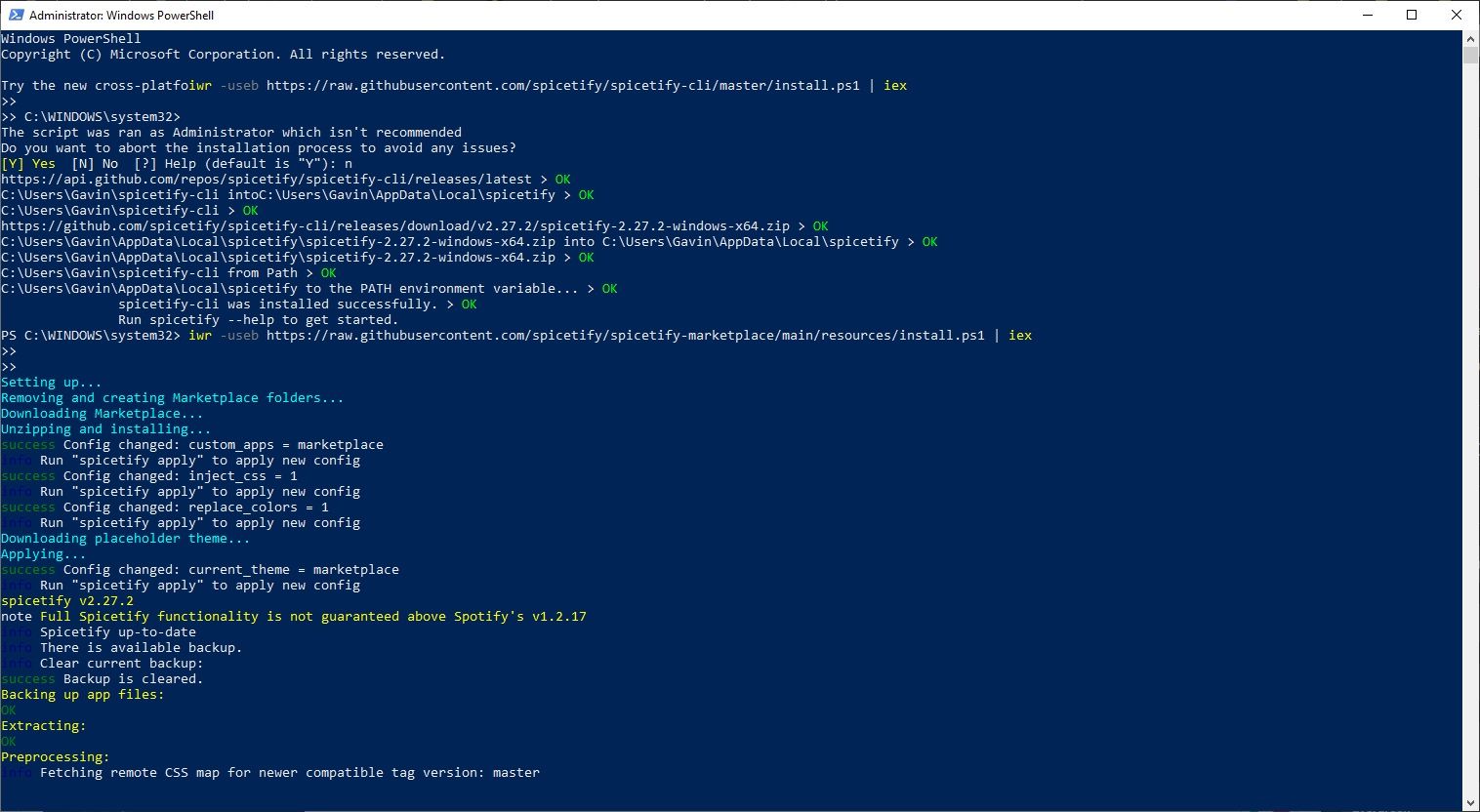
Описание изображения: окно PowerShell с командой установки Spicetify.
- Чтобы установить Spicetify Marketplace (рекомендуется) выполните:
iwr -useb https://raw.githubusercontent.com/spicetify/spicetify-marketplace/main/resources/install.ps1 | iexПосле установки вы можете ввести spicetify -h, чтобы увидеть список доступных команд.
Резервное копирование конфигурации Spicetify
Если вы не использовали Marketplace во время установки, сделайте резервную копию перед редактированием конфигурационных файлов. В PowerShell выполните:
spicetify backup apply enable-devtoolsЭта команда создаст резервные копии и включит режим разработчика, чтобы облегчить тестирование ваших изменений.
Настройка Spotify через Spicetify Marketplace
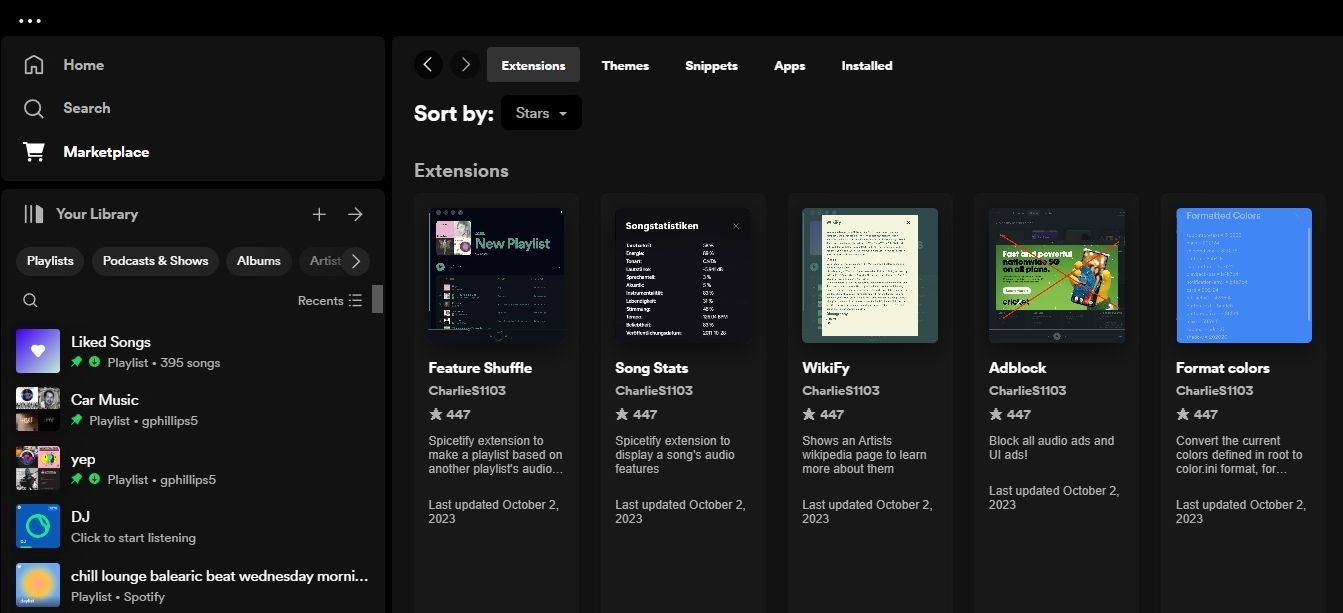
Описание изображения: вкладки Marketplace в Spotify с опциями для тем и расширений.
Spicetify Marketplace встроен в Spotify и содержит четыре основные категории:
- Расширения — добавляют функциональность (новые режимы перемешивания, статистика плейлистов и т.д.).
- Темы — полностью меняют визуальный стиль клиента.
- Сниппеты — маленькие правки для отдельных элементов интерфейса.
- Приложения — полноценные вкладки/инструменты внутри Spotify.
Установка любого элемента из Marketplace выполняется через интерфейс: откройте карточку и нажмите Install. Для удаления — Uninstall.
Расширения
Перейдите во вкладку Расширения, чтобы выбрать из десятков опций. Многие расширения решают конкретную проблему или добавляют полезный инструмент.
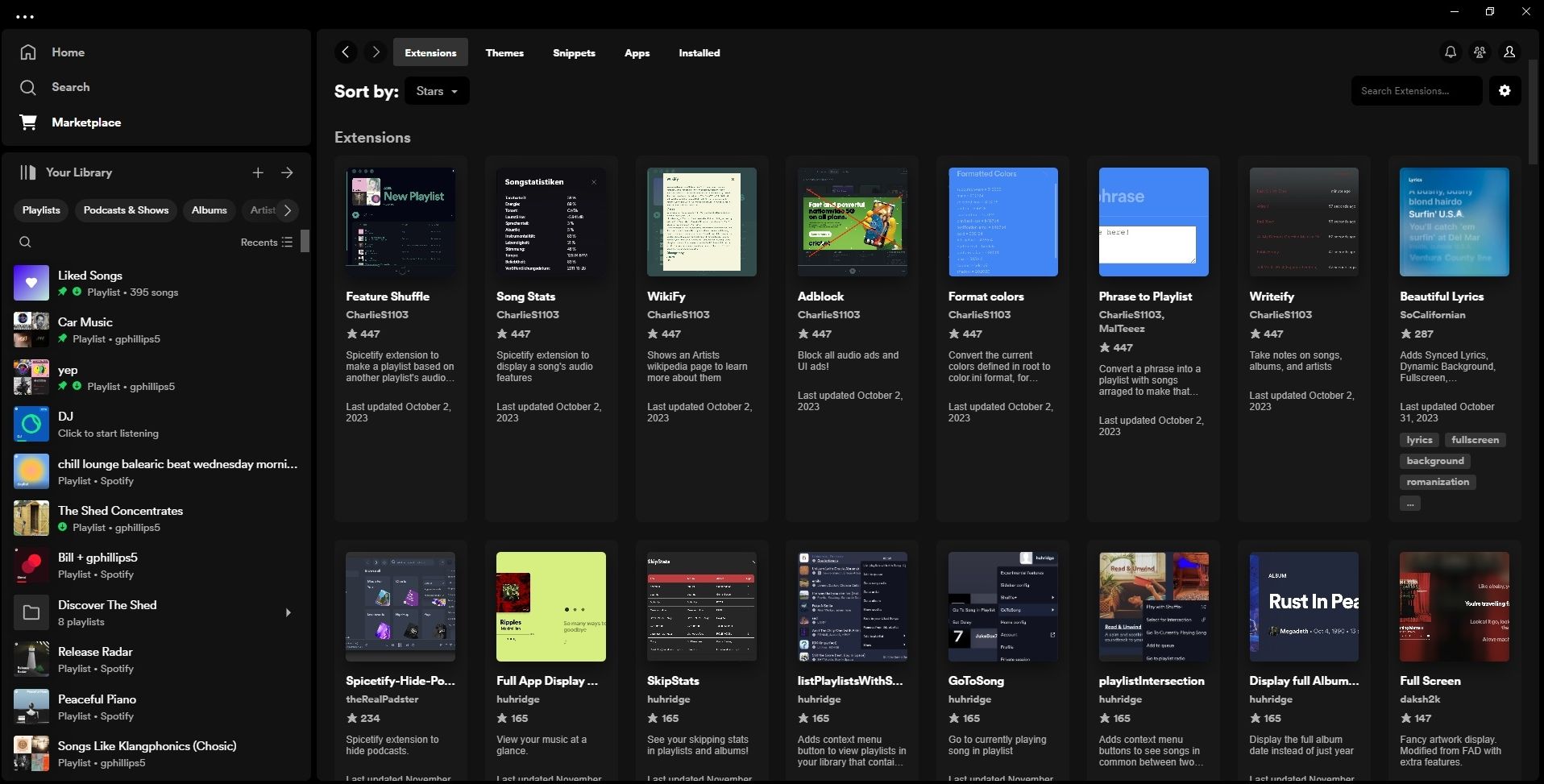
Описание изображения: список доступных расширений в Marketplace.
Примеры:
- Feature Shuffle — создаёт новый плейлист на основе «аудиопрофиля» другого плейлиста. Результаты могут быть непредсказуемыми; иногда создаётся плейлист с подходящими треками, иногда подборка кажется случайной.
- WikiFy — должен подгружать информацию из Википедии об исполнителе; на практике встречались проблемы с поиском данных для некоторых артистов.
- Spicetify-Hide-Podcasts — эффективно убирает раздел подкастов с главной страницы Spotify.
Важно: многие сторонние расширения поддерживаются сообществом. Надёжность зависит от автора и текущей совместимости с версией Spotify.
Темы
Темы меняют визуал и часто включают настройки цвета, шрифтов и поведения боковой панели и плеера. В Marketplace обычно доступно ~30 тем с вариантами цвета и стилей.
Примеры: Sleek добавляет закругления и обновлённую панель информации; Nord предлагает динамические цвета, альтернативные шрифты и «immersive player».
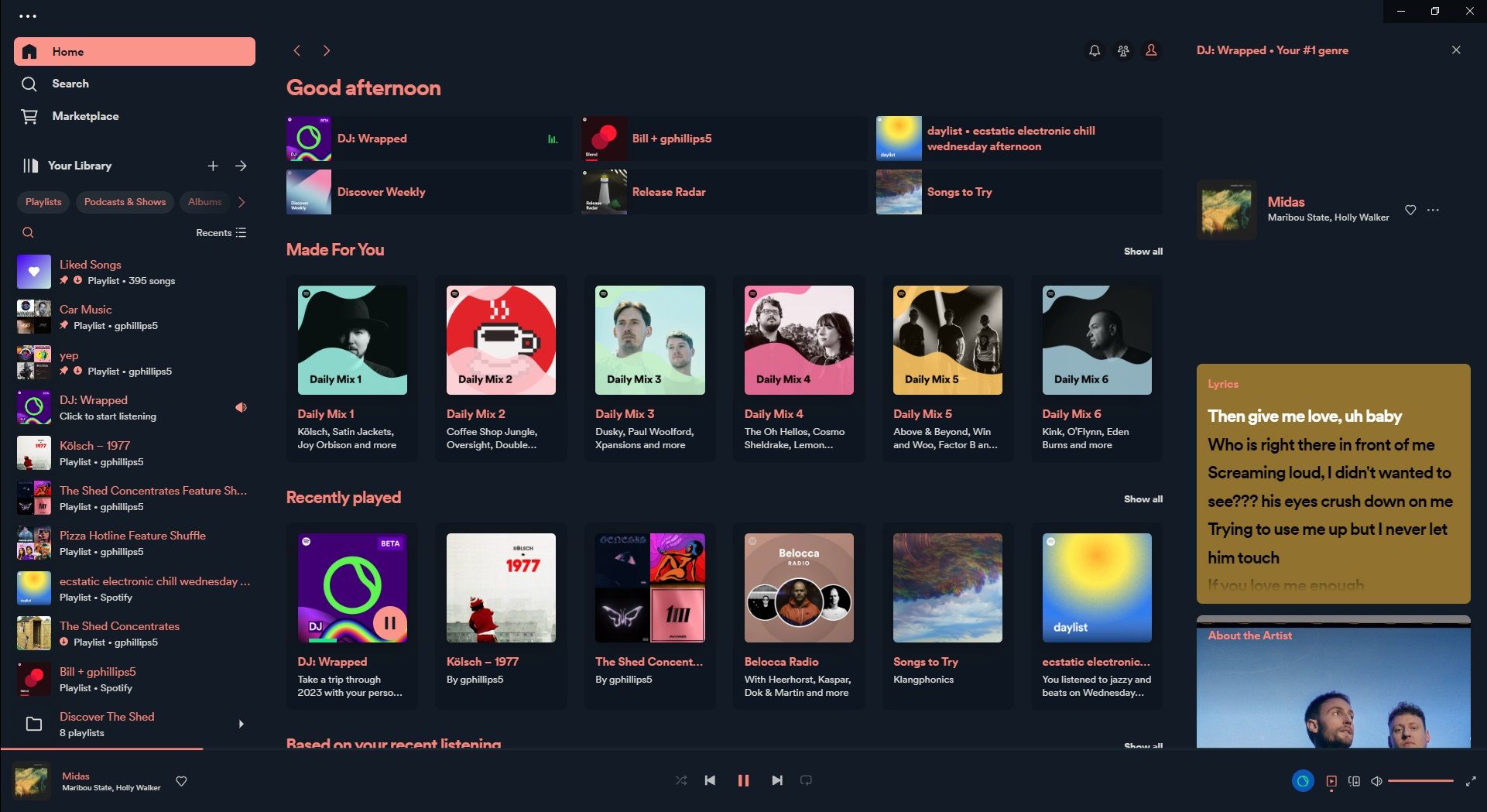
Описание изображения: Spotify с темой Sleek, изменённой цветовой схемой и округленными элементами.
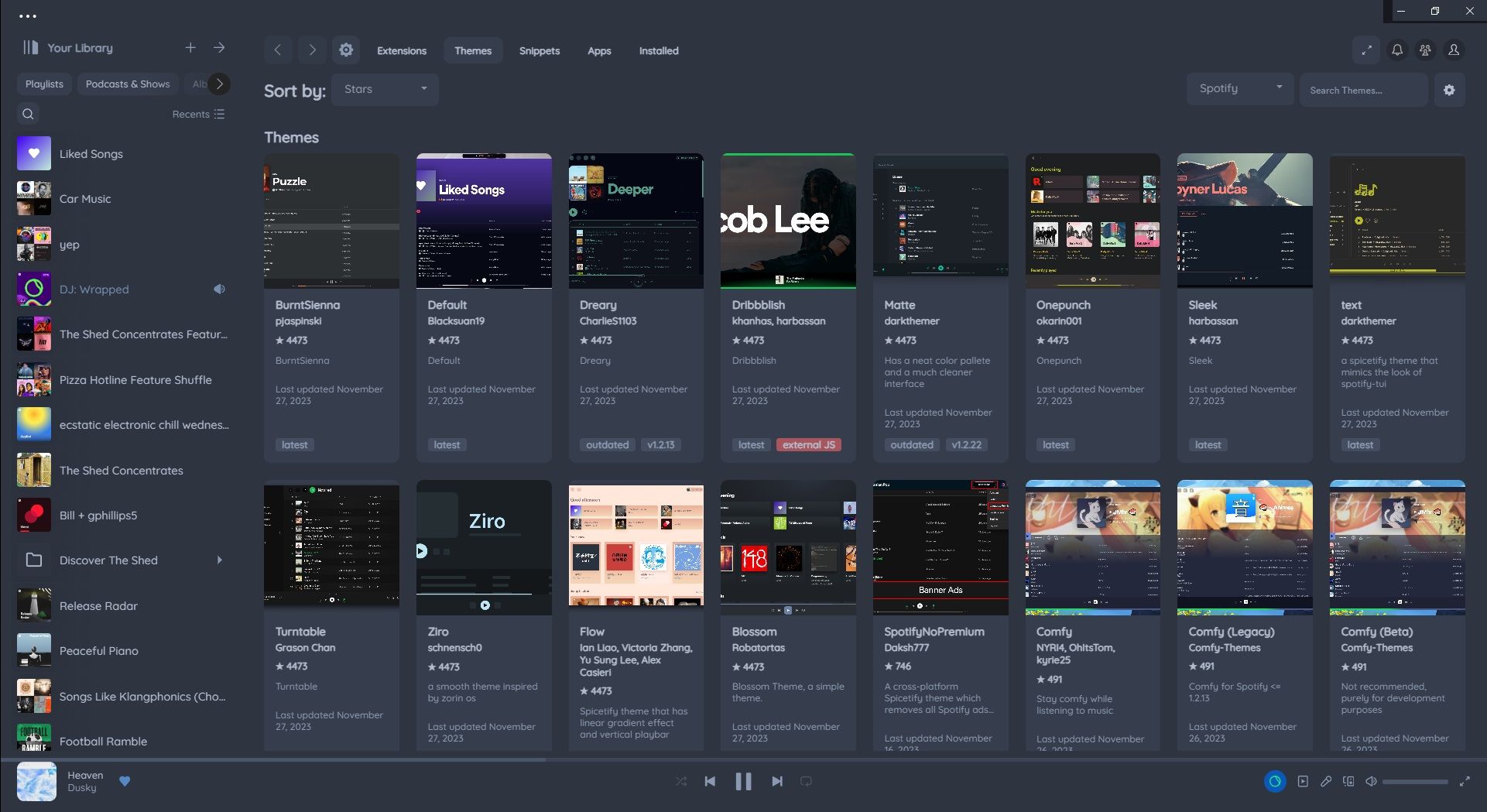
Описание изображения: Spotify с темой Nord, показывающей альтернативную боковую панель и оформление плеера.
Как создать собственную тему для Spotify через Spicetify
Если шаблонные темы Marketplace не устраивают, можно создать свою тему, скопировав дефолтные файлы и изменив их.
- Найдите дефолтную тему:
C:\Users\[Your Name]\AppData\Roaming\spicetify\Themes\SpicetifyDefault- Выделите оба файла в этой папке (обычно color.ini и stylesheet.css или аналог), нажмите CTRL+C, затем создайте новую папку в Themes и вставьте туда файлы. Дайте папке простое имя (например, MyTheme).
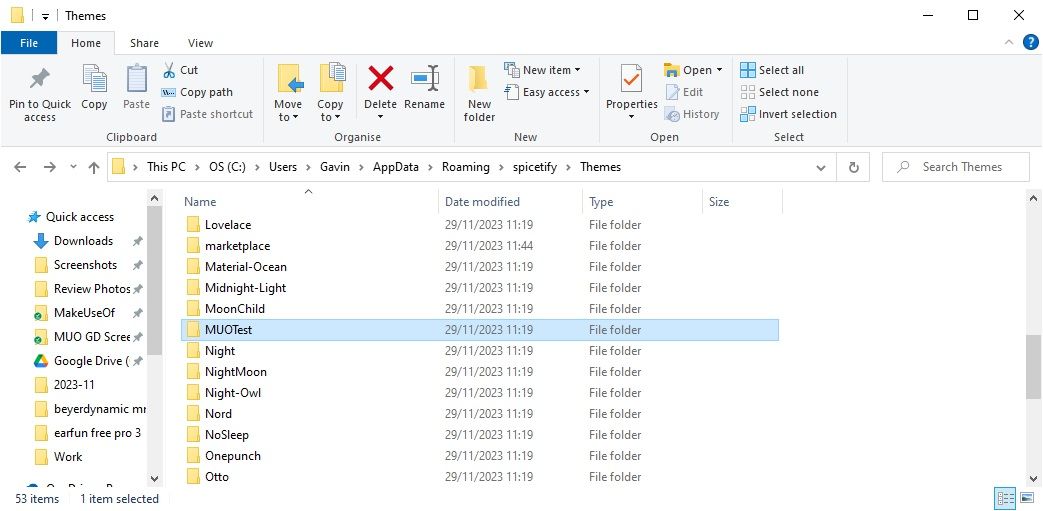
Описание изображения: Проводник Windows с папками тем Spicetify.
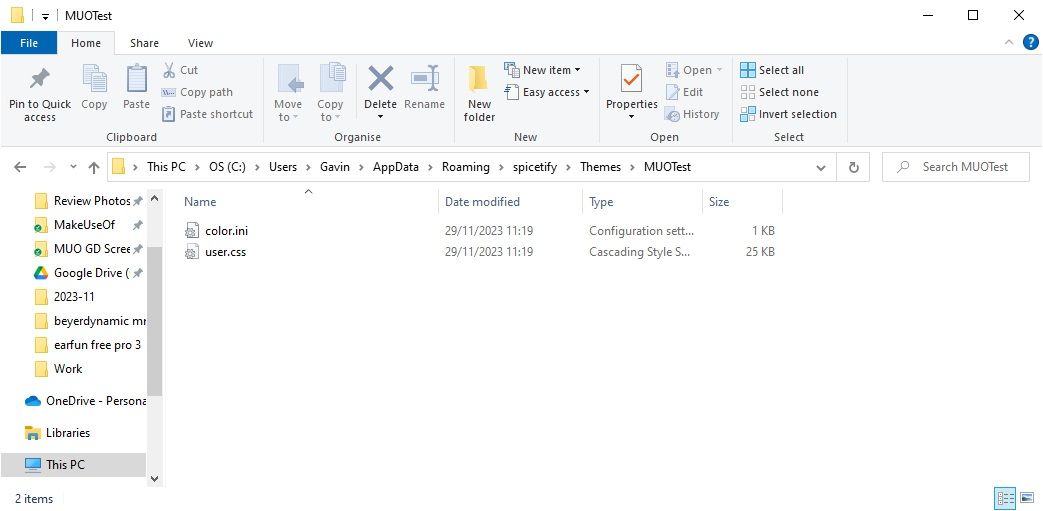
Описание изображения: Файлы темы внутри новой папки.
- Откройте color.ini в текстовом редакторе (например, Блокнот). В файле обычно присутствуют секции с именами наборов цветов — например, Base и Dark. Цвета заданы шестнадцатеричными кодами (#RRGGBB).
Пример (упрощённый) color.ini:
[Base]
background = #121212
text = #FFFFFF
accent = #1DB954

[Dark]
background = #0f0f0f
text = #E6E6E6
accent = #1DB954
Пояснение: hex-код — это 6 символов (0-9, A-F), задающих интенсивность красного, зелёного и синего каналов.
- Для более глубокой правки откройте CSS-файл (обычно с расширением .css или stylesheet.css). Там определяются отступы, радиусы скругления, размеры шрифтов и другие визуальные правила.
Минимальный пример CSS-правила:
/* Пример: сделать обложки круглой формы */
.album-cover img {
  border-radius: 8px;
}
Не бойтесь экспериментов — но сохраняйте резервные копии.
Применение темы
Откройте конфигурационный файл Spicetify:
C:\Users\[Your Name]\AppData\Roaming\spicetify\configuration.iniВ параметре currenttheme замените SpicetifyDefault на имя своей папки (например, MyTheme). Если в color.ini имеются несколько схем, укажите color_scheme = имясхемы.
После сохранения файла в PowerShell выполните:
spicetify applyЕсли нужно откатиться к исходному состоянию Spotify, выполните:
spicetify restoreПолезные советы по дизайну тем и совместимости
- Начинайте с небольших изменений: сначала цвета, затем мелкие CSS-правки. Так проще отследить, какая правка вызывает проблему.
- Проверяйте тему после каждого изменения через spicetify apply; это сокращает время поиска ошибок.
- Многие визуальные баги возникают после обновлений Spotify; в таких случаях spicetify restore и повторное применение темы могут помочь.
- Если тема ломает интерфейс (элементы не видны или не работают), выключите плагины/сниппеты и по очереди включайте их обратно.
Отладка и распространённые проблемы
- Команда spicetify не найдена — убедитесь, что установка прошла и PowerShell запущен с правами администратора.
- Параметры не применяются — проверьте, что configuration.ini указывает на правильную папку темы и используемую color_scheme.
- Расширение не работает — проверьте совместимость с текущей версией Spotify и наличие дополнительных зависимостей.
- Специфические элементы интерфейса стали пустыми — вероятно, конфликт CSS. Временно удалите сниппеты и применяйте изменения по одному.
Резервный план и откат (runbook)
- Если интерфейс перестал загружаться, закройте Spotify.
- Откройте PowerShell от имени администратора.
- Введите spicetify restore и дождитесь завершения.
- Перезапустите Spotify.
Если проблема сохраняется, удалите пользовательскую тему из папки Themes и повторите restore.
Краткая методология создания и тестирования темы
- Создать копию SpicetifyDefault.
- Изменить color.ini — только основные цвета.
- Выполнить spicetify apply и проверить результат.
- Внести CSS-правки по одной и тестировать каждый шаг.
- Если всё стабильно, сохранить финальную копию темы как архив.
Рекомендации по выбору цветов и контрасту
- Используйте инструменты проверки контраста, чтобы надписи оставались читаемыми.
- Для акцентов выбирайте яркие, но не кричащие цвета; тестируйте в светлом и тёмном режиме.
- Помните о дальтонизме: избегайте передачи смысла только через цвет.
Роли и чек-листы
Чек-лист для обычного пользователя (быстрая настройка):
- Установил Spicetify (PowerShell).
- Установил Spicetify Marketplace.
- Выбрал тему в Marketplace и нажал Install.
- Перезапустил Spotify.
Чек-лист для дизайнера темы:
- Скопировал SpicetifyDefault.
- Изменил color.ini и сохранил несколько color_scheme.
- Прописал базовые CSS-правила и протестировал.
- Убедился в читаемости и контрасте.
- Сделал архив темы.
Чек-лист для администратора (если разворачиваете на нескольких рабочих станциях):
- Проверил лицензионность клиента Spotify и политики компании.
- Подготовил образ темы и инструкции для установки.
- Проверил совместимость с корпоративным ПО и политиками безопасности.
Тестовые сценарии и критерии приёмки
Приёмка темы:
- Интерфейс запускается без ошибок после spicetify apply.
- Все основные элементы (плеер, библиотека, поиск) доступны и кликабельны.
- Текстовые элементы соответствуют минимальному контрасту (читаемость).
- Расширения, если установлены, выполняют свои функции.
Тестовые кейсы:
- Применить тему на Windows 10/11 (если возможно).
- Проверить переключение color_scheme.
- Откат с помощью spicetify restore.
Альтернативные подходы и когда Spicetify не подходит
- Если вам нужна кастомизация на мобильных устройствах — Spicetify не помогает, он работает с десктопным клиентом.
- Если вы используете корпоративный или защищённый образ Windows, установка сторонних модификаций может быть запрещена.
- Для минимальных изменений (тёмная/светлая тема) достаточно встроенных настроек Spotify, Spicetify нужен для глубокой кастомизации.
Совместимость и обновления
Spicetify поддерживается сообществом и иногда требует обновления после крупных релизов Spotify. Следите за репозиторием проекта на GitHub для инструкций по миграции или патчам.
Совет: храните резервную копию вашей темы в облачном хранилище (архив .zip) и при необходимости быстро разворачивайте на новой машине.
Безопасность и приватность
- Spicetify модифицирует локальные файлы клиента Spotify. Не передавайте приватные данные через сторонние расширения.
- Удостоверьтесь, что расширения и сниппеты из Marketplace — из доверенных источников. Сообщество обычно открыто и код можно просмотреть.
- Если в вашей организации действует политика конфиденциальности, согласуйте использование Spicetify с IT-службой.
Галерея крайних случаев
- Тема ломает страницу поиска: вероятно, перехват стилей или неправильные селекторы в CSS.
- Расширение добавляет пустые блоки: проверьте, не изменился ли API/структура DOM у Spotify после обновления.
- Некорректное отображение обложек: конфликт правил .album-cover или размерного CSS.
Шпаргалка команд (cheat sheet)
- Установить Spicetify (Windows): команда iwr …install.ps1 | iex
- Установить Marketplace: iwr …install.ps1 | iex
- Сделать резервную копию и включить devtools: spicetify backup apply enable-devtools
- Применить тему: spicetify apply
- Откатить все изменения: spicetify restore
Пример простого рабочего процесса (playbook)
- Сделать резервную копию спикетайфа (spicetify backup).
- Создать копию SpicetifyDefault.
- Изменить color.ini и сохранить.
- Внести одну CSS-правку.
- Выполнить spicetify apply и проверить в Spotify.
- Зафиксировать стабильную версию темы в архив.
Часто задаваемые вопросы
Нужно ли иметь Spotify Premium для Spicetify?
Нет. Для изменения тем и локальной кастомизации Premium не требуется.
Работает ли Spicetify на macOS и Linux?
Да. Spicetify поддерживает macOS и Linux, но команды установки различаются. Проверяйте инструкцию на официальном GitHub проекта.
Что делать, если тема ломает интерфейс?
Выполните spicetify restore, чтобы вернуть исходный клиент Spotify. Затем откатите последние изменения в теме и тестируйте по шагам.
Опасно ли использовать расширения из Marketplace?
Большинство расширений — продукт сообщества. Просмотрите исходный код и отзывы, прежде чем устанавливать. Не устанавливайте расширения из непроверенных источников.
Итог
Spicetify — мощный инструмент для тех, кто хочет полностью контролировать внешний вид и поведение десктопного клиента Spotify. Marketplace упрощает установку тем и расширений, а ручное редактирование color.ini и CSS позволяет создать уникальную тему. Всегда делайте резервные копии и тестируйте изменения пошагово.
Важно: Spicetify влияет только на локальную установку клиента Spotify. Он не меняет серверные данные сервиса и не требует платной подписки для работы с темами.

Похожие материалы

Несколько аккаунтов Skype: Multi Skype Launcher

Журнал для работы: повысить продуктивность

Персональные звуки уведомлений на Android

Скачивание шоу Hulu для офлайн‑просмотра

Microsoft Start: персонализированная новостная лента
