
Настройка внешнего вида Kodi: полное руководство
Зачем менять скин и когда это полезно
Скин — это набор графики, шрифтов и расположения элементов, который определяет, как выглядит Kodi. Смена или настройка скина полезна, когда вы хотите:
- Сделать интерфейс удобнее для телевизора с дивана.
- Выделить часто используемые разделы (фильмы, сериалы, дополнения).
- Оформить медиатеку обложками и фанартом.
- Сэкономить время при управлении мультимедиа в гостиной.
Важно: не все расширения скина поддерживают одни и те же настройки. Если опция отсутствует, ищите аналог в другом разделе меню или смените скин.
Основные понятия
- Скин: визуальная тема Kodi.\
- Фанарт: большие фоновые изображения для фильмов/сериалов/альбомов.\
- Хайлайт: цвет выделения в интерфейсе.\
- RSS-токер: бегущая строка с лентой новостей.
Как настроить главный экран Kodi
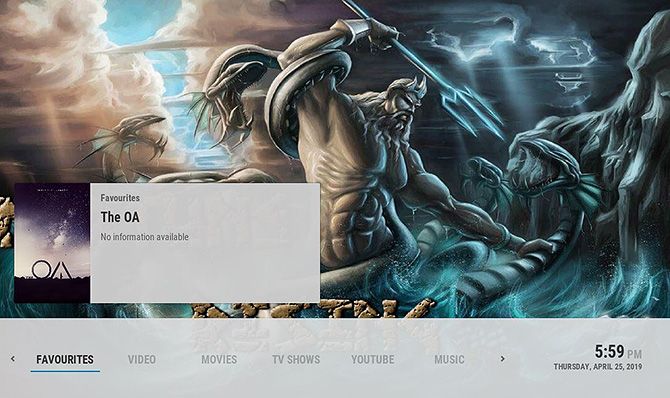
Главный экран — это первое, что вы видите. Сократите количество шагов до нужного контента:
- Перейдите в Настройки → Параметры оформления (или Настройки скина в зависимости от темы).
- Найдите раздел с названием Главная, Окно главного меню или Пункты главного меню.
- Включите, отключите или переупорядочьте пункты: Фильмы, Сериалы, Настройки, Выключение, Избранное и т.д.
- Добавьте быстрый доступ к Избранному, чтобы быстрее открывать часто просматриваемые фильмы и плейлисты.
- Для подменю найдите Подменю или Ярлыки дополнений и выберите, какие папки, альбомы или дополнения показывать.
Совет: после изменений просто выйдите из экрана настройки — изменения сохранятся автоматически.
Важное: разные скины называют меню по-разному. Если не можете найти опцию, попробуйте поиск по слову «Меню» или «Главная».
Как добавить фанарт на главный экран
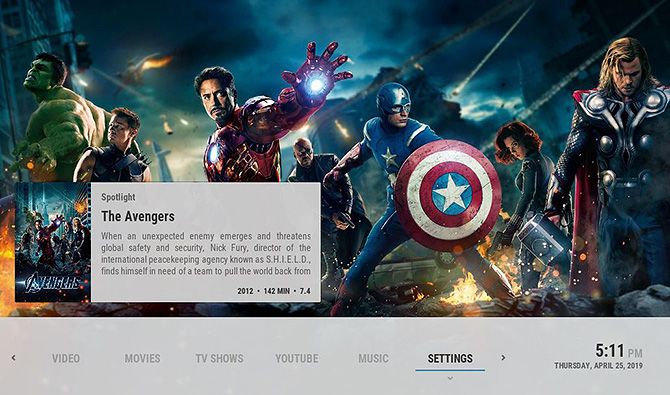
Фанарт делает интерфейс живым: большие обложки и фоновые изображения меняются в зависимости от выбранного элемента.
Шаги по скинам:
Confluence и Aeon Nox
- Откройте Система → Настройки.\
- Выберите Интерфейс → Скин.\
- Нажмите Настроить скин….\
- В меню слева откройте Параметры фона или Фон и убедитесь, что переключатели Скрыть фон-фанарт и Скрыть фанарт в полноэкранной визуализации установлены в положение Выкл.
Arctic Zephyr
- Откройте Настройки → Параметры скина.\
- В боковом меню выберите Фон и включите опцию Показывать фанарт.
Estuary (скин по умолчанию)
- Перейдите в Система → Настройки → Интерфейс → Скин.\
- Нажмите Настроить скин… и в меню слева выберите Арткворк.\
- Включите Показывать медиа-фанарт как фон.
Примечания:
- Если фанарт не появляется, проверьте, есть ли у медиафайлов обложки и фоновые изображения в базе данных медиатеки.
- Для локальных файлов можно вручную добавить изображения в теги или папки с фильмами, чтобы Kodi подтянул их.
Как изменить цветовую схему скина
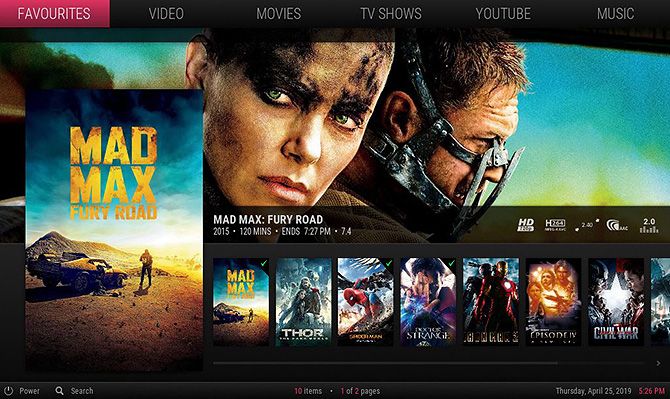
Цвет подсветки влияет на акценты интерфейса: выделенные элементы, кнопки и фоны.
- Перейдите в Настройки → Параметры скина.\
- В меню слева выберите Цвета или Палитра.\
- Нажмите Выбрать цвет подсветки и выберите подходящий сватч.\
- Сохраните изменения.
Если у скина нет отдельной опции подсветки, используйте Система → Интерфейс → Скин → Цвета для общих настроек.
Скин Estuary предлагает широкий выбор цветов и — как правило — самый гибкий набор вариантов.
Совет по дизайну: выбирайте контрастный цвет для подсветки, чтобы элементы были читаемы на расстоянии.
Как изменить масштаб (Zoom) интерфейса
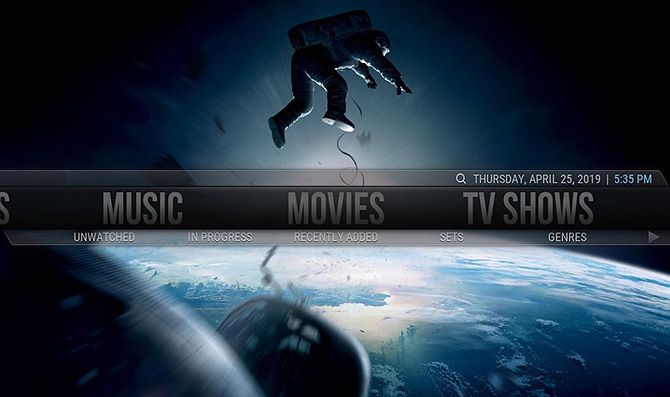
Полезно для телевизоров с дальнего расстояния.
- Откройте Система → Интерфейс → Скин.\
- Найдите опцию Масштаб или Zoom.\
- Поднимите значение примерно на 10% — этого часто достаточно, чтобы увеличить шрифты и изображения.
Если элементы выходят за экран, уменьшите масштаб или проверьте опции «Обрезка экрана» в настройках телевизора.
Как включить RSS-токер новостей
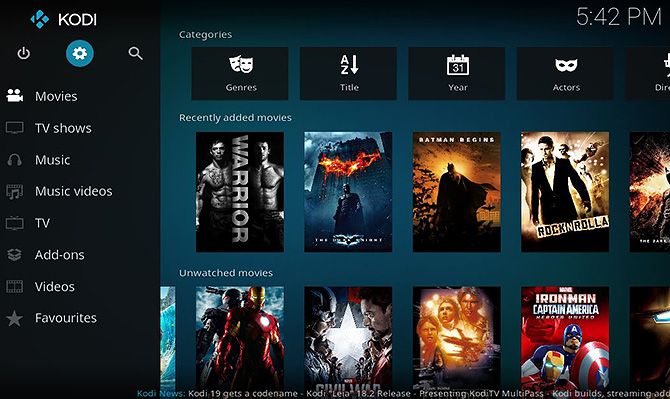
RSS-токер показывает бегущую строку новостей внизу экрана.
- Перейдите в Настройки → Интерфейс.\
- Выберите Прочее и включите Показывать RSS-ленты (поставьте в положение Вкл).
- Чтобы изменить ленту, под опцией нажмите Редактировать. Система предложит установить дополнение RSS Editor.
- Установите дополнение и выберите нужную RSS-ленту (местные новости, музыка, развлекательные сайты и т.п.).
Замечание по приватности: RSS-ленты загружают данные из интернета. Если вы хотите сохранить офлайн-поведение, не включайте внешние ленты.
Дополнительные параметры главного экрана
В Параметры скина обычно можно найти ещё:
- Показ текущей погоды.\
- Включение/отключение часов.\
- Региональные настройки языка и кодировки.\
- Экранная заставка и её задержка.
Вы также можете скачать дополнительные заставки и модули для погоды.
Лучшие скины и как их установить
Сменить скин можно из каталога Kodi или сторонних репозиториев. Популярные скины:
- Estuary — штатный и самый совместимый.\
- Confluence — классический, хорошо подходит для фанарта.\
- Aeon Nox — гибкий и настраиваемый, хорош для HTPC.\
- (fuse)neue — минималистичный, с яркими акцентами.\
- Arctic Zephyr — современный и удобный для телевизора.
Установка:
- Перейдите Настройки → Интерфейс → Скин → Получить больше….\
- Выберите скин из списка и подтвердите установку.\
- После установки нажмите Применить.
Если скин недоступен в официальном каталоге, его можно установить из ZIP-файла через Дополнения → Установить из архива.
Мини-методика: быстрый цикл изменений и отката
- Перед началом сделайте скриншоты текущего интерфейса.\
- Внесите одну логическую правку (например, цвет или пункт меню).\
- Проверьте работу на основном устройстве (телевизор/ПК).\
- Если результат не устраивает — верните предыдущее состояние или смените скин.
Эта методика снижает риск потери удобства и помогает быстрее находить подходящие сочетания.
Чек-листы по ролям
Чек-лист для новичка:
- Включите фанарт в Estuary.\
- Добавьте «Избранное» в главное меню.\
- Включите часы и проверьте язык интерфейса.
Чек-лист для домашнего кинотеатра (HTPC):
- Увеличьте масштаб интерфейса на 8–12%.\
- Выберите тёмную тему и контрастный цвет подсветки.\
- Настройте экранную заставку и автоматическое выключение экрана.
Чек-лист для продвинутого пользователя:
- Установите Aeon Nox или Confluence.\
- Настройте подменю с конкретными плейлистами.\
- Проверьте сторонние дополнения для отображения метаданных.
Когда настройки не сработают — типичные причины
- Скин не поддерживает нужную опцию. Решение: сменить скин или найти аналогичную настройку.\
- Медиа не содержит арта в библиотеке. Решение: загрузить обложки вручную или прописать их в тегах.\
- Конфликт дополнений. Решение: временно отключить дополнения и проверить повторно.
Совместимость и миграция
- Estuary совместим с большинством устройств и доп. модулей.\
- Скины с расширенными функциями (Aeon Nox, Confluence) иногда требуют обновлённых плагинов и более мощного железа.\
- Перед глобальной сменой скина сделайте резервную копию базы данных медиатеки (файлы базы Kodi в профиле пользователя).
Безопасность и приватность
- Установка скинов и дополнений из неизвестных репозиториев повышает риск вредоносного кода. Скачивайте из проверенных источников.\
- RSS и внешние модули могут передавать данные о вашем использовании. Если приватность важна — отключайте внешние ленты.
Галерея краевых случаев (Edge cases)
- На старых телевизорах элементы меню обрезаются — уменьшите масштаб или смените скин на более простой.\
- Фанарт не подгружается только для некоторых фильмов — проверьте структуру папок и имена файлов.\
- После обновления Kodi скин перестал работать — верните старую версию скина или поставьте совместимый скин.
Шаблон проверки (Acceptance criteria)
- Главный экран показывает не более 7 основных пунктов.\
- Фанарт отображается для 90% загруженных элементов медиатеки (оценочно).\
- При масштабировании все пункты меню доступны и читаемы с основного расстояния просмотра.
Заключение
Настройка скинов в Kodi даёт много преимуществ: удобство, эстетика и персонализация. Начните с малого: измените пару опций, оцените результат и постепенно расширяйте правки. Если что-то пойдет не так, используйте чек-листы и мини-методику для быстрого отката.
Краткие выводы:
- Скины влияют на удобство и внешний вид.\
- Fanart и цветовая подсветка делают интерфейс живым.\
- Масштаб и настройки меню повышают удобство на телевизоре.
Важно: выбирая скин, ориентируйтесь на совместимость с вашим устройством и личные предпочтения.

Похожие материалы

Несколько аккаунтов Skype: Multi Skype Launcher

Журнал для работы: повысить продуктивность

Персональные звуки уведомлений на Android

Скачивание шоу Hulu для офлайн‑просмотра

Microsoft Start: персонализированная новостная лента
