
Как настроить панель уведомлений Android без root

Коротко: можно изменить внешний вид панели уведомлений и навигационной строки на Android без root — с помощью сторонних приложений (Power Shade, Material Status Bar и др.) или встроенного System UI Tuner на некоторых прошивках. В статье показаны пошаговые инструкции для Material Status Bar, варианты настройки по приложению, советы по совместимости, безопасность и план отката.
Если вы — любознательный пользователь, который любит экспериментировать с интерфейсом, вам наверняка захочется изменить внешний вид панели уведомлений на Android. Не все хотят выполнять сложный процесс root, поэтому в этой статье описаны безопасные методы без root, которые работают на большинстве устройств.
Что вы найдёте в статье:
- краткое сравнение популярных приложений для кастомизации панели уведомлений;
- пошаговую инструкцию по Material Status Bar с иллюстрациями;
- как изменить навигационную строку и настройки для конкретных приложений;
- альтернативные подходы, ограничения и план отката.
Популярные приложения для кастомизации панели уведомлений
| Название приложения | Ссылка для скачивания |
|---|---|
| Power Shade | Google Play Store |
| Material Status Bar | Google Play Store |
| Status Bar Changer | Google Play Store |
| Material Notification Shade | Google Play Store |
| Notification Toggles | Google Play Store |
Совет: перед установкой смотрите дату обновления и оценки в Google Play. Некоторые функции могут требовать дополнительных разрешений.
Шаг за шагом: как настроить панель уведомлений с помощью Material Status Bar
Ниже приведён подробный сценарий настройки. Он написан для Material Status Bar, но логика похожа для других приложений.
- Откройте Google Play и установите Material Status Bar.
- Запустите приложение после установки.
- Включите переключатель ON-OFF в верхней части экрана.
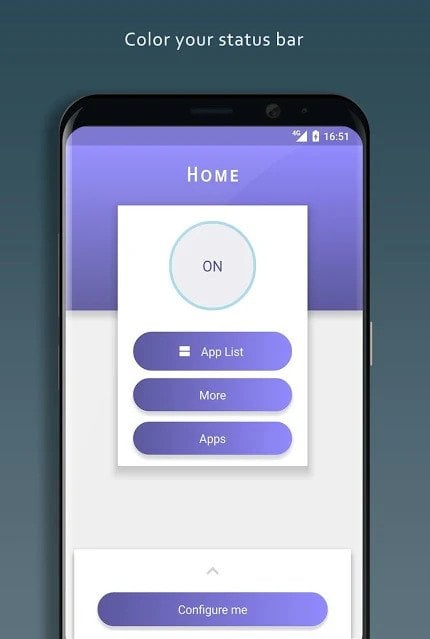
- Приложение запросит ряд разрешений. Разрешения нужны для корректного отображения информации в строке состояния:
- Доступность (Accessibility) — требуется для интеграции с элементами интерфейса.
- Доступ к уведомлениям — чтобы приложение видело и стилизовало уведомления.
- Разрешение на наложение (Drawing over other apps) — чтобы менять внешний вид поверх других приложений.
- Использование (Usage access) — иногда требуется для распознавания запущенных приложений.
- Разрешите запрошенные права и вернитесь в приложение — оно готово к работе.
Важно: если вы не хотите давать какие-то права, приложение может работать в ограниченном режиме. В этом случае некоторые функции (например, цвета уведомлений для отдельных приложений) будут недоступны.
Настройка навигационной панели и цветов
- В приложении нажмите Configure Now (Настроить сейчас) или аналогичную кнопку на главном экране.
- Выберите тему: светлую, тёмную или цветную.
- Прокрутите вниз до настроек статус-бара и панели навигации.
- Включите или отключите отображение процента батареи, индикаторы сетей и цвета навигационной панели.
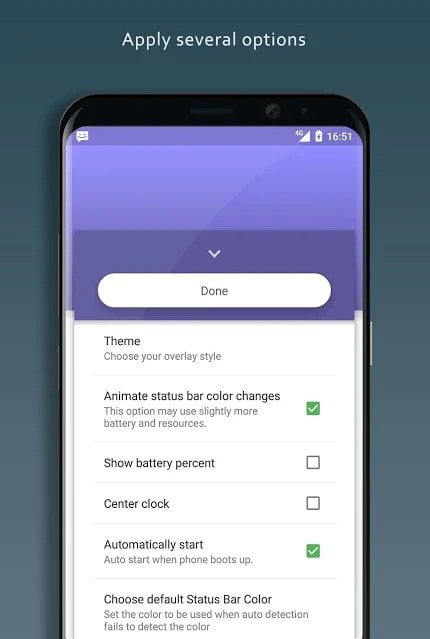
Совет: для согласованности интерфейса выберите тему, близкую к системной теме (светлая/тёмная).
Настройка внешнего вида отдельных приложений
Чтобы задать индивидуальные параметры для конкретного приложения:
- Откройте Material Status Bar.
- Нажмите App list (Список приложений) на главном экране.
- Выберите приложение из списка установленных программ.
- Укажите желаемый цвет и поведение для уведомлений этого приложения.
Это полезно, если вы хотите, чтобы мессенджеры, плееры и игры имели разную цветовую подсветку в статус-баре.
Как изменить панель без сторонних приложений (System UI Tuner)
Некоторые версии Android (и прошивки OEM) включают скрытый раздел “System UI Tuner”. Если у вас Android 6.0+ и эта функция доступна, вы можете изменить некоторые параметры без установки сторонних программ.
- Опустите шторку уведомлений и нажмите и удерживайте иконку настроек (шестерёнка) 5–10 секунд.
- Появится сообщение: “System UI Tuner added to Settings” (Системный UI Tuner добавлен в настройки).
- Откройте Настройки и найдите System UI Tuner (Системный UI Tuner).
- Внутри вы сможете изменить элементы строк состояния, индикаторы, тайм-ауты и т. п.
Заметка: на многих современных устройствах OEM удалили System UI Tuner, поэтому этот метод работает не везде.
Альтернативные подходы и когда их выбирать
- Root и кастомные темы (Substratum, Magisk): полный контроль над интерфейсом, но требуется root и опыт. Риск безопасности и сложность отката.
- Сторонние лаунчеры и темы производителя: часто позволяют менять иконки и часть панели, но не всегда дают полный контроль над уведомлениями.
- ADB-команды и модификации по USB: позволяют включать скрытые настройки, не давая root, но требуют ПК и знания команд.
Когда не стоит устанавливать сторонние приложения:
- если устройство используется на работе и политика безопасности запрещает сторонние разрешения;
- если важно избегать наложений (например, для банковских приложений).
Ограничения и распространённые проблемы
- Некоторые функции зависят от версии Android и оболочки производителя.
- Приложение может конфликтовать с фирменными темами или режимом энергосбережения.
- Наложение интерфейса (Draw over other apps) может блокироваться антивирусами или политиками безопасности.
- На заблокированных устройствах (corporate-managed) возможности ограничены.
Важно: всегда проверяйте отзывы и последнее обновление в магазине приложений. Если обновление ломает функционал, лучше временно откатиться к предыдущей версии или сменить приложение.
Мини‑методология: подготовка, тест и откат
- Подготовка: сделайте скриншоты текущего интерфейса, запишите настройки по умолчанию.
- Установка: установите приложение и дайте минимально нужные разрешения.
- Тестирование: проверьте поведение уведомлений, работу банковских приложений и плееров.
- Откат: если что-то пошло не так — снимите галочку в приложении, удалите его и восстановите системные настройки.
Ролевые чек-листы
Для обычного пользователя:
- Установить приложение из Google Play.
- Дать разрешения Accessibility и Notifications.
- Выбрать простую тему — светлую или тёмную.
- Проверить работу звонков и уведомлений.
Для продвинутого пользователя:
- Сравнить 2–3 приложения и протестировать CPU/RAM нагрузку.
- Настроить индивидуальные цвета для часто используемых приложений.
- Создать точку восстановления (если доступно через recovery или облако).
Критерии приёмки и тест-кейсы
Критерии приёмки (что считать успешной настройкой):
- Строка состояния показывает выбранные цвета и индикаторы.
- Уведомления отображаются корректно и не блокируются.
- Навигационная панель применяет цветовую тему.
- Базовые функции (звонки, будильник, платежи) не нарушены.
Простой тест-кейс:
- Настроить цвет статус-бара в приложении.
- Отправить сообщение из другого аккаунта и убедиться, что уведомление видно.
- Совершить звонок и проверить, что панель уведомлений корректно отображается во время разговора.
Совместимость и миграция
- Android 6.0–9.0: многие функции работают, System UI Tuner может быть доступен.
- Android 10+: приложения обычно используют дополнительные разрешения и могут требовать ADB для некоторых задач.
- Производители (Samsung, Xiaomi, OnePlus): могут иметь собственные темы/ограничения; проверяйте форумы и страницу приложения для советов по конкретной модели.
Безопасность и конфиденциальность
- Приложения для изменения внешнего вида требуют прав на уведомления и наложение. Это нужно учитывать при работе с чувствительными данными.
- Избегайте сторонних APK из непроверенных источников. Устанавливайте только из Google Play.
- При использовании корпоративного устройства согласуйте изменения с IT-отделом.
Часто задаваемые вопросы
Безопасно ли давать разрешения Accessibility этим приложениям?
Да, если приложение установлено из надежного источника (Google Play) и у него есть отзывы. Accessibility даёт расширенные возможности, но при этом важно доверять разработчику.
Можно ли вернуть прежний вид системы?
Да. Обычно достаточно отключить приложение и удалить его. Если были внесены изменения через System UI Tuner, можно сбросить настройки в системе.
Работает ли это на всех Android‑устройствах?
Не на всех. Некоторые производители ограничивают изменение системных элементов. На старых версиях Android часть функций может быть недоступна.
Когда это не лучшая идея
- Если вы используете банковские приложения, которые блокируют наложения — возможны ошибки.
- Если политика компании запрещает сторонние приложения с правом наложения.
- Если устройство важно для работы и вы не хотите риска нестабильности.
Итог и рекомендации
- Для большинства пользователей безопаснее начать с приложений из Google Play (Power Shade, Material Status Bar).
- Пробуйте настройки на одно-двух приложениях, прежде чем массово менять цвета для всех программ.
- Делайте резервные скриншоты и знайте, как быстро отключить приложение при проблемах.
Выберите подходящий инструмент, протестируйте изменения и наслаждайтесь персонализированным интерфейсом — при соблюдении базовых правил безопасности и резервного плана.
Дополнительные материалы
- How to Run Android APK Files in Windows 10?
- How To Remove Youtube Ads on Android? [No Root]
- How to Get iPhone Emojis on Android?

Похожие материалы

Несколько аккаунтов Skype: Multi Skype Launcher

Журнал для работы: повысить продуктивность

Персональные звуки уведомлений на Android

Скачивание шоу Hulu для офлайн‑просмотра

Microsoft Start: персонализированная новостная лента
