
Как настроить мышь в Windows 11
Почему настройка мыши важна
Мышь — основной инструмент взаимодействия с компьютером. Удобные настройки повышают точность, снижают усталость и ускоряют работу. Коротко: настройте скорость и прокрутку под свои привычки, а указатель сделайте заметным.
Важно: перед изменением сохраните текущие параметры или сделайте снимок экрана настроек. Это упростит откат.
Как изменить скорость курсора
Скорость курсора (mouse pointer speed) определяет, как быстро указатель перемещается по экрану при движении мыши. Высокая скорость уменьшает движение руки, но может уменьшить точность.
Шаги:
- Откройте меню Пуск, введите Параметры и выберите лучший результат.
- В левой колонке выберите Bluetooth и устройства, затем кликните на вкладку Мышь.
- Передвиньте ползунок Скорость указателя мыши на удобную позицию и протестируйте.
Совет: подберите скорость, двигая мышь между двумя метками на экране — если вы теряете указатель, снизьте скорость.
Как переключить основную кнопку
По умолчанию в Windows основная кнопка — левая. Если вы левша или используете специфическое ПО, можно быстро поменять назначение.
Шаги:
- Откройте Параметры → Bluetooth и устройства → Мышь.
- В выпадающем списке Основная кнопка мыши выберите Левая или Правая.
Изменения применяются сразу. Проверьте: щелчок по рабочему столу должен соответствовать выбранной кнопке.
Как изменить скорость прокрутки
Прокрутка определяет, сколько строк или экранов перемещается при вращении колеса. Настройка влияет на все приложения в системе.
Шаги:
- Откройте Параметры → Bluetooth и устройства → Мышь.
- В поле Прокручивать колесом мыши выберите поведение прокрутки.
- Настройте ползунок Число строк при прокрутке для точечной прокрутки.
- Включите или выключите переключатель Прокручивать неактивные окна при наведении, если хотите управлять окнами без фокуса.
Примечание: некоторые мыши с собственным ПО (например, Logitech G HUB или Razer Synapse) дают более тонкую регулировку прокрутки.
Как персонализировать указатель через Параметры
Windows 11 позволяет изменить размер и стиль указателя, чтобы он был лучше виден или соответствовал личным предпочтениям.
Шаги:
- Откройте Параметры и перейдите в Специальные возможности → Указатель мыши и сенсор.
- Выберите стиль указателя в разделе Стиль указателя мыши.
- Отрегулируйте размер ползунком Размер.
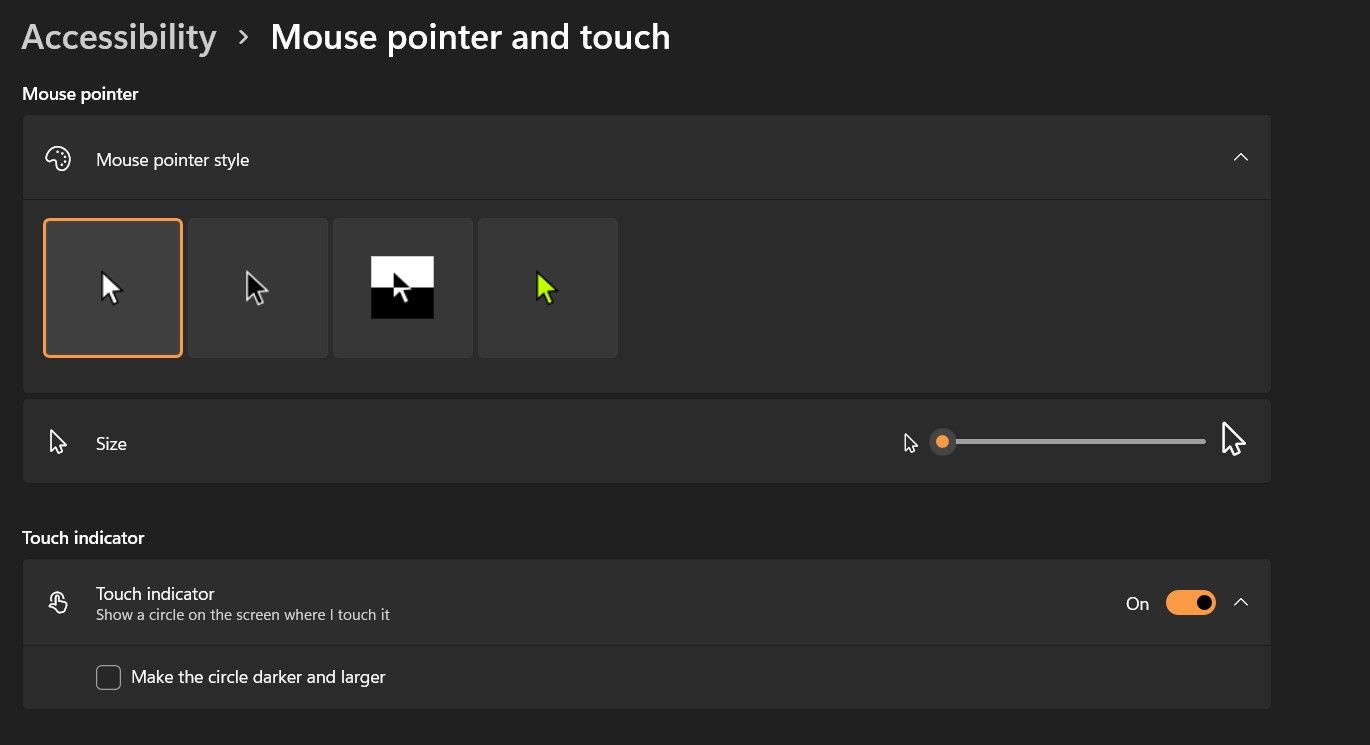
Совет: для людей с проблемами зрения используйте крупные и контрастные указатели.
Как настроить через Панель управления
Панель управления даёт доступ к классическим параметрам указателя: скорость двойного щелчка, наборы указателей и параметры движения.
Шаги:
- Откройте Пуск, введите Панель управления и выберите лучший результат.
- Перейдите в Оборудование и звук → Мышь (в разделе Устройства и принтеры).
- На вкладке Кнопки настройте ползунок Скорость двойного щелчка.
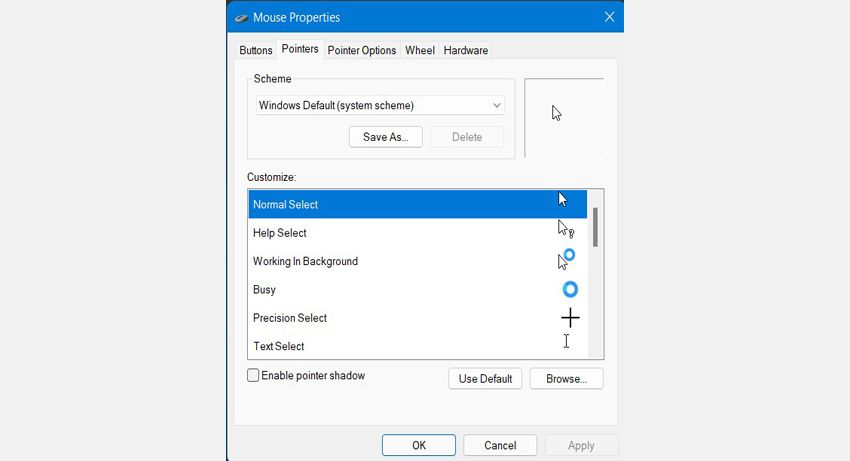
- Во вкладке Указатели выберите схему или просмотрите доступные наборы значков для курсора.
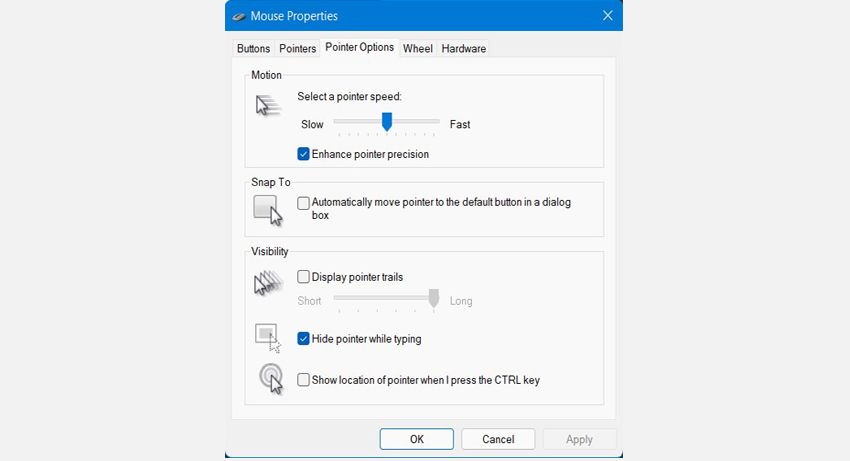
- На вкладке Параметры указателя можно включить ускорение указателя и изменить точность позиционирования.
- Вкладка Колесо отвечает за горизонтальную и вертикальную прокрутку.
- Нажмите Применить и ОК для сохранения.
Важно: опция ускорения указателя (Enhance pointer precision) изменяет линейность движения и может влиять на точность в играх.
Альтернативные подходы и сторонние утилиты
Если встроенных настроек недостаточно, доступны утилиты:
- Logitech G HUB / Options — глубокая кастомизация кнопок и ускорения для устройств Logitech.
- Razer Synapse — профили и DPI для устройств Razer.
- Microsoft Mouse and Keyboard Center — для некоторых устройств Microsoft.
- X-Mouse Button Control — переназначение кнопок и макросы.
Преимущества сторонних утилит: профили под приложения, расширенные параметры чувствительности, назначение комбинаций и сценариев.
Недостатки: дополнительные драйверы, возможные конфликты и потребление ресурсов.
Когда настройки не помогают — распространённые проблемы и решения
Курсор дергается или прерывается
- Проверьте поверхность под мышью: блестящие или отражающие столы создают помехи.
- Очистите оптический сенсор и нижнюю часть мыши.
- Попробуйте другую USB-порт или замените батарейки (для беспроводных мышей).
Изменения не сохраняются
- Проверьте, нет ли установленного ПО производителя, которое перезаписывает системные параметры.
- Запустите систему от имени администратора и проверьте права на изменение параметров.
Прокрутка ведёт себя странно в приложениях
- Некоторые приложения имеют собственные настройки прокрутки. Посмотрите настройки внутри программы.
Ускорение мешает в играх
- Отключите «Улучшение точности указателя» и настройте DPI мыши через драйвер.
Сравнение способов настройки
| Способ | Плюсы | Минусы | Когда использовать |
|---|---|---|---|
| Параметры Windows 11 | Быстро и безопасно | Ограниченный набор опций | Для большинства пользователей |
| Панель управления | Классические опции, управление указателями | Менее удобна в интерфейсе | Для настройки двойного щелчка и схем указателей |
| ПО производителя | Глубокая кастомизация, профили | Требует установки, возможен конфликт | Игры, специализированные мыши |
| Сторонние утилиты | Макросы, комплексное переназначение | Потенциальные риски безопасности | Если нужно переназначить кнопки/сцены работы |
Методика быстрой настройки — мини-процесс
- Определите цель: точность или скорость.
- В Параметрах задайте базовую скорость курсора.
- Протестируйте в реальных задачах (редактирование текста, навигация, игра).
- При необходимости отрегулируйте прокрутку и основной кнопку.
- Если нужна точность для игр, отключите ускорение и настройте DPI в ПО производителя.
- Сохраните конфигурацию или создайте профиль в сторонней утилите.
Критерии приёмки
- Курсор передвигается плавно без рывков в выбранной скорости.
- Двойной щелчок распознаётся корректно на минимально удобном интервале.
- Прокрутка движется на ожидаемое количество строк/экранов.
- Изменение основной кнопки применяется немедленно.
- В играх достигается требуемая точность после отключения ускорения.
Чек-листы по ролям
Для обычного пользователя:
- Установить удобную скорость указателя.
- Настроить прокрутку под привычную чувствительность.
- Увеличить размер указателя при проблемах со зрением.
- Сохранить изменения.
Для администратора IT:
- Проверить, какие политики могут переопределять настройки.
- Документировать стандартные параметры для сотрудников.
- Предоставить инструкции по откату настроек.
Тестовые сценарии и приёмочные проверки
- Переключение основной кнопки: проверьте, что правый клик выполняет контекстное меню, а левый — выбор.
- Изменение скорости: при увеличении ползунка указатель должен перемещаться быстрее при том же движении мыши.
- Прокрутка: при заднем значении в 3 строки — колесико должно прокручивать примерно три строки текста в Блокноте.
- Указатель: смена схемы должна отображаться сразу.
Глоссарий
- DPI — чувствительность сенсора мыши, определяет, сколько точек перемещается указатель на дюйм физического при движении.
- Ускорение указателя — системная опция, которая изменяет скорость курсора в зависимости от скорости перемещения мыши.
Когда стоит обратиться к специалисту
Если проблема аппаратная (нерегулярные пропадания подключения, механические сбои кнопок) — обратитесь в сервисный центр или к IT-поддержке. Для корпоративных машин проверьте политические ограничения, прежде чем менять драйверы.
Короткое объявление для команды IT (100–200 слов)
В Windows 11 параметры мыши доступны через Параметры и Панель управления. Настройте скорость курсора, прокрутку и основную кнопку в разделе Bluetooth и устройства → Мышь. Для точной настройки в играх отключите ускорение указателя и настройте DPI в официальном ПО производителя. Если параметры не сохраняются, проверьте стороннее ПО, политики и права администратора. Рекомендуем создать краткую инструкцию с рекомендуемыми значениями для сотрудников и шаблон отката.
Вывод
Настройка мыши в Windows 11 занимает несколько минут, но заметно повышает комфорт работы. Начните с базовых параметров в Параметрах, протестируйте в реальных задачах и при необходимости используйте ПО производителя. Храните чек-лист и критерии приёмки для быстрого восстановления настроек.
Ключевые выводы:
- Настройка скорости и прокрутки — первое, что нужно изменить.
- Для игр и профессиональной работы используйте DPI и отключайте ускорение.
- Если стандартных настроек недостаточно, сторонние утилиты расширяют возможности.

Похожие материалы

Несколько аккаунтов Skype: Multi Skype Launcher

Журнал для работы: повысить продуктивность

Персональные звуки уведомлений на Android

Скачивание шоу Hulu для офлайн‑просмотра

Microsoft Start: персонализированная новостная лента
