
Как изменить стиль уведомлений на экране блокировки в iOS 16
Зачем менять стиль уведомлений
Коротко: разный стиль удобно использовать в зависимости от количества приложений и ваших приоритетов. Если вы хотите быстро видеть полный список активных уведомлений — лучше «Список». Если предпочитаете минимализм — «Счётчик». Для компромисса подойдёт «Стопка». Каждый режим влияет на восприятие и на то, как быстро вы реагируете на важное.
Определения в одну строку:
- Стопка — уведомления накладываются друг на друга; видно только верхнее, остальные можно развернуть.
- Список — уведомления показываются вертикально одно под другим.
- Счётчик — отображается число непросмотренных уведомлений; раскрывается по нажатию.
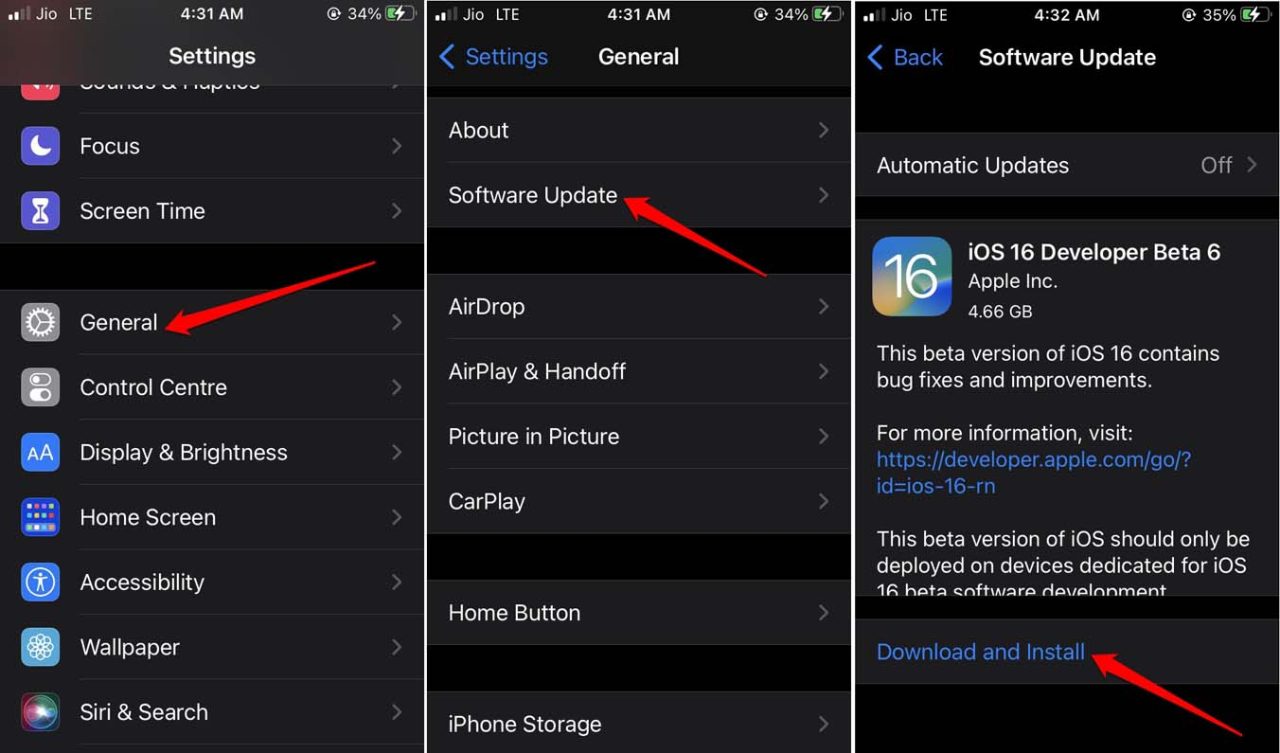
Перед началом: проверьте версию iOS
- Откройте приложение Настройки.
- Перейдите в Основные → Обновление ПО.
- Если доступен iOS 16, нажмите «Загрузить и установить».
Примечание: обновления iOS обычно занимают несколько гигабайт. В оригинальном материале указано, что сборка может весить примерно 4–5 ГБ; фактический размер зависит от модели и версии.
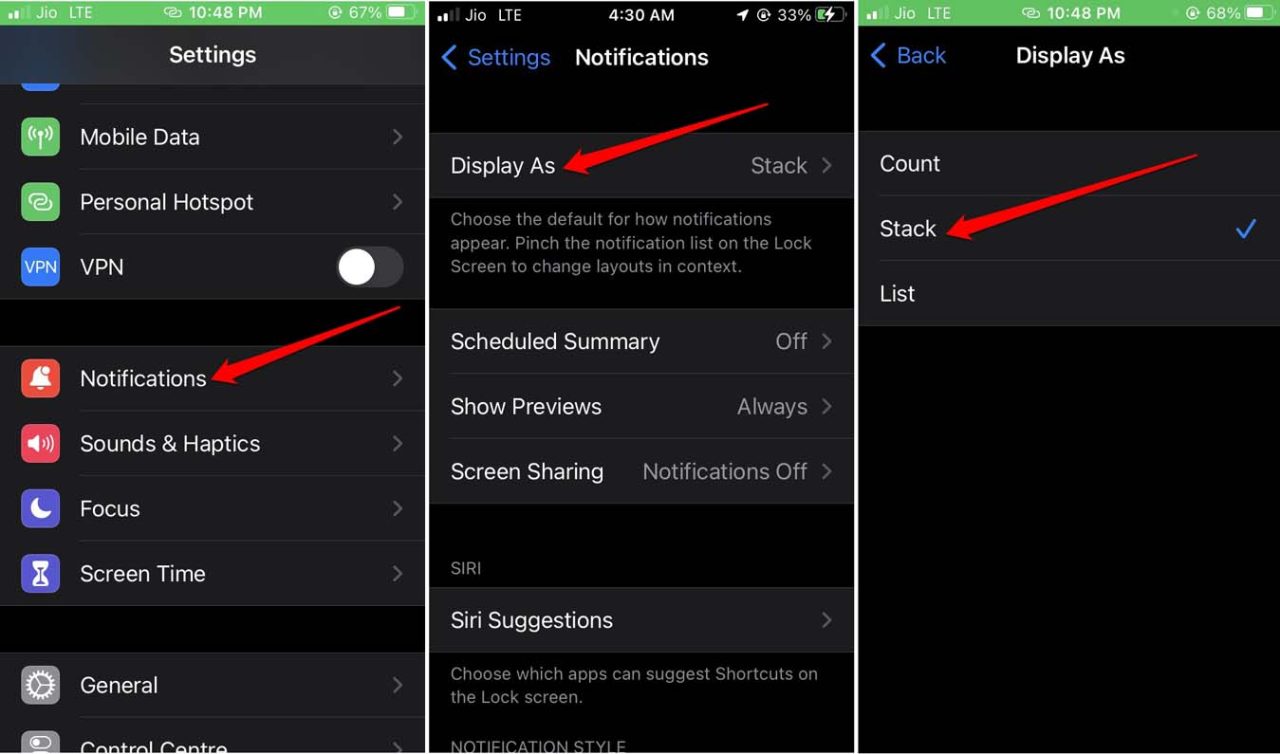
Как выбрать стиль отображения уведомлений
- Откройте Настройки.
- Перейдите в Уведомления.
- Нажмите Показ отображения (Display As).
- Выберите один из трёх вариантов: Стопка, Список, Счётчик.
Стопка
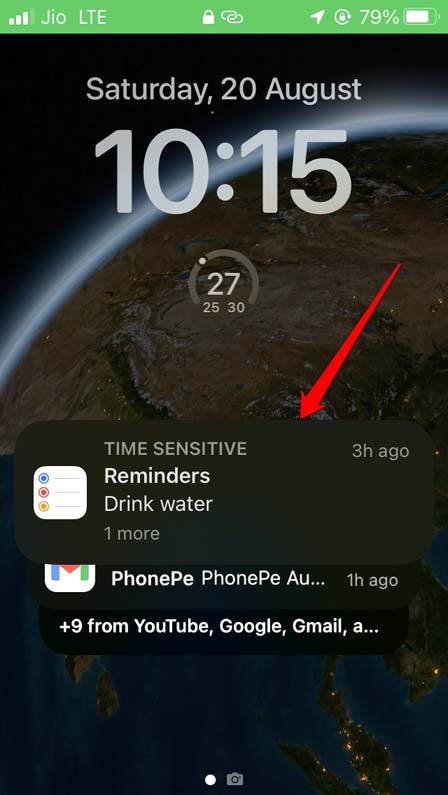
Стопка — значение по умолчанию в iOS 16. Уведомления визуально накладываются друг на друга; видно лишь верхнее, остальные скрыты под ним. Это сохраняет место и делает экран аккуратным, но требует дополнительного действия, чтобы увидеть старые уведомления.
- Настройки → Уведомления → Показ отображения → выбрать «Стопка».
Когда выбран этот режим, уведомления аккуратно складываются одно над другим. Чтобы раскрыть все, потяните вверх по карточке уведомления на экране блокировки.
Список
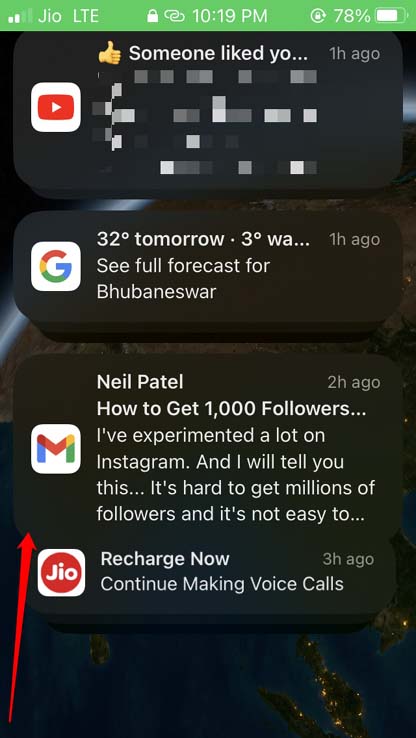
Список отображает уведомления одно под другим в чётком порядке. Он удобен, если вы хотите быстро просмотреть все входящие сообщения и оповещения без дополнительных жестов.
- Настройки → Уведомления → Показ отображения → выбрать «Список».
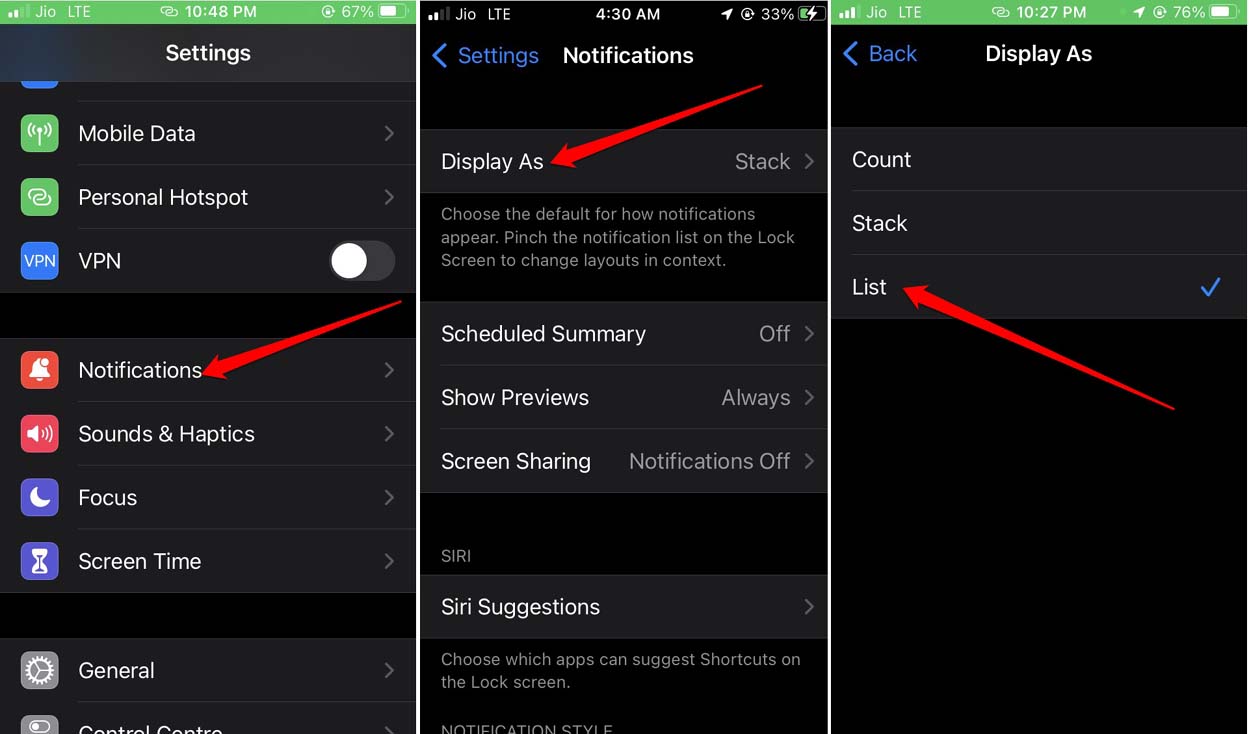
В режиме «Список» вы можете нажать и потянуть вверх на первом уведомлении, чтобы увидеть остальные. Это полезно, если много активных уведомлений и вы хотите быстро проконтролировать всё.
Счётчик
Режим «Счётчик» отображает только количество непросмотренных уведомлений. Экран блокировки выглядит минималистично. Нажмите на счётчик, чтобы развернуть уведомления.
- Настройки → Уведомления → Показ отображения → выбрать «Счётчик».
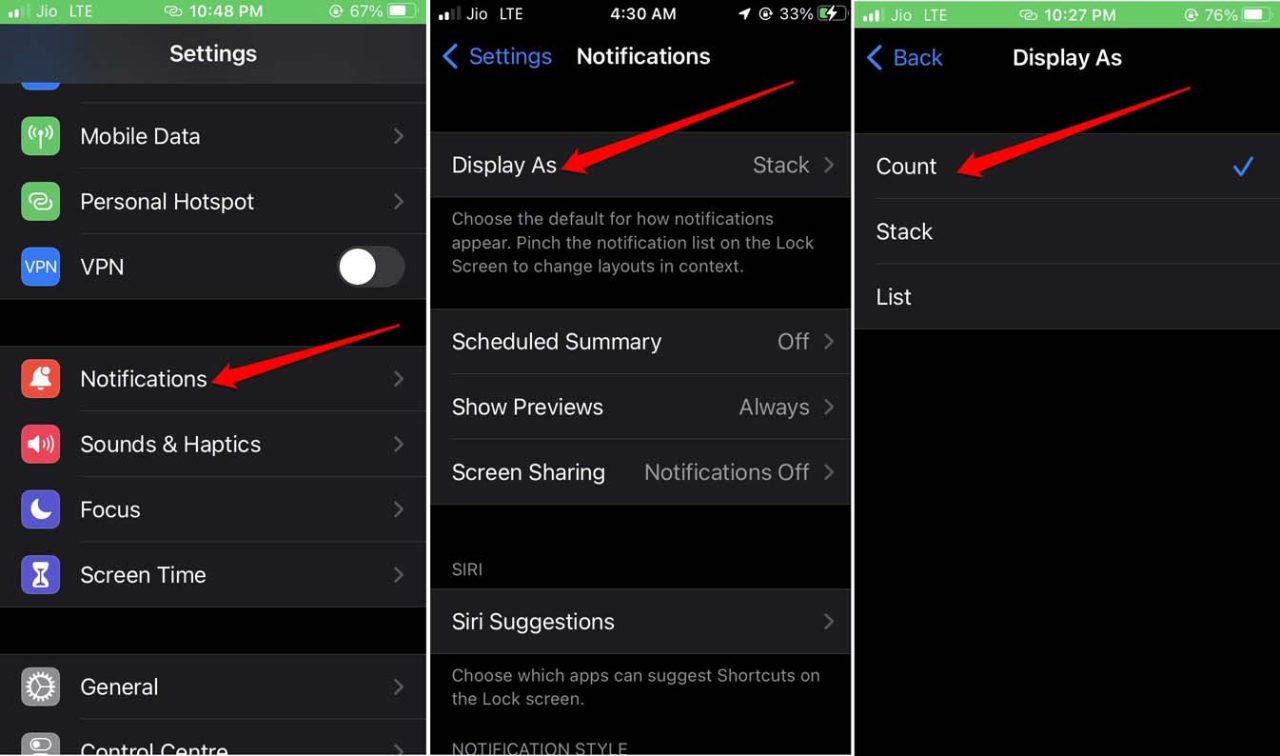
Когда использовать «Счётчик»: если вам важна приватность или вы хотите минимальный визуальный шум. Когда нужно быстро работать с каждым уведомлением — выберите «Список».
Включите предварительный показ уведомлений
Чтобы уведомления были информативными, включите предварительный показ (Preview). Это показывает текст уведомления даже на заблокированном экране, если это разрешено настройками конфиденциальности.
- Настройки → Уведомления → Показ превью → выбрать «Всегда».
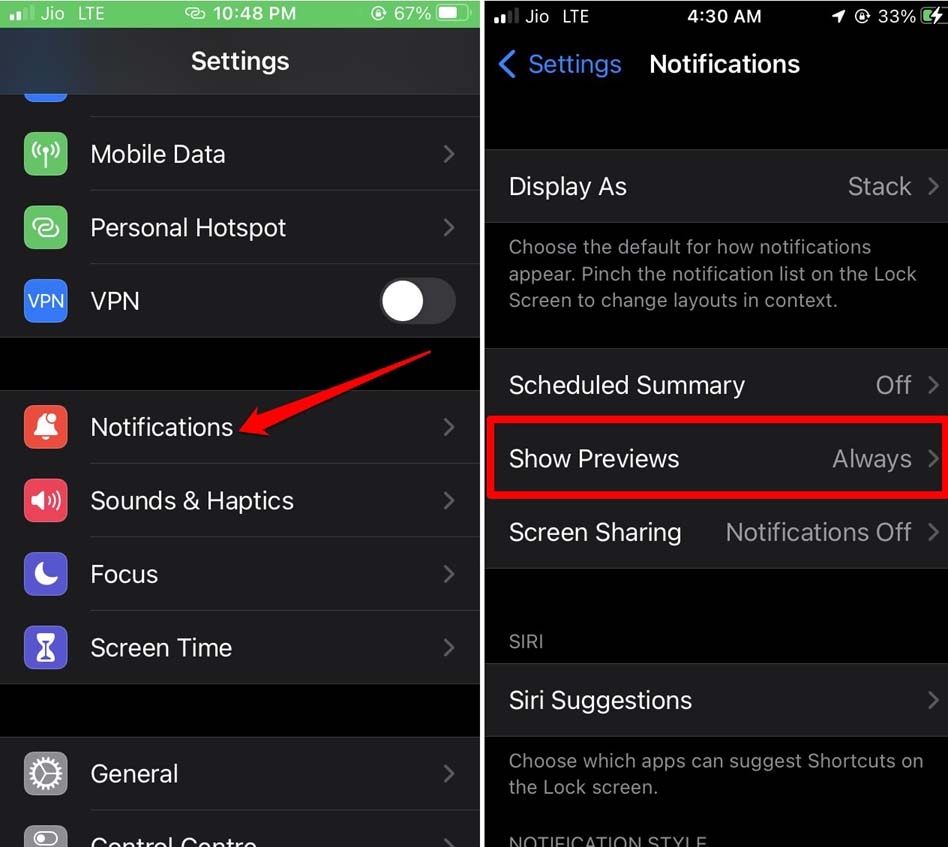
Важно: если вы заботитесь о приватности, можно выбрать «Когда разблокировано» или «Никогда», чтобы скрывать содержимое уведомлений.
Практические советы и сценарии использования
- Если вы получаете много сообщений и часто пропускаете важное — выберите «Список». Он снизит вероятность пропуска.
- Для публичных презентаций и встреч используйте «Счётчик» или отключите уведомления, чтобы предотвратить нежелательный показ содержимого.
- Для минималистов подойдёт «Стопка» — аккуратно выглядит и экономит место.
- Комбинируйте: оставьте «Стопка» по умолчанию, но включите превью для приоритетных приложений (в настройках конкретных приложений можно настроить показы).
Что делать, если отображение уведомлений не меняется
- Перезагрузите iPhone. Часто это решает мелкие сбои.
- Проверьте, не включён ли режим «Не беспокоить» или фокус: они могут скрывать уведомления.
- Перейдите в Настройки → Уведомления и убедитесь, что для конкретных приложений разрешён показ на экране блокировки.
- Если проблема сохраняется, попробуйте обновить iOS до последней сборки.
Короткий чеклист после настройки
- iPhone обновлён до iOS 16.
- В Настройках → Уведомления выбран нужный стиль отображения.
- Включён или настроен показ превью по необходимости.
- Для важных приложений включён показ на экране блокировки.
- Проверили режимы фокусировки (Не беспокоить, Режимы фокуса).
Модель принятия решения (простая эвристика)
- Нужно видеть весь текст уведомления — выбирайте «Список».
- Нужно минимум визуального шума — выбирайте «Счётчик».
- Хотите аккуратно и компактно — выбирайте «Стопка».
Эта трёхшаговая эвристика помогает быстро выбрать подходящий режим без длительного тестирования.
Роль-based checklist (коротко)
- Для менеджера: «Список» + превью всегда включено.
- Для презентаций/публичных выступлений: «Счётчик» или режим «Подавлять уведомления».
- Для тех, кто ценит приватность: «Счётчик» + превью «Когда разблокировано».
Частые ошибки и когда это не сработает
- Ожидаете, что стиль уведомлений изменится для уже открытых виджетов — стиль влияет только на экран блокировки.
- Счётчик не покажет содержимое — это ожидаемое поведение, нужен тап для раскрытия.
- Если приложение блокирует показ уведомлений по своим настройкам, смена стиля не повлияет на него.
Краткая методология тестирования после настройки
- Выберите стиль в Настройки → Уведомления.
- Отправьте тестовое уведомление с другого устройства или попросите друга прислать сообщение.
- Проверьте, как уведомление отображается на заблокированном экране.
- Протестируйте поведение при включённых режимах фокуса.
Критерии приёмки
- Уведомления на экране блокировки отображаются в выбранном стиле.
- Предварительный просмотр показывает или скрывает содержимое согласно настройке.
- Поведение соответствует ожиданиям в режиме фокуса и при блокировке.
Часто задаваемые вопросы
Нужно ли обновлять iPhone до iOS 16, чтобы увидеть эти настройки?
Да. Эти варианты отображения уведомлений доступны начиная с iOS 16.
Уменьшит ли «Список» конфиденциальность моих уведомлений?
Если включён предварительный показ («Всегда»), то да — любой увидит содержимое уведомлений на заблокированном экране. Выберите «Когда разблокировано», чтобы ограничить видимость.
Как восстановить прежние настройки, если не понравился новый стиль?
Просто вернитесь в Настройки → Уведомления → Показ отображения и выберите другой вариант.
Итог
iOS 16 даёт гибкость в том, как вы видите уведомления на экране блокировки. Выберите между «Стопкой», «Списком» и «Счётчиком» в зависимости от ваших потребностей. Не забудьте настроить предварительный показ уведомлений и проверить поведение в режимах фокуса. Небольшая настройка поможет снизить визуальный шум и не пропускать важное.
Если у вас остались вопросы по настройке или вы хотите поделиться своим опытом, оставьте комментарий под статьёй.

Похожие материалы

Несколько аккаунтов Skype: Multi Skype Launcher

Журнал для работы: повысить продуктивность

Персональные звуки уведомлений на Android

Скачивание шоу Hulu для офлайн‑просмотра

Microsoft Start: персонализированная новостная лента
