
Как настроить фон и значки папок в Проводнике Windows
Быстрые ссылки
- Выбрать изображение для фона значка папки
- Изменить значок папки
- Использовать фон для отображения внутри папки (фон области просмотра)
- Советы и альтернативы
Мы уже рассматривали разные визуальные правки Windows. В этой статье объясню, как изменить внешний вид папок в Проводнике: добавить фоновую картинку для значка, заменить сам значок и применить фоновое изображение к окну папки.
Выбрать изображение для фона значка папки
По умолчанию значок папки в Проводнике показывает миниатюру содержимого: превью изображений внутри, иконки приложений или типов файлов. Вы можете заменить эту миниатюру собственной картинкой.
Шаги:
- Щёлкните правой кнопкой мыши по папке и выберите “Свойства”. Или выделите папку и нажмите Alt+Enter.
- Откройте вкладку “Настройка”.
- В разделе “Изображения папки” нажмите “Выбрать файл” (Browse) и укажите картинку, которую хотите использовать как фон значка.
- Нажмите “ОК” дважды, чтобы применить изменения.
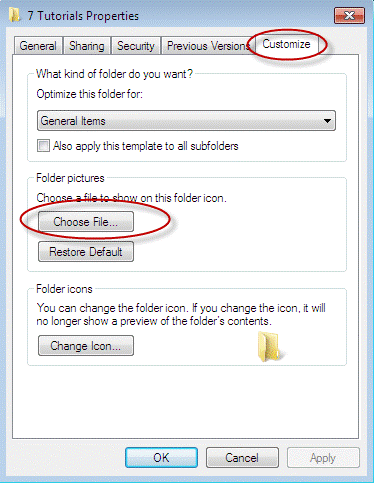
После выбора изображения фон значка папки изменится и будет показывать выбранную картинку.

Важно: если в папке нет выбранного изображения или вы затем смените значок полностью, фон-миниатюра может вернуться к стандартному просмотру содержимого.
Изменить значок папки
Если вы хотите полностью заменить значок папки (а не только фон миниатюры), это также делается во вкладке “Настройка” окна “Свойства”.
Шаги:
- Откройте вкладку “Настройка” в свойствах папки.
- В разделе “Значки папок” нажмите “Сменить значок”.
- В окне выбора значка нажмите “Обзор“ и укажите файл .ico или файл, содержащий иконки (.exe, .dll, *.icl).
- Нажмите “ОК” и подтвердите изменения.
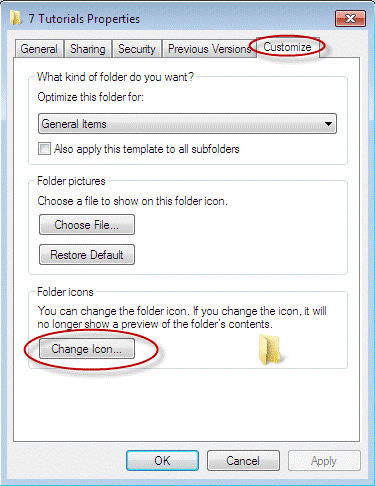
Обратите внимание: если вы сначала устанавливали фон-миниатюру значка, а затем смените сам значок — фон заменится новым значком. Вернуть фон-миниатюру можно, установив значок по умолчанию.
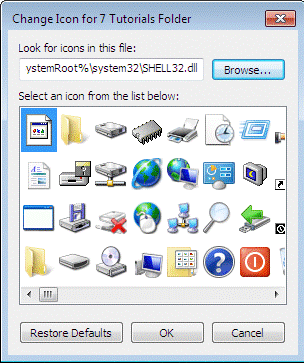
Совет: иконки хранятся как отдельные .ico-файлы, но также часто находятся внутри .exe, .dll или .icl.
Использовать фоновую картинку для окна папки
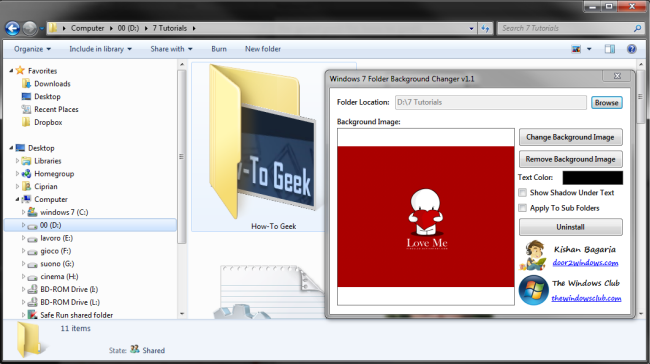
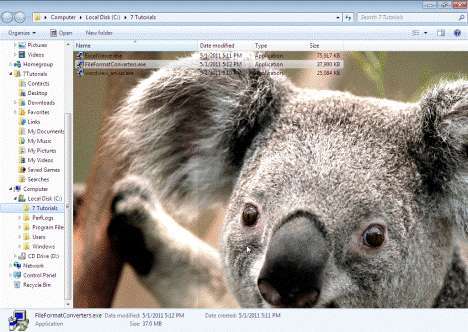
Если нужна не миниатюра значка, а фон самого окна папки (области просмотра), штатных средств в современных версиях Windows немного. Самый удобный путь — использовать стороннюю утилиту. Пример — “Windows 7 Folder Background Changer” от The Windows Club. Она проста в использовании и позволяет задать фон окна папки, цвет текста и эффект тени.
Шаги с утилитой:
- Скачайте утилиту с надёжного источника (например, Softpedia). Разархивируйте.
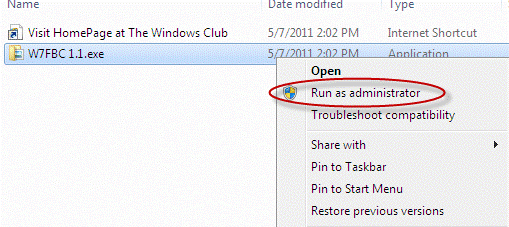
- Запустите основной исполняемый файл от имени администратора (Правый клик → “Запуск от имени администратора”).
Важно: если не запускать от администратора, приложение может аварийно завершиться или не применит изменения.
- В приложении выберите целевую папку.
- Нажмите “Изменить фоновое изображение” и выберите картинку.
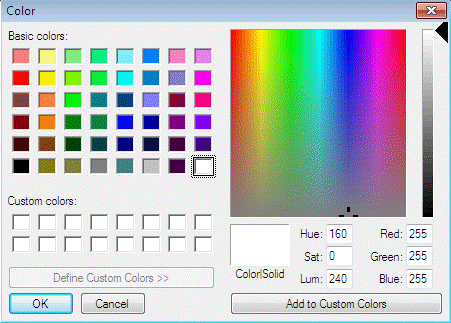
- Установите цвет текста, чтобы был достаточный контраст с фоном.
- При необходимости включите “Показывать тени под текстом” и опцию “Применить к подпапкам”.
- Закройте приложение — изменения будут применены.
Когда такой подход не работает или вызывает проблемы
- Ограничения версии Windows: некоторые приёмы (особенно старые трюки с desktop.ini) работают не во всех версиях Windows и могут вести себя нестабильно в современных сборках.
- Права доступа: изменение системных атрибутов папки или desktop.ini требует соответствующих прав; без них настройки не сохранятся.
- Производительность: слишком крупные изображения в качестве фона могут замедлять отображение папки при просмотре миниатюр.
- Совместимость с корпоративными политиками: в окружениях с групповыми политиками (GPO) локальные изменения могут быть переопределены.
Альтернативные подходы
- Редактирование desktop.ini: в старых версиях Windows можно было задавать фон и другие параметры через файл desktop.ini внутри папки. Сегодня этот метод устарел и не гарантируется в новых версиях.
- Использовать пакетные икон-паки: для массовой унификации значков лучше подготовить .ico-файлы и распространять их через скрипты или инструменты управления конфигурацией.
- Создать собственный .exe или .dll с ресурсами и указывать его как источник значков при выборе — полезно для централизованного набора иконок.
- Виртуальные скины проводника: сторонние оболочки (альтернативные файловые менеджеры) дают гораздо больше контроля над видом папок и интерфейса.
Мини‑методология: как безопасно изменить вид папок (пошагово)
- Сделайте резервную копию папки и файла desktop.ini (если он существует).
- Тестируйте изменения на копии папки или на временной папке.
- Если используете стороннее ПО — загружайте только из проверенных источников и запускайте от администратора.
- Проверяйте читаемость названий (цвет текста/тени) после применения фона.
- При массовом развёртывании используйте скрипты/политику для единообразия.
Чек‑лист для ролей
Для обычного пользователя:
- Сделать резервную копию важных данных.
- Выбрать компактное изображение (меньше 1 МБ) для фона.
- Проверить читаемость названий после установки.
Для системного администратора:
- Тестировать в контролируемой тестовой среде.
- Собирать и хранить стандартные .ico и образы в общем хранилище.
- Применять через скрипты или групповые политики для большого числа машин.
- Документировать изменения и способы отката.
Критерии приёмки
- Фоновое изображение отображается в целевой папке и/или окно папки показывает заданный фон.
- Названия файлов/папок читаются (контраст достаточный).
- Изменения устойчивы после перезапуска Проводника/перезагрузки ОС.
- В случае массового применения — все тестовые машины соответствуют выбранному образцу.
Краткая справка (глоссарий в одну строку)
- desktop.ini — системный файл конфигурации папки, который может содержать локальные настройки отображения.
- .ico — формат файла значка Windows.
- GPO — групповая политика (инструмент для централизованного управления настройками в доменной сети).
Совместимость и советы по миграции
- Перед массовой миграцией проверьте методы на всех типах целевых ОС (Windows 7, 8, 10, 11). Некоторые приёмы и сторонние утилиты ориентированы на конкретные версии.
- Храните исходные файлы (desktop.ini, .ico) в системе контроля версий или в общем сетевом каталоге.
- При проблемах откатите desktop.ini или восстановите оригинальные значки через свойства папки.
Заключение
Настройка фона и значков папок даёт быстрый визуальный эффект и помогает организовать рабочее пространство. Для простых изменений достаточно стандартных свойств папки, для фоновых изображений окна — пригодятся проверенные сторонние инструменты. Всегда делайте резервные копии и тестируйте изменения, особенно в корпоративной среде.
Важно: не забывайте про читаемость текста на фоне и права доступа при изменении системных файлов.
Если у вас есть свои приёмы или любимые наборы иконок — поделитесь ими, возможно, они помогут другим пользователям настроить Проводник быстрее.

Похожие материалы

Несколько аккаунтов Skype: Multi Skype Launcher

Журнал для работы: повысить продуктивность

Персональные звуки уведомлений на Android

Скачивание шоу Hulu для офлайн‑просмотра

Microsoft Start: персонализированная новостная лента
