
Как настроить интерфейс Firefox через userChrome.css

Что такое userChrome.css и как это работает
userChrome.css — это каскадная таблица стилей (CSS), применяемая не к веб‑страницам, а к пользовательскому интерфейсу Firefox (иногда называемому «chrome» браузера). Она позволяет менять оформление, скрывать элементы, перемещать панели и переопределять некоторые встроенные правила отображения. Важно: userChrome.css не добавляет новые функции — он изменяет только уже существующие элементы интерфейса.
Ключевая идея: вы не пишете расширение, вы даёте браузеру инструкции по стилю. Если вы знакомы с CSS и с DOM интерфейса Firefox, это даёт гибкость, близкую к изменению темы, но гораздо более детализированную.
Важно: начиная с Firefox 69 необходимо явно включить поддержку пользовательских таблиц стилей через about:config, иначе браузер будет игнорировать userChrome.css и userContent.css.
Быстрый обзор шагов
- Включите настройку в about:config: toolkit.legacyUserProfileCustomizations.stylesheets → true.
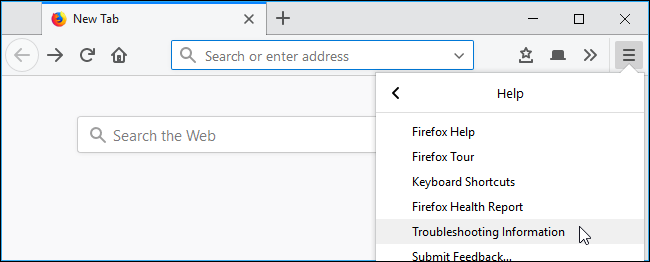
- Откройте папку вашего профиля Firefox (Меню → Справка → Информация для решения проблем → Открыть папку).
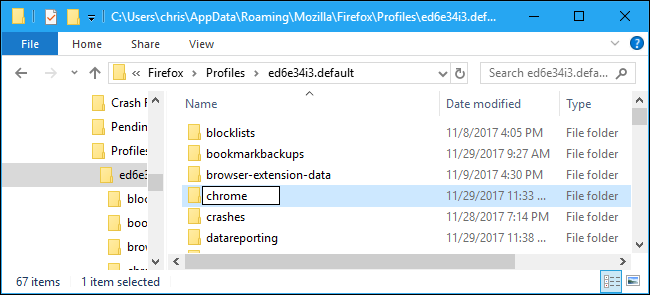
- Создайте папку chrome в корне профиля, если её ещё нет.
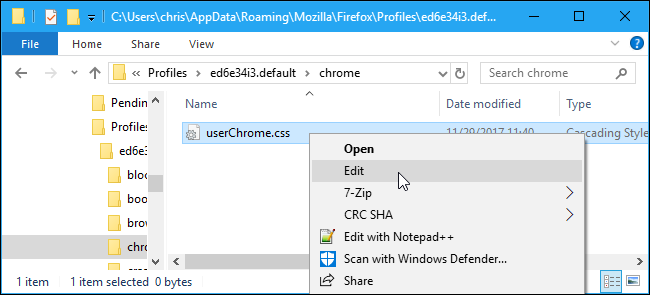
- Внутри chrome создайте файл userChrome.css (текстовый файл с расширением .css).
- Добавьте правила CSS, перезапустите все окна Firefox.
Где искать готовые правки и вдохновение
Если вы не хотите писать CSS с нуля, готовые правки часто публикуют сообщество и отдельные репозитории. Примеры источников:
- Коллекции и архивы готовых userChrome.css‑правок.
- Подреддит FirefoxCSS для обсуждений и обмена правками.
- Репозитории авторов классических расширений, которые теперь работают через правки CSS.
Учтите: старые правки могут не работать в новых версиях Firefox. Всегда проверяйте комментарии и дату обновления.
Как найти нужные селекторы: инструменты разработчика для интерфейса
Чтобы корректно изменить элемент интерфейса, полезно узнать его id/class. Включите «инструменты браузера» (Browser Toolbox) в настройках разработчика и инспектируйте элементы интерфейса так же, как вы инспектируете веб‑страницы.
Короткая инструкция:
- Откройте about:config и включите devtools.chrome.enabled → true.
- Откройте меню Разработка веб‑страниц → Browser Toolbox.
- Наведите курсор и посмотрите структурные имена элементов, id и классы.
Совет: используйте высокую специфичность селекторов и комментарии в файле, чтобы быстро понимать, что делает каждая правка.
Как создать файл userChrome.css (подробно)
- Откройте Меню → Справка → Информация для решения проблем.
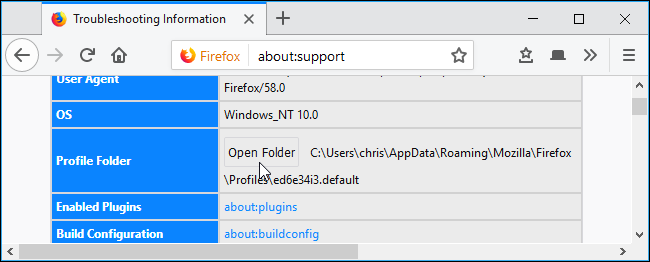
- Нажмите «Открыть папку» рядом с Profile Folder (Папка профиля). На macOS кнопка будет называться «Show in Finder», на Linux — «Open Directory».
- Если в папке профиля нет папки chrome — создайте её (New → Folder → имя chrome).
- На Windows включите отображение расширений файлов, чтобы переименовать New Text Document.txt в userChrome.css. На macOS и Linux создайте пустой текстовый файл с именем userChrome.css.
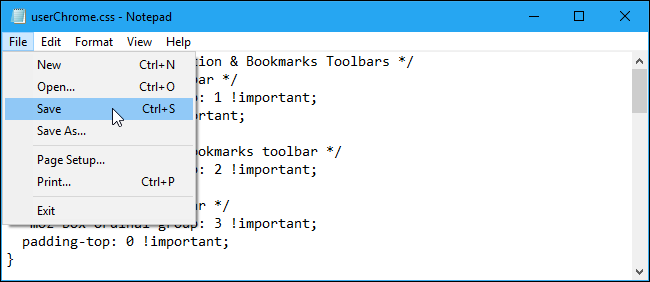
- Откройте файл в любом текстовом редакторе и добавляйте правки.
Совет: если вы часто редактируете файл, создайте ярлык на рабочем столе на папку chrome или добавьте её в быстрый доступ.
Примеры простых правок
Скрыть кнопку Pocket:
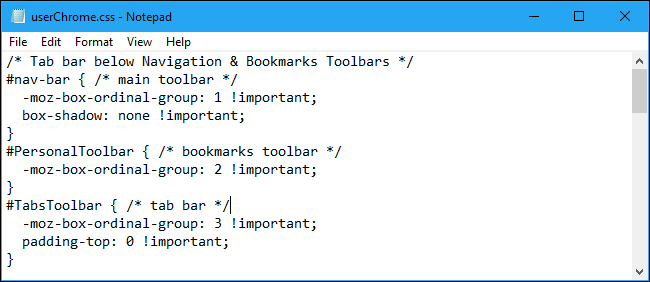
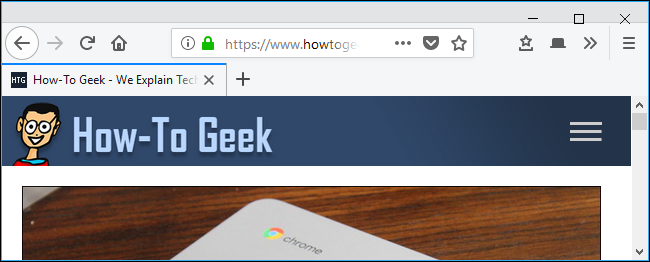
#read-pocket-button { display: none !important; }Переместить таббар под адресную строку (пример концепции — имена селекторов могут отличаться в разных версиях Firefox):
#TabsToolbar { order: 2 !important; }
#nav-bar { order: 1 !important; }
Две строки на панели закладок (приближённый пример):
#PersonalToolbar { max-height: 40px !important; }
#PlacesToolbarItems { display: flex; flex-wrap: wrap !important; }
После внесения правок закройте все окна Firefox и откройте заново, чтобы увидеть изменения.
userContent.css — когда его использовать
Файл userContent.css применяется не к chrome (интерфейсу), а к «контентным» страницам браузера: внутренним страницам, таким как about:newtab, about:preferences и другим встроенным страницам. Если правка относится к содержимому этих страниц (например, изменить внешний вид страницы настроек), используйте userContent.css в той же папке chrome.
Советы по разработке и тестированию правок (мини‑методология)
- Работайте в отдельном профиле Firefox для тестов, чтобы не сломать основной профиль.
- Пишите маленькие инкрементальные правки и тестируйте после каждой.
- Комментируйте секции в файле: / — описание — /.
- Используйте инструменты Browser Toolbox для точной идентификации селекторов.
- Применяйте !important только при необходимости и осознанно.
- Храните резервную копию userChrome.css в системе контроля версий (git) или просто копируйте файл с датой.
Критерии приёмки правки
- Правка применена после перезапуска Firefox и видна в UI.
- Никакие стандартные функции браузера не перестали работать (кнопки кликаются, контекстное меню доступно).
- Правка не ухудшает читаемость (контраст, размеры шрифтов).
- Правка применима только к ожидаемым разрешениям экрана и не ломает мобильные/узкие окна.
Руководство по устранению проблем и откату изменений
Если интерфейс перестал работать как ожидается:
- Удалите или закомментируйте последнюю секцию в userChrome.css, перезапустите браузер.
- Если не помогло, временно переместите или переименуйте файл userChrome.css и перезапустите Firefox.
- Запустите Firefox в безопасном режиме (с отключёнными расширениями) через меню Справка → Перезапустить с отключёнными дополнениями, чтобы исключить конфликт с расширением.
- Если ошибка сохраняется, создайте новый профиль и проверьте, проявляется ли проблема там.
- Для восстановления профиля можно вернуть файл userChrome.css из резервной копии.
Советы по совместимости и версии Firefox
- Начиная с Firefox 57 (Quantum) архитектура интерфейса изменилась, поэтому старые правки могут не работать.
- С релиза Firefox 69 и далее обязательно включать toolkit.legacyUserProfileCustomizations.stylesheets.
- Иногда имена селекторов меняются между версиями — проверяйте актуальность через Browser Toolbox.
Совет для команд и организаций: фиксируйте поддерживаемые версии Firefox и тестируйте правки при обновлениях браузера.
Роли и чеклисты
Чеклист для продвинутого пользователя:
- Включил toolkit.legacyUserProfileCustomizations.stylesheets.
- Создал chrome/userChrome.css в профиле.
- Сделал резервную копию оригинального файла.
- Протестировал правки в отдельном профиле.
Чеклист для администратора (деплой в организации):
- Задокументировал список правок и назначение каждой.
- Подготовил инструкции по откату и восстановлению.
- Проверил правки на базовом наборе расширений и политик.
Чеклист для разработчика расширений:
- Использует Browser Toolbox для поиска селекторов.
- Минимизирует использование !important.
- Проверяет правки на разных темах (светлая/тёмная).
Примеры сценариев тестирования и критерии приёмки
Тест 1 — скрыть кнопку: после перезапуска кнопка не отображается и контекстные функции не сломаны.
Тест 2 — переставить панель: элементы панели доступны кликом, клавиатурная навигация работает.
Тест 3 — многорядная панель закладок: не перекрывает содержимое страницы, элементы кликаются корректно.
Часто встречающиеся ошибки и как их исправить
- Символы BOM в начале файла. Решение: сохраняйте файл в UTF‑8 без BOM.
- Неправильное имя файла (userChrome.css.txt). Решение: убедитесь, что расширение именно .css.
- Ошибки селектора. Решение: используйте Browser Toolbox для проверки точных id/классов.
Мини‑глоссарий
- userChrome.css — файл стилей для интерфейса Firefox.
- userContent.css — файл стилей для встроенных страниц браузера.
- Browser Toolbox — инструменты разработчика для интерфейса браузера.
- about:config — внутренняя страница настроек Firefox.
Решение в виде диаграммы для начинающих (Mermaid)
flowchart TD
  A[Нужно изменить интерфейс?] --> B{Да или Нет}
  B -- Нет --> C[Используйте тему или расширение]
  B -- Да --> D[Включить toolkit.legacyUserProfileCustomizations.stylesheets]
  D --> E[Открыть папку профиля и создать chrome/userChrome.css]
  E --> F[Добавить правило и перезапустить Firefox]
  F --> G{Работает?}
  G -- Да --> H[Сохранить резервную копию]
  G -- Нет --> I[Откатить правило или удалить файл]
  I --> J[Проверить в новом профиле]
Безопасность и приватность
Правки userChrome.css не посылают никаких данных и не влияют на конфиденциальность, потому что это локальные изменения интерфейса. Однако при копировании чужих правок будьте внимательны: некоторые правки могут скрывать важные элементы интерфейса (например, индикаторы безопасности), что приведёт к снижению удобства или безопасности. Не применяйте правки, которые скрывают индикаторы HTTPS или управление расширениями.
Примеры готовых наборов и шаблонов
Ниже — шаблон начального файла с комментированными секциями, который удобно хранить в git:
/* userChrome.css — шаблон
   Разделы:
   1) Скрыть элементы
   2) Переставить панели
   3) Стили панели закладок
*/

/* 1) Скрыть Pocket */
#read-pocket-button { display: none !important; }

/* 2) Пример перестановки панелей (проверять селекторы через Browser Toolbox) */
/* #TabsToolbar { order: 2 !important; } */
/* #nav-bar { order: 1 !important; } */

/* 3) Закладки: многострочный режим */
/* #PersonalToolbar { max-height: 44px !important; } */
/* #PlacesToolbarItems { display: flex; flex-wrap: wrap !important; } */
Когда правки не подходят — альтернативы
- Для большинства пользователей проще использовать темы и расширения, если нужно изменить общую внешность браузера.
- Для автоматического разграничения настроек у нескольких пользователей используйте политики Firefox (Enterprise) и централизованное управление профилями.
Частые вопросы
Вопрос: Нужно ли перезапускать Firefox после правок?
Ответ: Да, изменения в userChrome.css и userContent.css применяются только после полного закрытия всех окон и перезапуска браузера.
Вопрос: Могу ли я использовать SASS/LESS?
Ответ: Нет. Firefox ожидает чистый CSS в userChrome.css. Препроцессор можно использовать локально для генерации итогового CSS, но в профиль необходимо поместить обычный CSS.
Вопрос: Могу ли я распространять свои правки?
Ответ: Да, но сопровождайте их инструкциями по установке, совместимости и откату.
Итог и рекомендации
userChrome.css даёт мощный способ тонкой настройки интерфейса Firefox. Это инструмент для тех, кто не боится CSS и готов тестировать изменения. Всегда храните резервные копии, работайте в тестовых профилях и документируйте правки. Если вы ищете простые изменения, сначала проверьте доступные расширения и темы — иногда это быстрее и надёжнее.
Ключевые действия:
- Включите toolkit.legacyUserProfileCustomizations.stylesheets в about:config.
- Создайте chrome/userChrome.css в профиле.
- Тестируйте по одному изменению и делайте резервные копии.
Важно: если вы не уверены в безопасности правки, сначала протестируйте её в отдельном профиле и убедитесь, что элементы безопасности не скрыты.
Конец статьи.

Похожие материалы

Несколько аккаунтов Skype: Multi Skype Launcher

Журнал для работы: повысить продуктивность

Персональные звуки уведомлений на Android

Скачивание шоу Hulu для офлайн‑просмотра

Microsoft Start: персонализированная новостная лента
