
Быстрая смена темы в Google Chrome через боковую панель
Кратко: Вы можете поменять тему в Google Chrome одним кликом через боковую панель «Настроить Chrome». Это позволяет быстро выбрать тему, сочетания цветов, включить ежедневную смену фона или загрузить своё изображение — без перехода в магазин расширений и без глубоких настроек.
Что это даёт и когда использовать
Изменение темы улучшает визуальную читаемость и помогает отделять профили (рабочий/личный), а также просто поднимает настроение. Боковая панель экономит время: всё управление оформлением собрано в одном месте.
Важно: панель «Настроить Chrome» доступна только в настольной версии браузера и при выбранной поисковой системе Google.com. Если вы не видите кнопку, обновите Chrome до последней версии.
Быстрая пошаговая инструкция
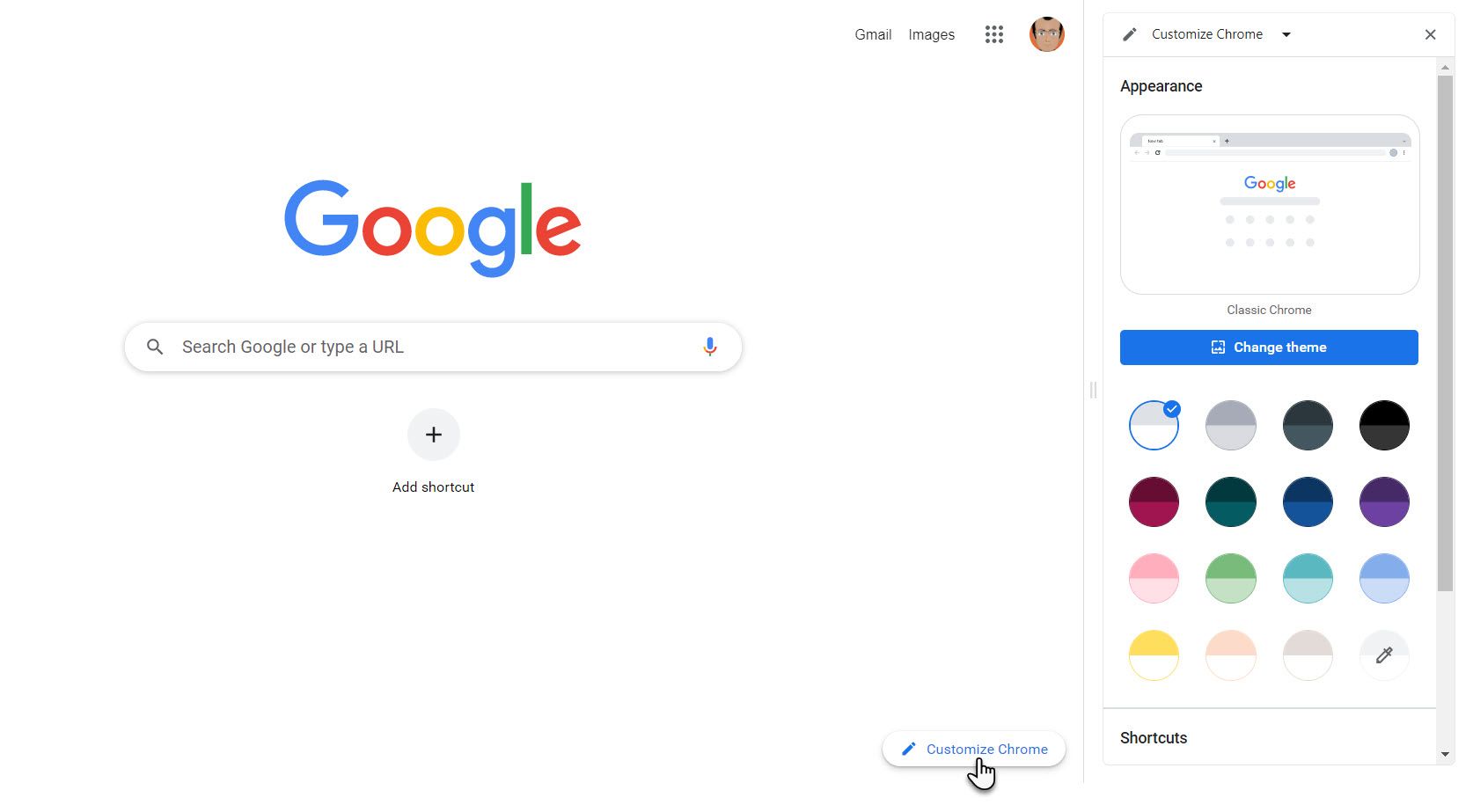
- Откройте новую вкладку и нажмите кнопку Настроить Chrome в правом нижнем углу окна новой вкладки.
- В боковой панели нажмите Изменить тему и выберите тему из доступных категорий. Чтобы увидеть всю коллекцию, кликните на иконку Интернет-магазин Chrome внизу панели.
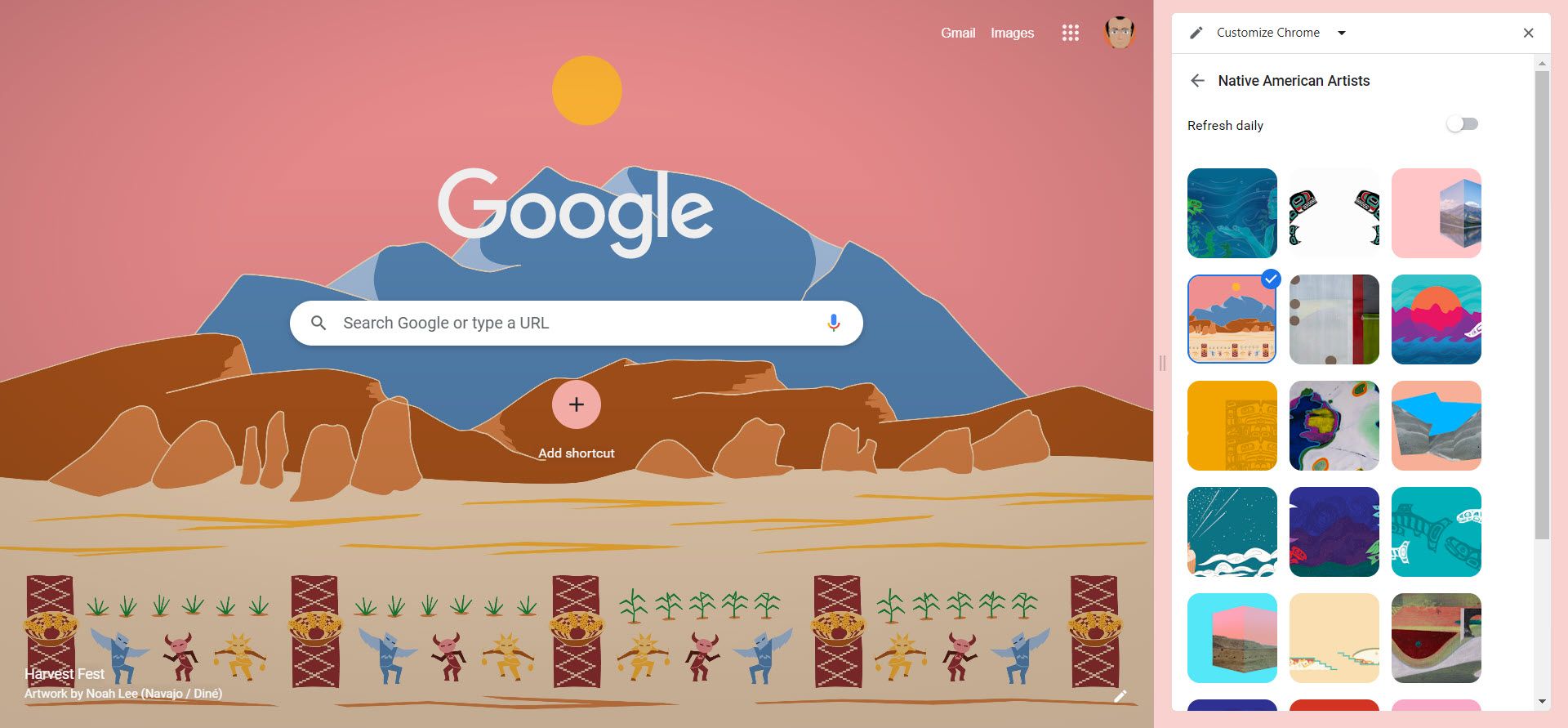
- Чтобы фон менялся сам каждый день, включите переключатель Обновлять ежедневно — изображения будут подставляться из выбранной категории.
- При желании выберите Загрузить изображение и используйте своё фото или картинку как фон новой вкладки.
- Чтобы вернуть стандартный вид, нажмите Классический Chrome.
Подбор цвета и микширование
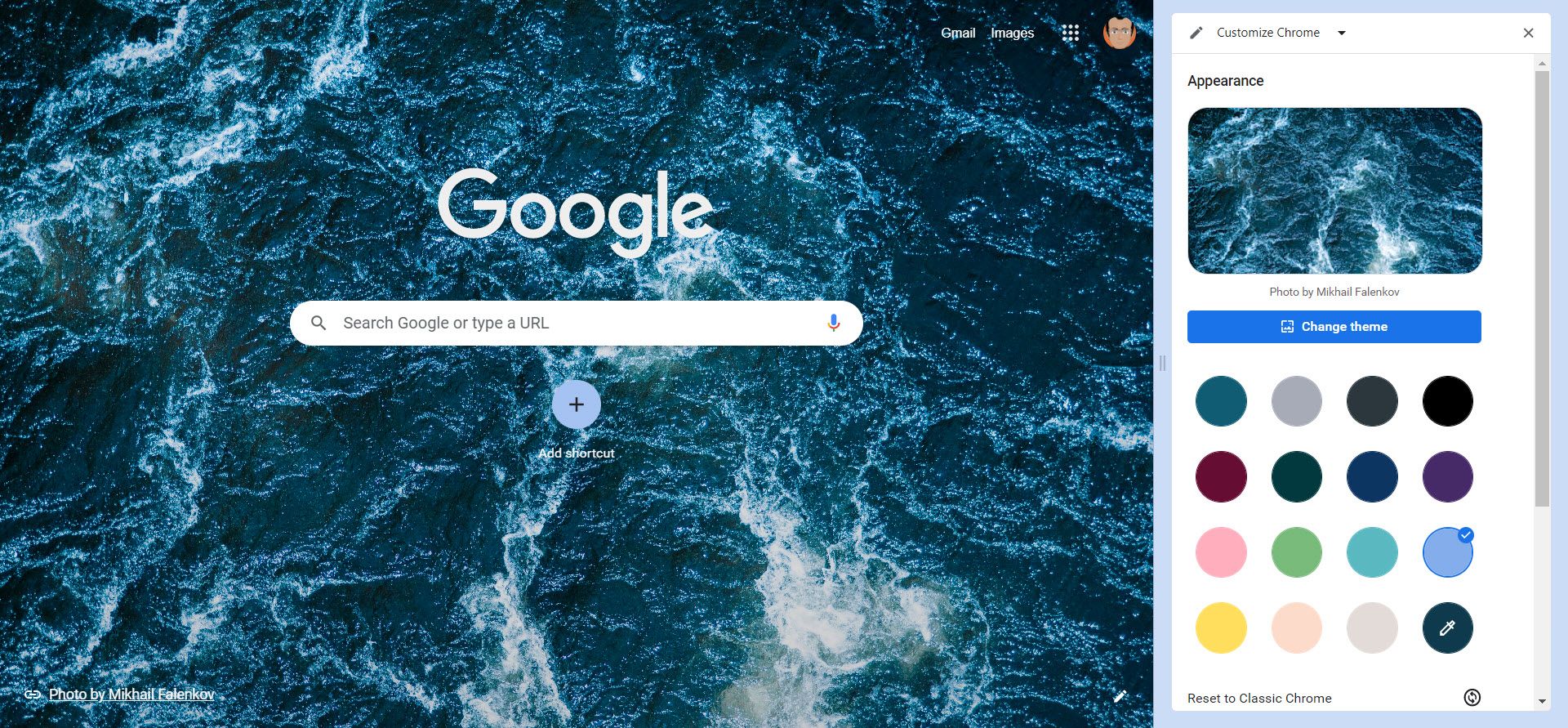
После выбора темы попробуйте блок с цветовыми образцами под кнопкой «Изменить тему». Chrome автоматически предлагает цвета, подходящие к теме. Вы можете выбрать предложенный вариант или явно переопределить его — просто кликните другой цветовой чип.
Если не хотите начинать с темы, можно сразу использовать комбинации цветов: проигнорируйте кнопку «Изменить тему» и настройте только цвета.
Мини‑методика: выбор темы за 3 минуты
- Откройте новую вкладку → Настроить Chrome.
- Быстро просмотрите 3–5 тем из рекомендованной категории.
- Включите «Обновлять ежедневно», если хотите динамичный фон.
- Настройте цвета, проверьте видимость текста и значков.
- Сохраните и используйте один профиль как тестовый несколько часов.
Когда это не сработает (контрпримеры)
- На управляемых рабочих устройствах администратор может блокировать доступ к настройкам оформления. В таком случае кнопка может отсутствовать.
- В старых версиях Chrome боковая панель может быть недоступна — обновите браузер.
- В мобильной версии Chrome большинство функций боковой панели недоступно.
Альтернативные подходы
- Открыть «Настройки» → «Внешний вид» и менять тему/фон вручную (полезно, если боковая панель скрыта).
- Перейти напрямую в Интернет‑магазин Chrome и установить тему оттуда — даёт доступ к расширенным коллекциям и авторским темам.
- Использовать расширения для управления многопрофильными темами (подходит продвинутым пользователям).
Роль‑ориентированные чек‑листы
Пользователь:
- Открыл новую вкладку и нажал «Настроить Chrome».
- Выбрал тему и проверил читаемость вкладок и текста.
- При необходимости загрузил своё изображение.
ИТ‑администратор:
- Проверил политику управления устройствами на предмет блокировок.
- При массовых сменах тем подготовил инструкцию для сотрудников.
- Определил стандартные темы для брендированного окружения.
Дизайнер/UX‑специалист:
- Оценил контраст выбранной темы с основными элементами интерфейса.
- Подготовил рекомендации по цветовым сочетаниям для профилей.
Критерии приёмки
- Кнопка «Настроить Chrome» видна в правом нижнем углу новой вкладки.
- Выбранная тема применяется без перезапуска браузера.
- Цвета не ухудшают читаемость текста и интерфейсных элементов.
Меры предосторожности и советы по совместимости
- Если вы используете корпоративные профили, согласуйте визуальные изменения с ИТ‑отделом.
- Для высокой читаемости избегайте слишком тёмных фонов с тёмными элементами интерфейса.
- При загрузке пользовательских изображений проверяйте соотношение сторон и разрешение — слишком мелкие изображения будут растянуты.
Краткая терминология
- Тема — преднастроенный набор фонового изображения, цветов и акцентов интерфейса.
- Боковая панель «Настроить Chrome» — встроенный UI‑инструмент для быстрого оформления новой вкладки.
Короткое объявление (100–200 слов)
Обновите внешний вид Chrome за секунды: теперь все нужные опции — выбор темы, цвета и фонового изображения — доступны через боковую панель «Настроить Chrome». Откройте новую вкладку, кликните кнопку в правом нижнем углу и экспериментируйте: переключитесь на другую тему, включите ежедневную смену фоновых картинок или загрузите своё изображение. Это удобно, когда нужно быстро отделить рабочие вкладки от личных или просто сменить настроение без перехода в Интернет‑магазин.
Итог
Изменение темы через боковую панель — простой и быстрый способ персонализировать Chrome. Подходит для обычных пользователей и тех, кто хочет разделять рабочие и личные профили по цвету. Если функция недоступна, проверьте версию браузера и настройки администратора.

Похожие материалы

Несколько аккаунтов Skype: Multi Skype Launcher

Журнал для работы: повысить продуктивность

Персональные звуки уведомлений на Android

Скачивание шоу Hulu для офлайн‑просмотра

Microsoft Start: персонализированная новостная лента
