
Как настроить автоматические обновления iOS и iPadOS
Что изменилось
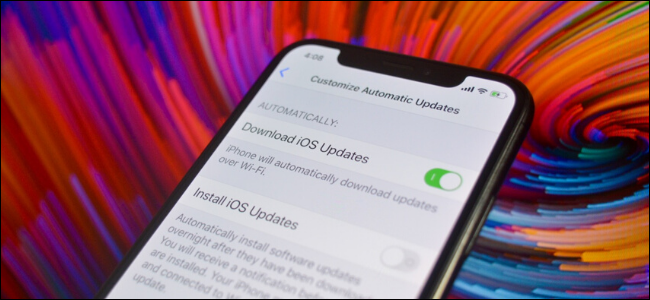
Раньше в iOS был один переключатель «Автоматические обновления», который, при включении, скачивал и устанавливал обновление ночью, если устройство было подключено к зарядке. С iOS 13.6 Apple разделила эту функцию на две части: загрузка обновлений и их установка. Это даёт гибкость — можно заранее скачать обновление и установить его в удобное время.
Короткое определение терминов:
- Загрузка обновлений — устройство скачивает пакет обновления и хранит его локально.
- Установка обновлений — устройство применяет скачанный пакет и перезагружается для завершения обновления.
Пошаговая инструкция
- Откройте приложение «Настройки» на iPhone или iPad.
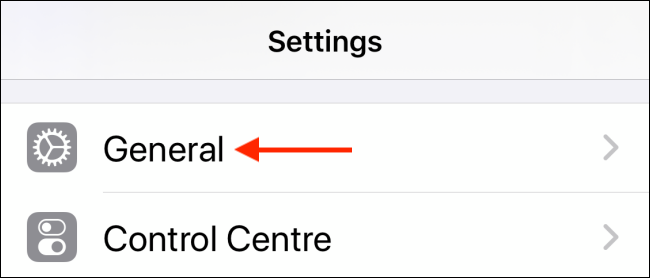
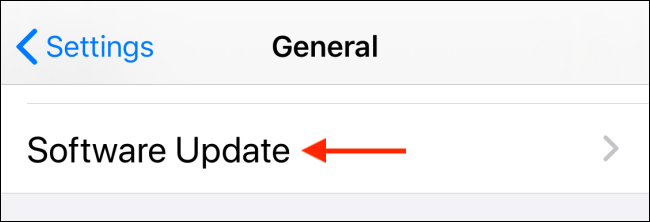
- Перейдите в раздел «Основные». Затем выберите «Обновление ПО».
- Нажмите «Настроить автоматические обновления».

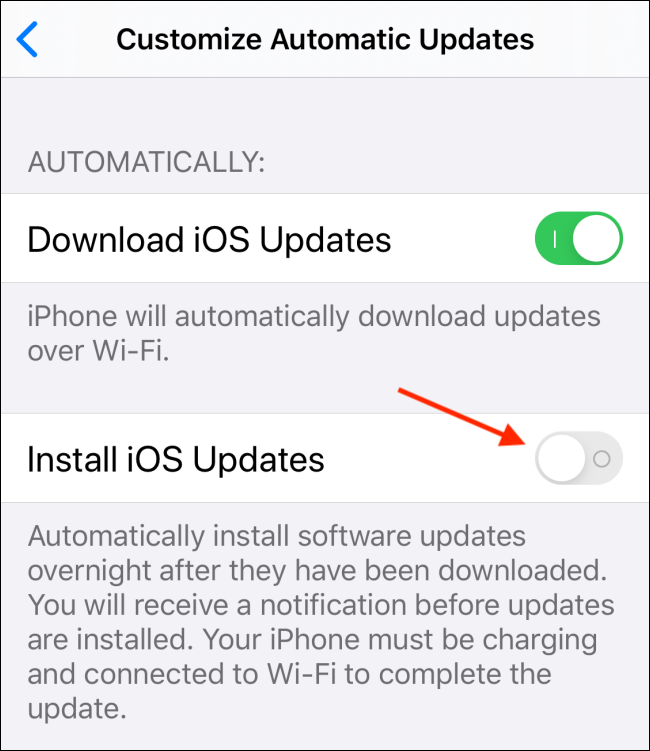
- Включите переключатель «Загружать обновления iOS/iPadOS». Это позволит устройству скачивать последние обновления в фоновом режиме.

- Если нужно, включите также переключатель «Устанавливать обновления iOS/iPadOS», чтобы устройство автоматически применяло обновления ночью (при подключении к зарядке). При автоматической установке вы заранее получите уведомление.
Почему это полезно
- Экономия времени: обновление уже скачано и готово к установке.
- Контроль: вы решаете, когда будет выполнена перезагрузка и установка.
- Меньше раздражающих напоминаний: отключив автоматическую установку, вы перестаёте подтверждать установку каждый раз.
Важно: даже если включена автоматическая установка, система уведомит вас перед ночной установкой и перезагрузкой.
Когда это может не подойти
- Если у вас мало места на устройстве: скачанный пакет займёт десятки или сотни мегабайт.
- Если вы пользуетесь ограниченным мобильным трафиком: загрузку лучше ограничивать только по Wi‑Fi.
- В корпоративных средах управление обновлениями обычно делается через MDM, и локальные настройки могут быть переопределены.
Альтернативные подходы
- Полностью ручное обновление: не включайте ни загрузку, ни установку — обновляйте вручную в «Обновление ПО».
- Использование компьютера: подключите iPhone/iPad к Mac/PC и обновите через Finder или iTunes.
- MDM-системы: в компаниях централизованное управление обновлениями предпочтительнее.
Полезные приёмы и чеклист
- Перед установкой убедитесь, что устройство подключено к питанию и заряжено как минимум на 50%.
- Проверьте свободное пространство в «Настройки» → «Основные» → «Хранилище iPhone/iPad».
- Если хотите удалить скачанный пакет обновления: перейдите в «Настройки» → «Основные» → «Хранилище iPhone/iPad» и удалите файл обновления.
Контрольный список перед установкой:
- Свободного места достаточно
- Резервная копия (iCloud или локально) создана
- Устройство подключено к зарядке
- Важные приложения закрыты
Мини‑методика принятия решения
- Нужен полный контроль над временем перезагрузки? Оставьте только загрузку включённой.
- Хотите минимизировать вмешательство? Включите оба переключателя.
- На корпоративном устройстве уточните политику IT, прежде чем менять настройки.
Часто задаваемые вопросы
Нужно ли включать оба переключателя
Нет. Можно включить только загрузку, тогда обновление будет скачано, но установлено только вручную.
Прервет ли установка мои задачи и перезагрузит устройство без предупреждения
Система уведомит вас перед ночной установкой. Перезагрузка не произойдёт без предварительного уведомления.
Можно ли откатиться на предыдущую версию iOS
Официально откат доступен только в короткий период после выхода новой версии и требует подключения к компьютеру. В общем случае откат невозможен.
Краткое резюме
Новая логика автоматических обновлений даёт гибкость: скачивание и установка разделены. Включите «Загружать обновления», если хотите, чтобы устройство всегда было готово к обновлению, и контролируйте время установки вручную.
Сводка ключевых моментов:
- Раздельные переключатели для загрузки и установки.
- Загрузка экономит время при установке.
- Удалить скачанное обновление можно через хранилище устройства.

Похожие материалы

Несколько аккаунтов Skype: Multi Skype Launcher

Журнал для работы: повысить продуктивность

Персональные звуки уведомлений на Android

Скачивание шоу Hulu для офлайн‑просмотра

Microsoft Start: персонализированная новостная лента
