
Как настроить расписание приёмов в Google Calendar
Быстрые ссылки
- Редактирование существующего расписания приёмов
- Общая доступность
- Окно записи
- Скорректированная доступность
- Настройки забронированных приёмов
Что такое Расписания приёмов
Расписания приёмов (Appointment Schedules) — функция Google Calendar, позволяющая создать публичную страницу для записи клиентов и коллег на приём. Это расширенная замена «Appointment Slots», дающая больше гибкости: несколько временных периодов в один день, буфер между встречами, лимиты по числу встреч в день и ограничение сроков записи.
Определение: Расписание приёмов — настраиваемый набор правил и временных окон, доступных для записи на вашем публичном или внутреннем странице бронирования.
Важно: Расписания приёмов видны пользователям, у которых есть доступ к вашему календарю/странице бронирования. Проверьте настройки общего доступа, если хотите ограничить аудиторию.
Редактирование существующего расписания приёмов
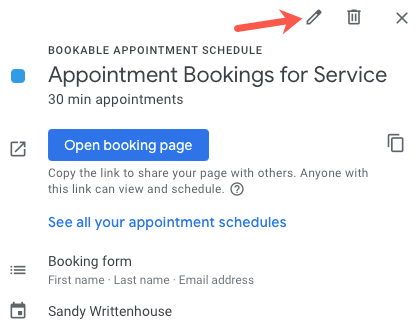
Если расписание уже создано, откройте Google Calendar, выберите нужное расписание и нажмите иконку карандаша для редактирования.
Советы:
- Изменения применяются к будущим записям; проверьте, не затронут ли это уже согласованные встречи.
- Для крупных изменений создайте новое расписание и уведомите текущих клиентов.
Общая доступность
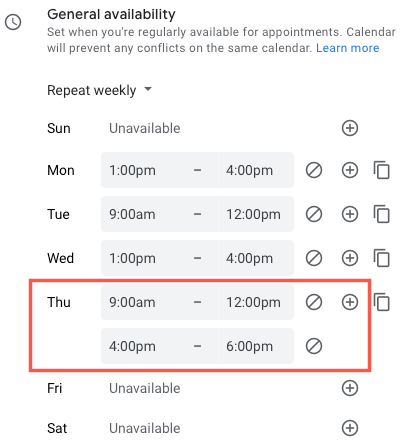
При создании расписания вы указываете дни и временные интервалы, когда принимаете записи. Эти интервалы показываются на странице бронирования — посетители кликают по времени и выбирают удобный слот.
Примеры:
- Одна временная сессия: 09:00–11:00.
- Две сессии в день: 09:00–11:00 и 15:00–17:00.
- Полный выходной: снимите все интервалы для дня.
Перейдите в раздел «General Availability» (Общая доступность) в боковой панели расписания. Чтобы добавить период — нажмите плюс и введите временной интервал. Для удаления используйте значок круг со штрихом.
Хитрости:
- Для сезонных изменений создайте отдельное расписание с другими датами.
- Если у вас гибкий график, держите несколько коротких интервалов вместо одного длинного — это повышает шансы найти удобное время для клиентов.
Окно записи (Scheduling Window)
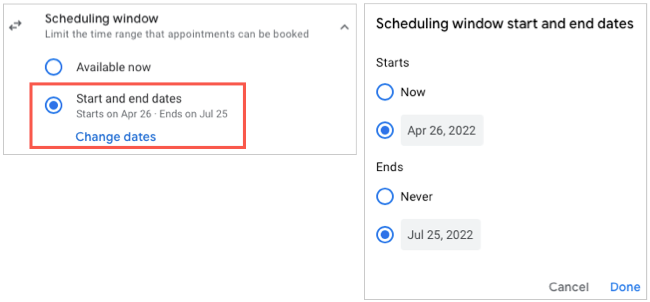
Окно записи ограничивает, когда пользователи могут бронировать приёмы. Доступны два режима:
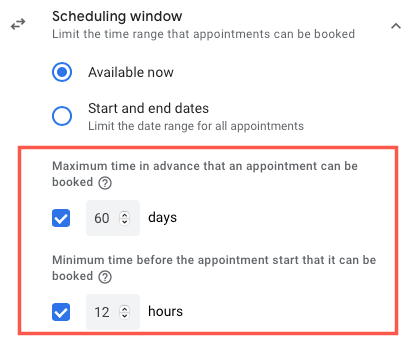
- Доступно сейчас — непрерывный приём в рамках указанных интервалов.
- Конкретные даты начала и окончания — полезно для кампаний, курсов или временных услуг.
Дополнительно можно задать минимальное время до приёма (минимальный срок для записи) и минимальное время перед началом (минимум, за сколько можно забронировать перед началом). Отметьте нужные опции и укажите величину в выпадающем меню.
Рекомендации:
- Минимальное время до приёма: 24–48 часов для консультаций, 1–3 часа для коротких встреч.
- Если нужен администратор для подготовки, установите минимальное время не менее одного рабочего дня.
Скорректированная доступность (Adjusted Availability)
Если в обычный рабочий день вы не хотите принимать записи (праздники, командировки) или, наоборот, хотите добавить дополнительное окно для конкретной даты, используйте функцию изменения доступности для отдельных дней.
Нажмите «Change a Date’s Availability», выберите дату в календаре и укажите временной интервал. Чтобы сделать день полностью недоступным — нажмите значок круга со штрихом.
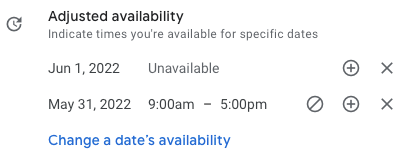
Совет: Используйте скорректированную доступность для одноразовых событий: дни конференций, массовые отпуска, корпоративные мероприятия.
Настройки уже забронированных приёмов
Иногда требуется время между встречами или лимит на число встреч в день. Разверните раздел «Booked Appointment Settings» (Настройки забронированных приёмов) для этих опций.
Можно включить буфер между встречами — укажите минуты или часы. Система автоматически пересчитает доступные слоты на странице бронирования.
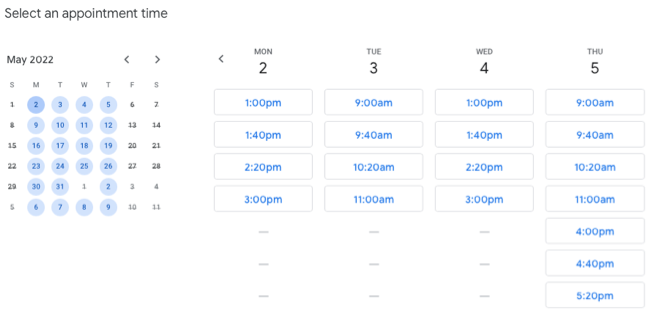
Также можно ограничить число приёмов в день — отметьте опцию и введите число.
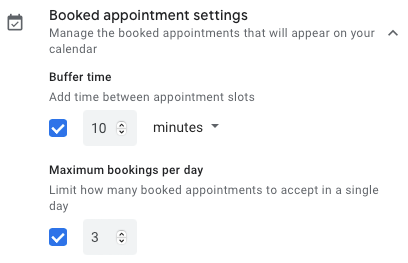
Практическое правило: буфер 10–15 минут подходит для коротких встреч; 30–60 минут — для консультаций с подготовкой.
Когда расписания приёмов не подходят
Контрпример/ограничения:
- Если вам нужна глубокая интеграция с CRM, автоматическое выставление счетов или комплексная маршрутизация встреч — встроенные возможности Google Calendar могут быть недостаточны.
- Для командных букингов, где встреча подтверждается только после согласования нескольких участников, подходят внешние сервисы с логикой многопользовательского согласования.
Если вы управляете большой базой клиентов и требуются уведомления по SMS, прием платежей при записи или аналитика – рассмотрите сторонние инструменты.
Альтернативные подходы
- Appointment Slots (устаревший метод) — простая альтернатива для базовых «слотов» внутри одного календаря.
- Сервисы вроде Calendly, Acuity Scheduling, Microsoft Bookings — предлагают расширенные функции: оплату при записи, интеграции с CRM, SMS-уведомления.
- Формы + ручной импорт — если вы хотите полностью контролировать процесс, используйте Google Forms и вручную добавляйте события в календарь.
Быстрая методология настройки (микро-SOP)
- Определите цели: консультации, интервью, демонстрации продукта.
- Установите рабочие дни и базовые интервалы в «Общая доступность».
- Настройте окно записи и минимальные сроки до приёма.
- Добавьте буферы и ограничение числа встреч в день.
- Пройдите страницу бронирования, проверьте внешний вид и протестируйте запись от имени клиента.
- Настройте уведомления по электронной почте и напоминания.
- Используйте скорректированную доступность для исключений.
Чеклист ролей
Для организатора:
- Проверить доступ к календарю и права редактирования.
- Установить интервалы и буферы.
- Протестировать страницу бронирования.
Для администратора/оператора:
- Настроить уведомления и шаблон письма.
- Контролировать лимиты и менять скорректированную доступность.
Для клиента/посетителя:
- Убедиться в корректности часового пояса при выборе слота.
- Получить подтверждение и напоминание по email.
Критерии приёмки
- Страница бронирования показывает правильные интервалы и буферы.
- Нельзя забронировать вне указанного окна записи.
- Ограничение по числу встреч в день действует корректно.
- Корректировка отдельной даты применяется и отображается как недоступная или с изменённым интервалом.
Принятие решений: простая блок-схема
flowchart TD
  A[Нужна простая запись?] -->|Да| B[Использовать Расписания приёмов в Google Calendar]
  A -->|Нет| C[Требуются доп. функции]
  C --> D{Требуется оплата или SMS?}
  D -->|Да| E[Выбрать внешний сервис 'Calendly/Acuity']
  D -->|Нет| F[Использовать Appointment Slots или Формы + ручной импорт]
  B --> G[Настроить интервалы, буферы, окно записи]
  G --> H[Тест и запуск]
Советы по локализации и часовым поясам
- Всегда проверяйте часовой пояс календаря и страницы бронирования — клиенты видят время в своём локальном часовом поясе.
- Для международных клиентов укажите в описании услуги рекомендованное время и возможные варианты в их часовом поясе.
Резюме
Расписания приёмов в Google Calendar дают гибкий инструмент для управления записью клиентов: настраиваются несколько интервалов в день, буферы, ограничения по числу встреч и индивидуальные изменения для отдельных дат. Для простых сценариев этот инструмент удобен и полностью встроен в экосистему Google. При необходимости сложной интеграции или платёжной логики рассмотрите специализированные сервисы.
Ключевые действия: задать общую доступность, установить окно записи, добавить буферы, протестировать страницу бронирования и использовать корректировки для исключительных дат.
Важное: всегда тестируйте запись от имени клиента после изменений и проверяйте часовые пояса.

Похожие материалы

Несколько аккаунтов Skype: Multi Skype Launcher

Журнал для работы: повысить продуктивность

Персональные звуки уведомлений на Android

Скачивание шоу Hulu для офлайн‑просмотра

Microsoft Start: персонализированная новостная лента
