
Кастомизация меню питания Android с помощью NeoPowerMenu
Быстрые ссылки
Шаг первый: Установите Xposed Framework
Шаг второй: Установите модуль NeoPowerMenu
Шаг третий: Настройте меню по вкусу
Другие способы изменить меню питания
Когда вы удерживаете кнопку питания на Android-устройстве, появляется меню питания. На многих прошивках там доступен только один пункт: Выключение. Но это можно изменить — добавить перезагрузку, перезагрузку в recovery, сделать скриншот и многое другое с помощью NeoPowerMenu.
Важно: модуль работает только на рутованных устройствах с установленным Xposed. Сделайте резервную копию (например, через TWRP), прежде чем менять системные файлы.
Что такое NeoPowerMenu и зачем он нужен
NeoPowerMenu — это модуль для Xposed Framework. Он даёт две группы возможностей:
- Добавлять и переставлять пункты в меню питания (Reboot, Recovery, Screenshot, Torch и др.).
- Настраивать визуальную часть меню: темы, цвета, иконки, положение диалога.
Кратко: если вы хотите быстрый доступ к системным опциям через долгое нажатие кнопки питания и красивую визуальную оболочку — NeoPowerMenu решит задачу.
Требования и подготовка
- Root-доступ на устройстве. Без root модуль не сможет менять системные диалоги.
- Установленный Xposed Framework, совместимый с вашей версией Android.
- Резервная копия системы (TWRP или любая другая) на случай отката.
Примечание: для Android 6.x (Marshmallow) и новее может потребоваться systemless-метод установки Xposed. Проверьте совместимость Xposed с вашей прошивкой перед установкой.
Шаг первый: Установите Xposed Framework
- Проверьте совместимость Xposed с вашим устройством и версией Android.
- Если доступен systemless-способ установки (рекомендуется на Marshmallow и новее), используйте его — он снижает риск проблем при обновлениях.
- После установки Xposed перезагрузите устройство и убедитесь, что приложение Xposed Installer запускается.
Если вы не уверены, как это сделать, найдите пошаговую инструкцию по установке Xposed для вашей версии Android. После установки вернитесь к следующему разделу.
Шаг второй: Установите модуль NeoPowerMenu
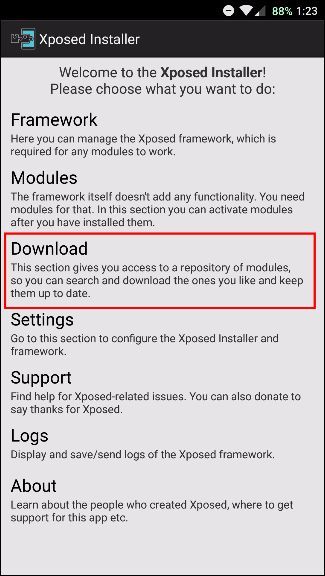
- Откройте приложение Xposed Installer в списке приложений.
- Перейдите в раздел “Download”.
- Нажмите иконку лупы сверху, чтобы открыть поиск.
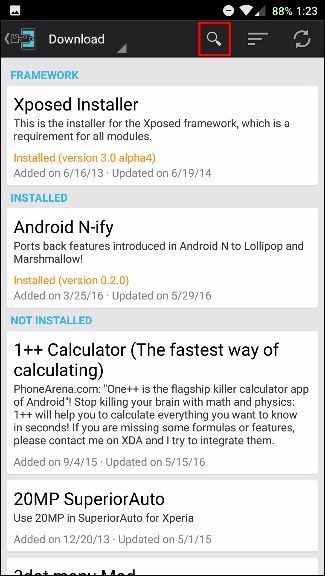
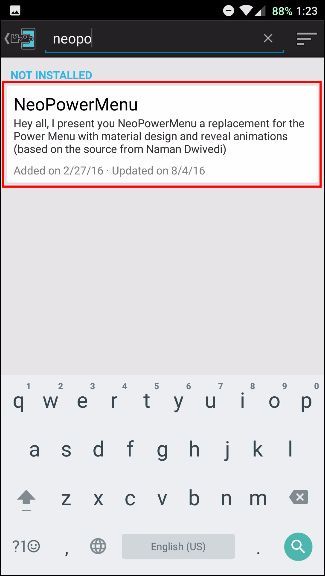
- Найдите NeoPowerMenu в результатах поиска.
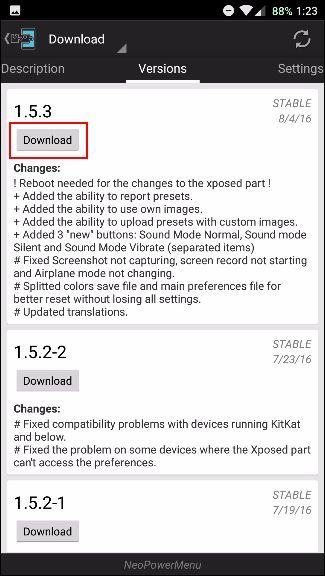
- Откройте страницу модуля и перейдите на вкладку “Versions”.
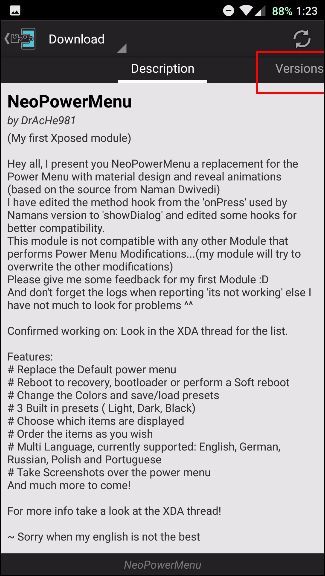
- Нажмите “Download” для самой свежей версии, загрузите APK и затем нажмите “Install”.
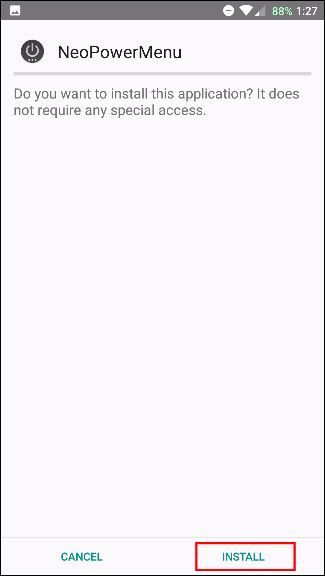
- После установки в шторке должна появиться подсказка “Activate and Reboot” — активируйте модуль в разделе Modules приложения Xposed и выполните перезагрузку.
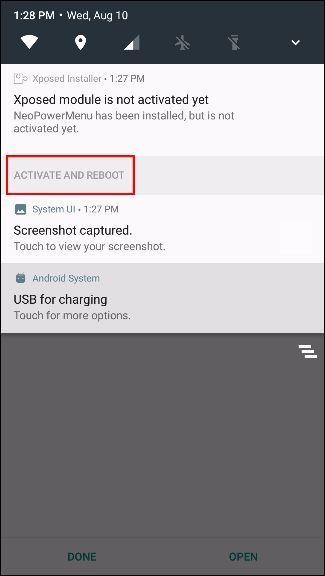
Если уведомление не появилось, зайдите в Xposed → Modules и отметьте NeoPowerMenu, затем перезагрузите устройство вручную.
Шаг третий: Настройте меню по вкусу
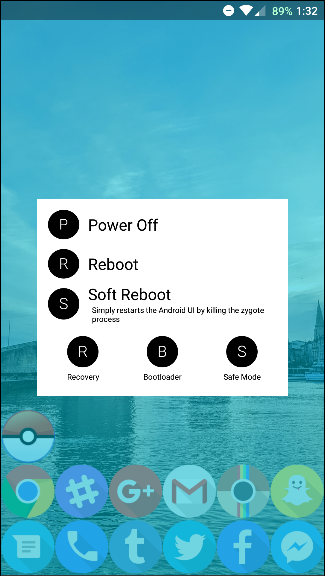
После перезагрузки откройте меню питания — вы сразу увидите изменения, но по умолчанию список опций может быть минимальным.
- Откройте приложение NeoPowerMenu из списка приложений.
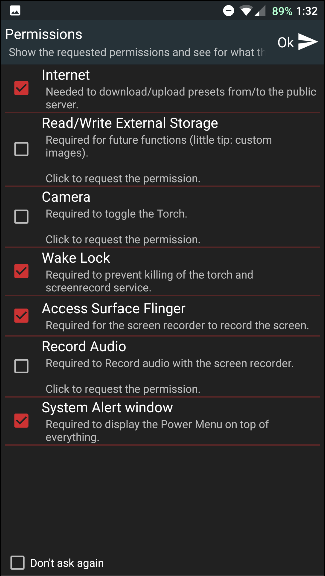
- При первом запуске модуль запросит доступы (разрешения). Каждое разрешение описано; не давайте ненужных прав для функций, которыми вы не пользуетесь (например, доступ к камере только для фонарика).
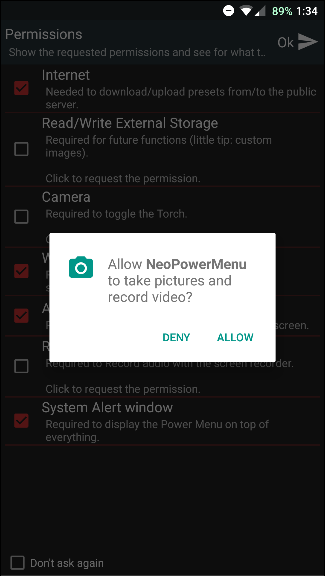
- В Android 6+ подтверждайте разрешения по одному.
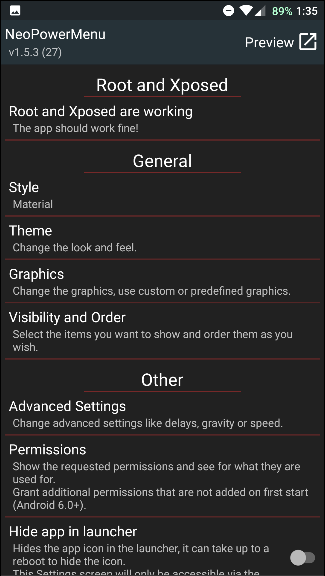
Основной экран и темы
На основном экране доступна одна стиль — Material. Основные визуальные настройки находятся в разделе Theme. Там вы управляете цветами:
- Reveal colors — цвета анимации появления меню и фон диалога. Можно сделать прозрачным фон.
- Dialog colors — цвета основного попапа.
- Цвета для отдельных диалогов: например, экран “Powering off…” может выглядеть иначе, чем “Rebooting…”.
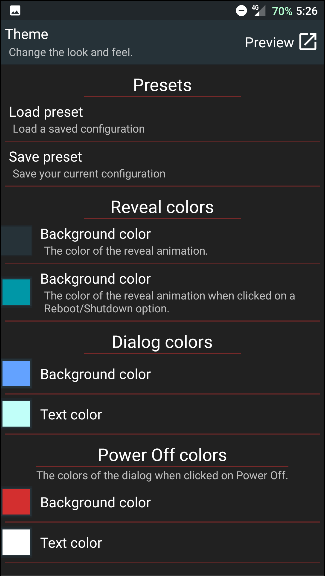
Нажимайте Preview в правом верхнем углу, чтобы моментально увидеть изменения.
Графика и иконки
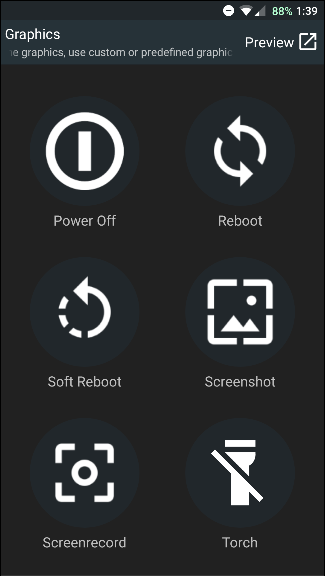
В разделе Graphics можно задать, как отображаются значки рядом с пунктами меню. По умолчанию показывается первая буква опции (например, T — Torch). В Advanced Settings можно выбрать кастомные иконки или изображения.
Видимость и порядок пунктов
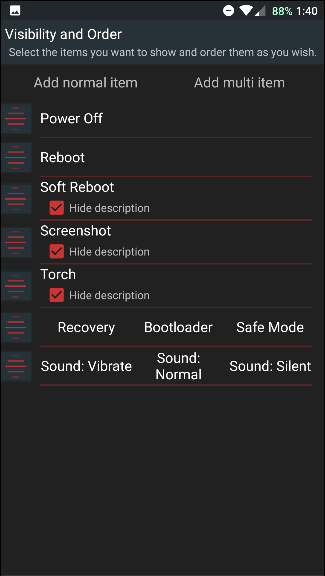
В разделе Visibility and Order вы управляете функциональностью меню:
- Перетаскивайте элементы за трёхстрочный значок слева, чтобы менять порядок.
- Добавляйте пункты через кнопки сверху.
- Смахивайте пункт в сторону, чтобы удалить.
Дополнительные настройки
В Advanced Settings можно:
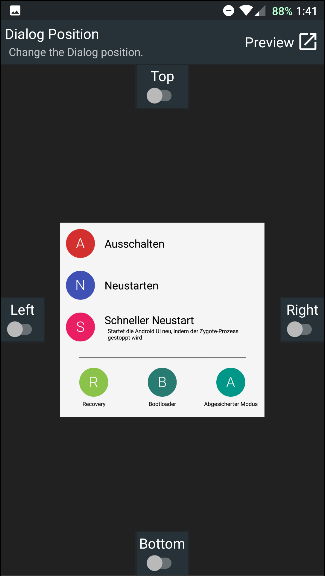
- Изменить место появления диалога (по центру, справа или слева) — удобно на больших экранах.
- Установить задержку для скриншота — позволит подготовить экран перед съёмкой.
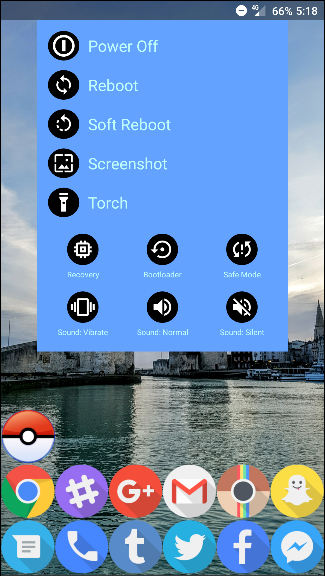
После настройки выйдите из приложения и удерживайте кнопку питания, чтобы протестировать меню.
Другие методы изменения меню питания
NeoPowerMenu — не единственный путь. Есть альтернативы:
- GravityBox (модуль Xposed) предоставляет множество настроек, включая элементы меню питания и быстрых настроек.
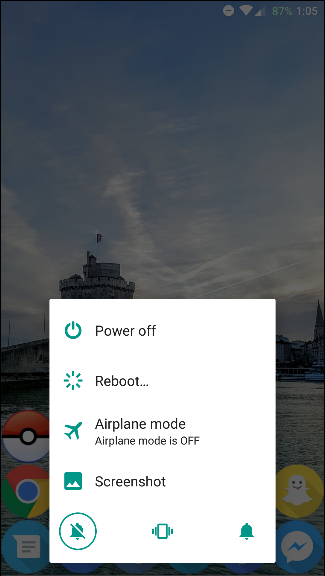
- Прошивки (custom ROMs). Многие кастомные прошивки содержат собственные расширенные меню питания (пример: Darkobas ROM для OnePlus One).
Если NeoPowerMenu не даёт нужной функциональности, попробуйте GravityBox или установку кастомной прошивки.
Когда это может не сработать и каковы ограничения
- Совместимость: Xposed и его модули зависят от версии Android и типа прошивки (производитель может изменить поведение диалогов). Если модуль не работает, проверьте логи Xposed и совместимость версии модуля.
- Root-ограничения: без root модуль не сможет менять системные диалоги.
- Обновления системы: OTA-обновления могут конфликтовать с Xposed; systemless-установка снижает риск, но не исключает его.
Методология безопасной настройки (короткая)
- Сделайте полную резервную копию системы (TWRP). 2. Установите Xposed, проверьте его работоспособность. 3. Установите NeoPowerMenu, активируйте модуль и перезагрузите устройство. 4. Дайте минимальные необходимые разрешения. 5. Настройте визуально, протестируйте. 6. Если появились проблемы — восстановите бэкап.
Роль‑ориентованные чек-листы
Чек-лист для обычного пользователя:
- Убедиться в наличии бэкапа системы.
- Проверить, есть ли root.
- Установить Xposed и перезагрузить.
- Установить NeoPowerMenu и активировать.
- Настроить несколько ключевых пунктов: Reboot, Screenshot, Torch.
Чек-лист для энтузиаста/разработчика:
- Снять логи Xposed при проблемах.
- Проверить совместимость модуля с текущей версией Android.
- Тестировать изменения на тестовом устройстве перед использованием на основном.
Чек-лист для сборщика кастомных прошивок:
- Интегрировать systemless-метод установки Xposed в инструкцию по кастомной прошивке.
- Убедиться, что системные диалоги не переписываются OEM-патчами.
План действий при проблемах и откате (Runbook)
- Если после установки модуль вызывает сбои или bootloop: загрузитесь в рекавери (TWRP) и восстановите бэкап.
- Если устройство загружается, но модуль не работает: откройте Xposed → Modules и временно отключите NeoPowerMenu, затем перезагрузите.
- Для удаления модуля: через APK-менеджер удалите приложение NeoPowerMenu, деактивируйте в Xposed и перезагрузите.
- Если Xposed вызывает проблемы после обновления системы: рассмотрите откат или повторную установку Xposed (systemless, если доступно).
Решение: когда выбрать NeoPowerMenu, а когда — другое
Ментальная модель: если вам нужна точечная функциональность только для меню питания и гибкая визуальная настройка — NeoPowerMenu. Если вы хотите глубокую кастомизацию интерфейса (status bar, quick settings и т. п.), подумайте о GravityBox или полноценной кастомной прошивке.
Диаграмма выбора (Mermaid)
flowchart TD
  A[Нужно изменить меню питания?] --> B{Устройство рутовано}
  B -- Нет --> C[Необходимо root]
  B -- Да --> D{Xposed установлен}
  D -- Нет --> E[Установить Xposed]
  D -- Да --> F{Требуется только меню питания}
  F -- Да --> G[Установить NeoPowerMenu]
  F -- Нет --> H{Требуется полная кастомизация}
  H -- Да --> I[Рассмотреть GravityBox или custom ROM]
  G --> J[Настроить и тестировать]
  I --> J
  C --> K[Завершение]
  E --> G
Глоссарий — одна строка каждое определение
- Xposed: фреймворк для внесения модификаций в системное поведение Android без прямого изменения APK системы.
- Root: привилегии суперпользователя, позволяющие менять системные файлы.
- Systemless: способ изменения системы, минимально затрагивающий раздел /system.
- Recovery (TWRP): среда восстановления для бэкапа и восстановления прошивки.
Совместимость и советы по миграции
- Перед обновлением прошивки отключите модули Xposed.
- После крупного обновления Android проверьте доступность совместимой версии Xposed и модулей.
- На некоторых устройствах производительские патчи могут блокировать изменения диалогов — в этом случае решение может быть только через кастомную прошивку.
Часто задаваемые вопросы
Работает ли NeoPowerMenu без root?
Нет. Для изменения системного меню питания нужен root и Xposed.
Можно ли вернуть всё обратно, если что-то пойдёт не так?
Да. Если вы сделали резервную копию TWRP, можно восстановить систему. Также можно деактивировать модуль в Xposed и удалить APK.
Безопасно ли давать доступ к камере для фонарика?
Приложение запрашивает доступ к камере для работы фонарика. Если вы не планируете использовать фонарик через меню питания, не давайте это разрешение.
Подведём итог: NeoPowerMenu — простой и надёжный способ сделать меню питания Android функциональным и эстетичным. Он требует root и Xposed, но взамен даёт гибкость: дополнительные пункты, кастомные цвета, иконки и позицию диалога. Если модуль не покрывает все нужды, используйте GravityBox или смените прошивку на ту, что уже содержит желаемые функции.

Похожие материалы

Несколько аккаунтов Skype: Multi Skype Launcher

Журнал для работы: повысить продуктивность

Персональные звуки уведомлений на Android

Скачивание шоу Hulu для офлайн‑просмотра

Microsoft Start: персонализированная новостная лента
