
Как настроить и использовать жесты Quick Tap на Android
Введение
За последние годы взаимодействие аппаратной и системной части Android значительно улучшилось. Одно из удобных нововведений — быстрые жесты (Quick Tap и жесты экрана выключенного состояния), которые выполняют действие без открытия приложения или перехода в настройки. Это экономит время — например, сделать скриншот, управлять воспроизведением, включить фонарик или открыть приложение можно одним движением.
Ключевые понятия в одной строке:
- Quick Tap: двойное нажатие по задней панели для запуска действия.
- Screen Off Gestures: рисунки жестов на выключенном экране (O, V, S, M и т.д.).
Важно: набор доступных жестов зависит от модели устройства и версии Android. Ниже — инструкции для Android 11 и Android 13, рекомендации по настройке и список частых проблем с решениями.
Как настроить Quick Tap и экранные жесты на Android 11
На устройствах с Android 11 некоторые производители добавляют собственные быстрые жесты. Общая схема действий выглядит так:
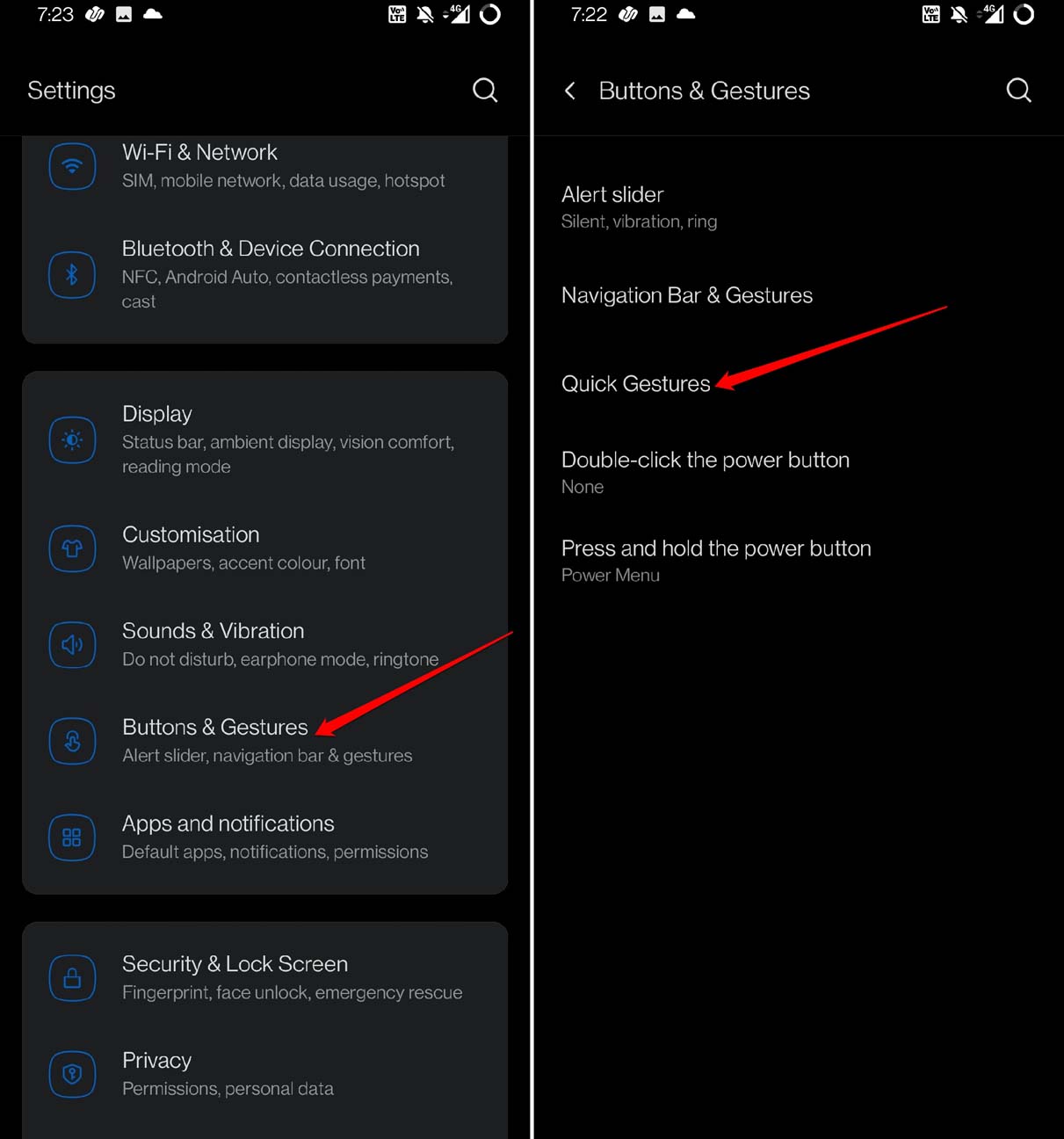
Откройте «Настройки» > «Кнопки и жесты».
Нажмите «Быстрые жесты».
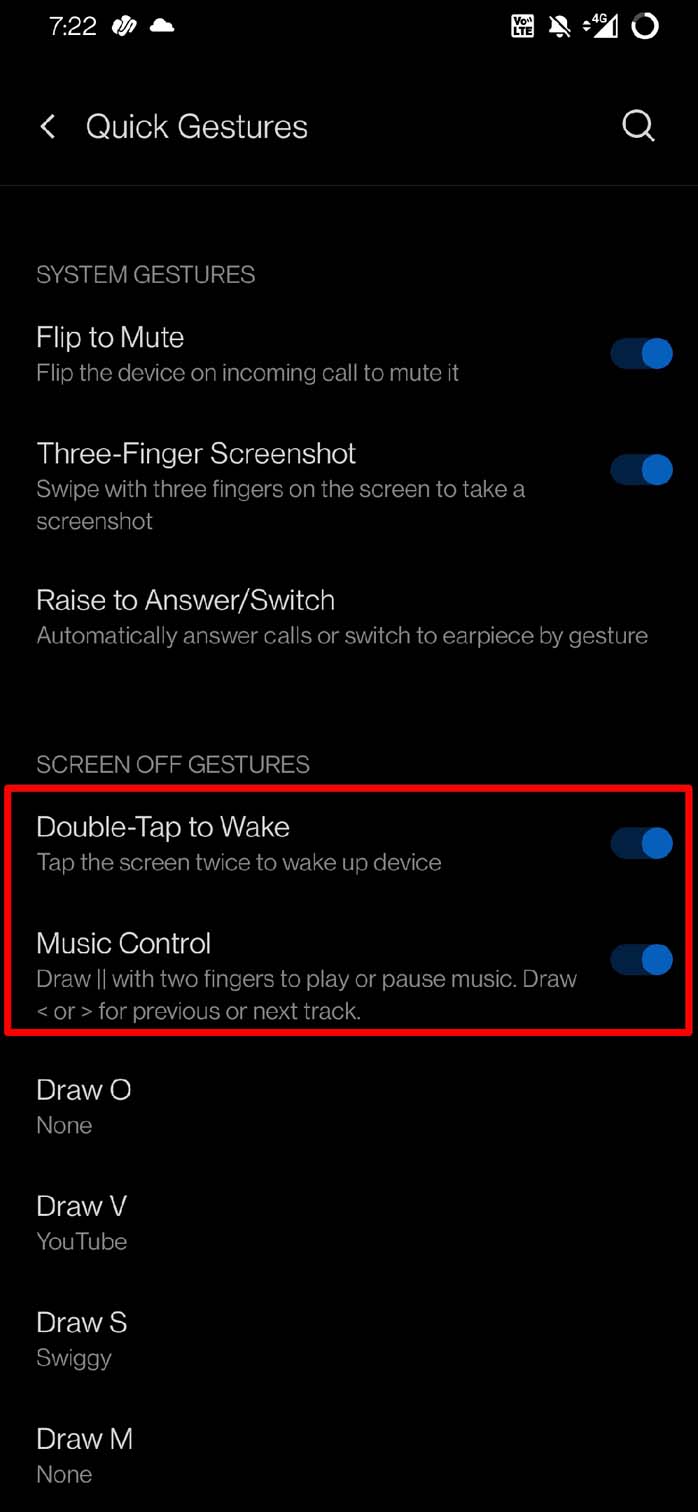
В разделе «Системные жесты» вы увидите опции, например: трёхпальцевый скриншот, поворот устройства для отключения входящих звонков, поднятие телефона для ответа. Включите нужные переключатели.
Посмотрите разделы жестов для заблокированного устройства. Часто там доступны действия, которые можно выполнять, не снимая блокировку.
В разделе «Жесты при выключенном экране» можно настроить управление воспроизведением музыки через рисунок «||» на экране заблокированного телефона. Переключатель включает или отключает функцию.
Также обычно есть опция пробуждения двойным касанием по экрану.
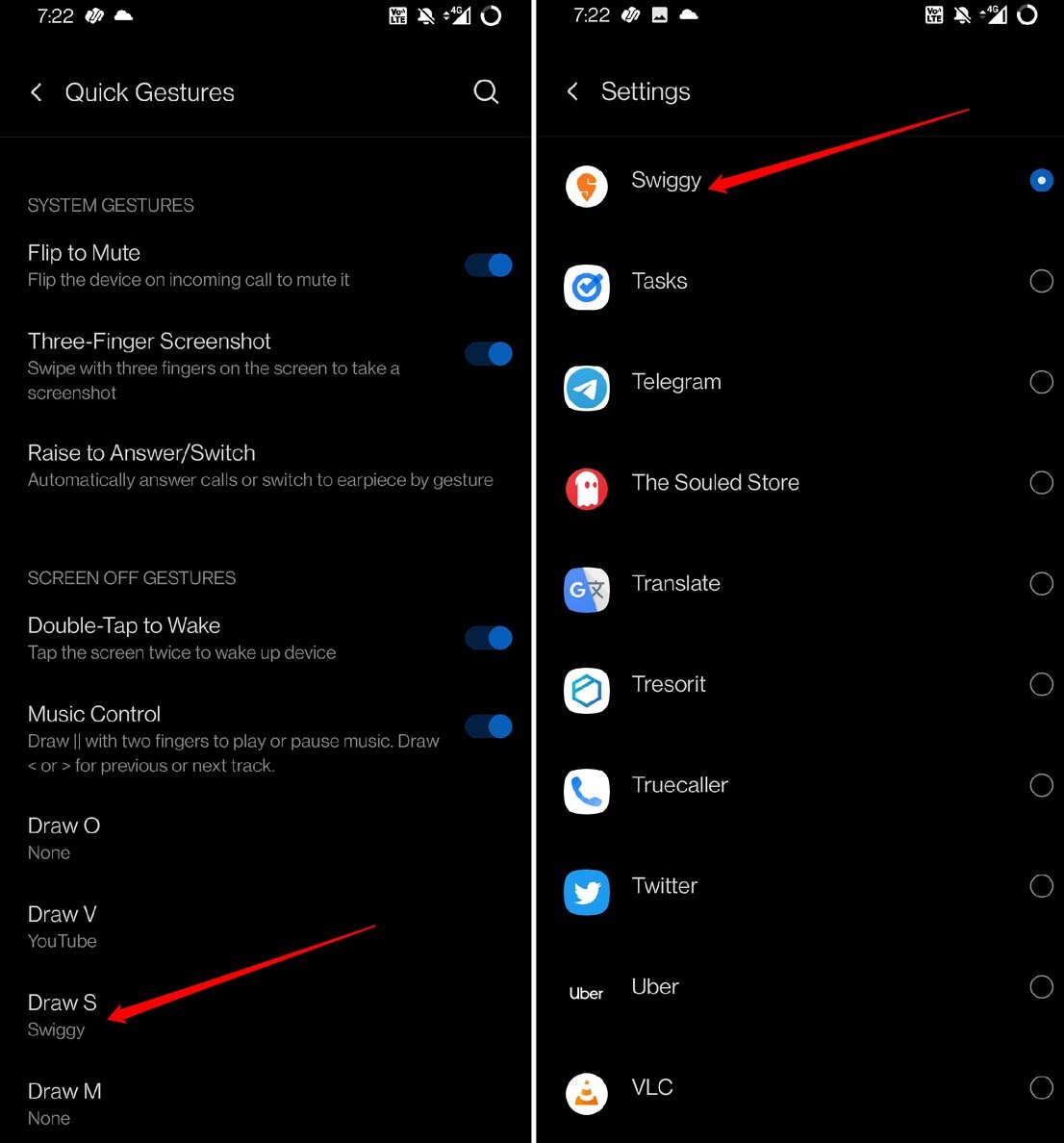
В ряде прошивок можно назначить действия на рисунки O, V, S и M — они работают при заблокированном экране и выполняют назначенные задачи.
Подсказка: названия пунктов меню могут отличаться у разных производителей (например, «Жесты» или «Управление жестами»). Если не видите нужного пункта, проверьте документацию производителя.
Как включить Quick Tap на Android 13
Android 13 добавил унифицированную настройку Quick Tap, которая доступна в системных жестах. Как включить:
- Откройте «Настройки» > «Система» > «Жесты».
- Нажмите «Quick Tap» или «Нажатие сзади — начать действие».
- Переключите «Использовать Quick Tap» в положение ВКЛ.
- Выберите действие, которое будет выполняться при двойном нажатии на заднюю панель: сделать скриншот, воспроизведение/пауза, включить фонарик, открыть выбранное приложение и т. п.
Преимущество Quick Tap: вы можете запускать действия, не разблокируя устройство, что удобно и быстро.
Настройка Require Stronger Taps для снижения ложных срабатываний
Проблема: при переноске телефона в кармане или сумке задняя панель может случайно задеваться, вызывая нежелательное действие (включение фонарика, открытие приложения). Решение в Android 13 — опция Require Stronger Taps.
Чтобы включить её:
- Откройте «Настройки» > «Система» > «Жесты».
- Нажмите «Quick Tap».
- Активируйте «Require Stronger Taps» (требовать более сильных нажатий).
Эта опция заставляет систему распознавать только более сильные двойные касания. Лёгкие касания о поверхности сумки перестанут запускать действия.
Будут ли жесты работать с чехлом на телефоне?
Да, в большинстве случаев жесты работают с чехлом. Но есть ограничения:
- Тонкие и лёгкие чехлы обычно не мешают распознаванию.
- Толстые, жёсткие или армированные кейсы могут снизить чувствительность и приводить к ложным срабатываниям или нераспознаванию.
Рекомендация: если жесты срабатывают плохо, попробуйте временно снять чехол и протестировать. Если без чехла всё работает корректно, рассмотрите более тонкий кейс.
Важное: некоторые производители смартфонов намеренно оптимизируют распознавание с учётом стандартных фирменных чехлов. Уточните у производителя совместимость.
Практическое руководство: шаблон настройки (SOP)
Шаблон быстрых шагов для настройки Quick Tap (5 минут):
- Откройте «Настройки» → «Система» → «Жесты».
- Включите «Quick Tap».
- Выберите действие для двойного нажатия.
- Включите «Require Stronger Taps», если ожидаете случайные нажатия.
- Проверьте работу двойным нажатием по задней панели.
- Если нужно, скорректируйте выбор действия или снимите/поставьте чехол и протестируйте снова.
Критерии приёмки
- Двойное нажатие выполняет выбранное действие в 9 из 10 попыток при нормальном использовании.
- Действие не срабатывает при случайном контакте в кармане после включения Require Stronger Taps.
- Устройство не теряет чувствительность вызванную системным сбоем после перезагрузки.
Чек-лист для разных ролей
Пользователь (casual)
- Включить Quick Tap.
- Выбрать одно действие (фонарик или скриншот).
- Включить Require Stronger Taps при необходимости.
Продвинутый пользователь
- Настроить разные приложения для быстрого запуска.
- Тестировать с разными чехлами.
- Использовать Quick Tap вместе с другими жестами (например, жесты на выключенном экране).
ИТ-администратор / служба поддержки
- Документировать рекомендуемые настройки для корпоративных устройств.
- Тестировать совместимость с MDM-профилями и корпоративными чехлами.
- Подготовить инструкцию для сотрудников.
Диагностика и устранение проблем
Если Quick Tap не работает, выполните следующие проверки:
- Проверка базовых настроек
- Убедитесь, что функция включена: «Настройки» → «Система» → «Жесты» → «Quick Tap».
- Проверьте, назначено ли действие.
- Перезагрузка и обновления
- Перезагрузите устройство.
- Проверьте наличие обновлений системы и прошивки производителя.
- Чехлы и защита
- Снимите чехол и протестируйте.
- Если работает без чехла — используйте более тонкий кейс.
- Конфликты с приложениями
- Некоторые приложения, работающие с сенсорами или энергосбережением, могут мешать. Попробуйте временно отключить фоновые оптимизации для ключевых служб.
- Сброс настроек жестов
- Если есть возможность, сбросьте настройки жестов в разделе «Жесты» и настройте заново.
Если после всех шагов проблема остаётся — обратитесь в службу поддержки производителя.
Альтернативные подходы и расширения
Если встроенные жесты не удовлетворяют, можно рассмотреть альтернативы:
- Сторонние приложения: некоторые приложения в магазине предлагают более гибкие жесты и адаптивные профили. Убедитесь в доверии к разработчику и в правах приложения.
- Настройка через средства производителя: Samsung, OnePlus, Xiaomi иногда добавляют собственные расширенные опции жестов. Проверьте фирменные настройки.
- Использование аксессуаров: умные чехлы или кейсы с дополнительными кнопками могут предоставить альтернативу Quick Tap.
Замечание по безопасности: сторонние приложения запрашивают доступ к сенсорам и уведомлениям. Перед установкой проверьте отзывы и политику конфиденциальности.
Подсказки и лучшие практики
- Начните с простого действия (фонарик или пауза/воспроизведение) для привыкания к силе нажатия.
- Если часто ложные срабатывания, включите Require Stronger Taps.
- Для быстрого снимка экрана назначьте скриншот — это экономит время по сравнению с комбинациями кнопок.
- Не назначайте действие, которое может нанести вред (например, очистка данных или удаление), на быстрый жест.
Примеры сценариев использования
- Быстро включить фонарик в темноте.
- Сделать скриншот при работе с ошибкой приложения.
- Поставить на паузу музыку, не вытаскивая наушники.
- Открыть часто используемое приложение (камера, заметки).
Decision flow для выбора действия (Mermaid)
flowchart TD
  A[Нужен быстрый доступ к функции?] -->|Да| B{Часто используемая функция?}
  A -->|Нет| Z[Отключить Quick Tap]
  B -->|Да| C[Назначить эту функцию на Quick Tap]
  B -->|Нет| D{Требует ли действие подтверждения?}
  D -->|Да| E[Не назначать критические действия]
  D -->|Нет| C
  C --> F[Включить Require Stronger Taps при необходимости]
  F --> G[Тестировать]
  G --> H{Работает стабильно?}
  H -->|Да| I[Готово]
  H -->|Нет| J[Снять чехол/проверить обновления/обратиться в поддержку]
Частые вопросы
Вопрос: Можно ли назначить несколько действий на двойное нажатие?
Ответ: Встроенные настройки обычно позволяют выбрать только одно действие для двойного нажатия. Для сложной логики используйте сторонние приложения.
Вопрос: Работает ли Quick Tap при заблокированном экране?
Ответ: Да, большинство действий работают и при заблокированном экране, но доступ может зависеть от уровня безопасности и выбранного действия.
Вопрос: Повлияет ли режим энергосбережения?
Ответ: Режим энергосбережения может ограничивать работу фоновых служб и датчиков. Если жесты работают нестабильно, временно отключите энергосбережение для проверки.
Матричный список совместимости и советы по миграции
- Android 11: разнообразие встроенных экранных жестов, зависят от производителя.
- Android 12/13: появление системной поддержки Quick Tap с унифицированным интерфейсом и опцией Require Stronger Taps.
- Рекомендация при обновлении ОС: после апдейта проверьте настройки жестов, так как они могли переместиться в другой раздел или получить новые опции.
Краткое резюме
- Quick Tap и экранные жесты ускоряют выполнение повседневных задач.
- Android 11 предлагает набор жестов в разделе «Кнопки и жесты», Android 13 вводит унифицированный Quick Tap с опцией Require Stronger Taps.
- Проверяйте совместимость с чехлом, тестируйте поведение при энергосбережении и используйте сторонние решения, если нужна большая гибкость.
Спасибо за чтение. Если у вас есть вопросы по настройке Quick Tap на конкретной модели, укажите модель устройства и версию Android в комментариях.

Похожие материалы

Несколько аккаунтов Skype: Multi Skype Launcher

Журнал для работы: повысить продуктивность

Персональные звуки уведомлений на Android

Скачивание шоу Hulu для офлайн‑просмотра

Microsoft Start: персонализированная новостная лента
