
Как настроить режим полёта на Nintendo Switch для использования Bluetooth и других функций
Что такое режим полёта
Режим полёта отключает все исходящие радиосигналы устройства — Wi‑Fi, мобильные данные, Bluetooth и другие интерфейсы, которые могут потенциально создавать помехи для авиаоборудования. Это стандартная функция на большинстве портативных устройств.
Определение в одну строчку: режим полёта временно прекращает передачу радиосигналов, но в настройках многих устройств позволяет выбирать, какие интерфейсы оставить включёнными.
Important: правила авиакомпаний и указания экипажа имеют приоритет. Перед включением любых радиоинтерфейсов на борту уточните у экипажа, разрешены ли Bluetooth и Wi‑Fi.
Почему стоит настроить режим полёта на Nintendo Switch
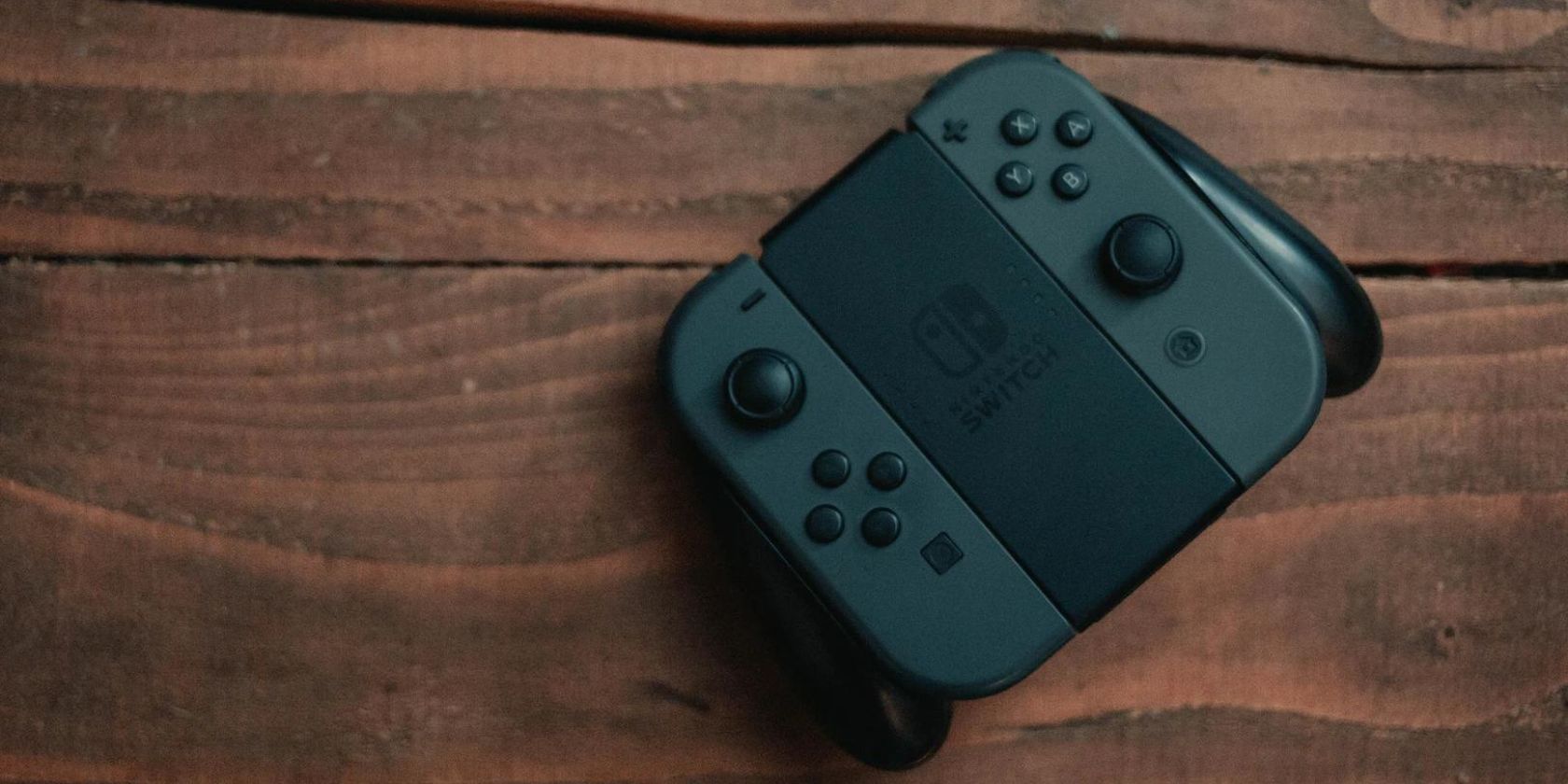
Когда вы активируете режим полёта на Nintendo Switch, консоль по умолчанию прекращает все радиосвязи, включая Bluetooth. Однако Bluetooth обычно безопасен в пассажирском салоне и критически полезен для Switch: он позволяет подключать Joy‑Con и другие беспроводные контроллеры в таблиетном режиме.
Настройка режима полёта позволяет гибко разрешать только те функции, которые вам нужны: беспроводные контроллеры (Bluetooth), платный бортовой Wi‑Fi (если доступен) или использование Amiibo через NFC. Это особенно полезно, если вы хотите играть вдвоём в таблиетном режиме, не выключая при этом всю беспроводную связность.
Примеры когда это удобно:
- Два игрока в одной консоли в таблиетном режиме с использованием двух Joy‑Con.
- Использование беспроводной гарнитуры или контроллера.
- Считывание Amiibo для внутриигровых эффектов.
Как изменить настройки режима полёта на Nintendo Switch
Следуйте этим шагам для настройки режима полёта и включения нужных интерфейсов:
- Откройте меню главного экрана и выберите значок шестерёнки “Настройки”.
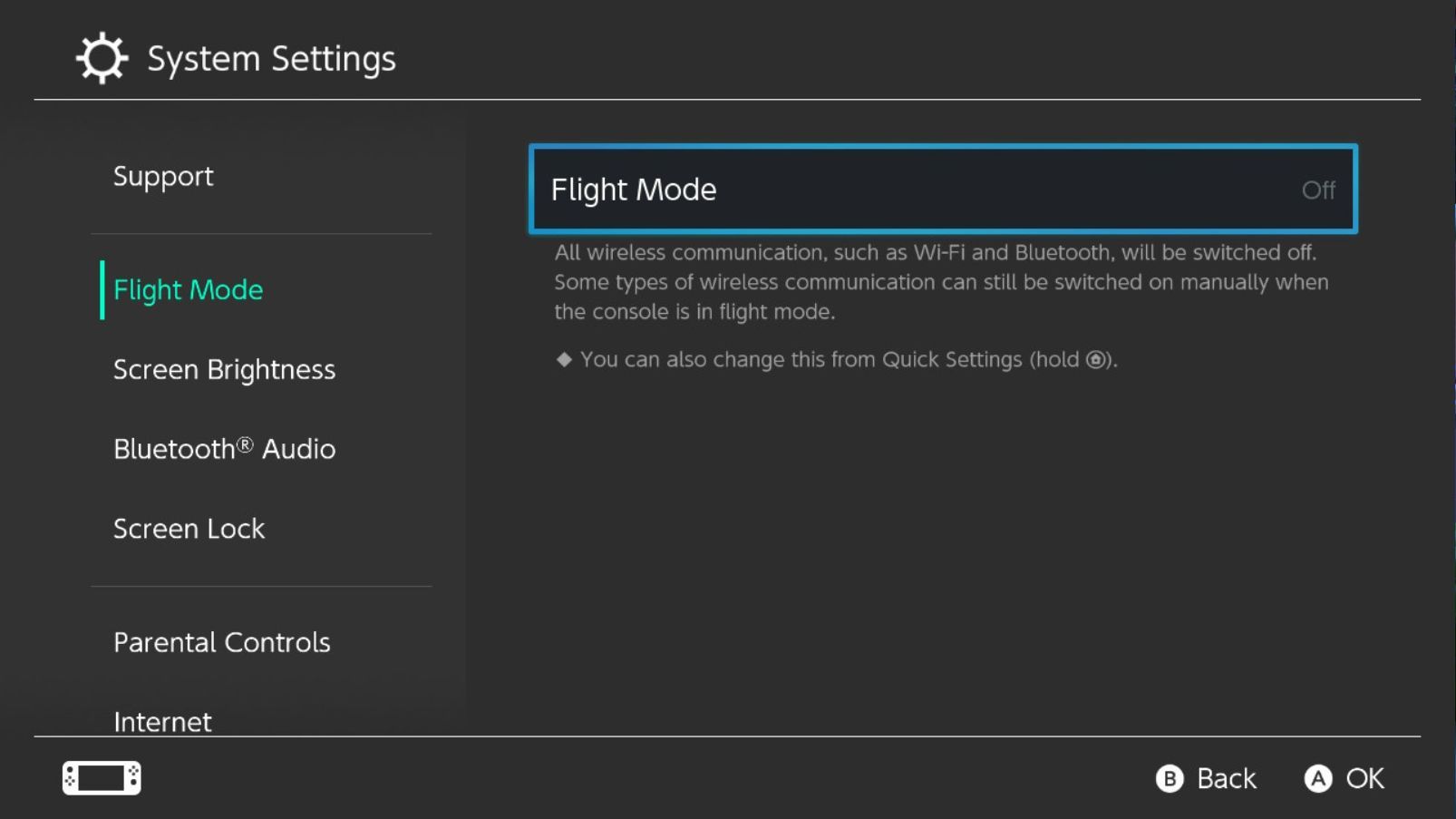
- В списке настроек прокрутите вниз до раздела “Режим полёта” и откройте его.
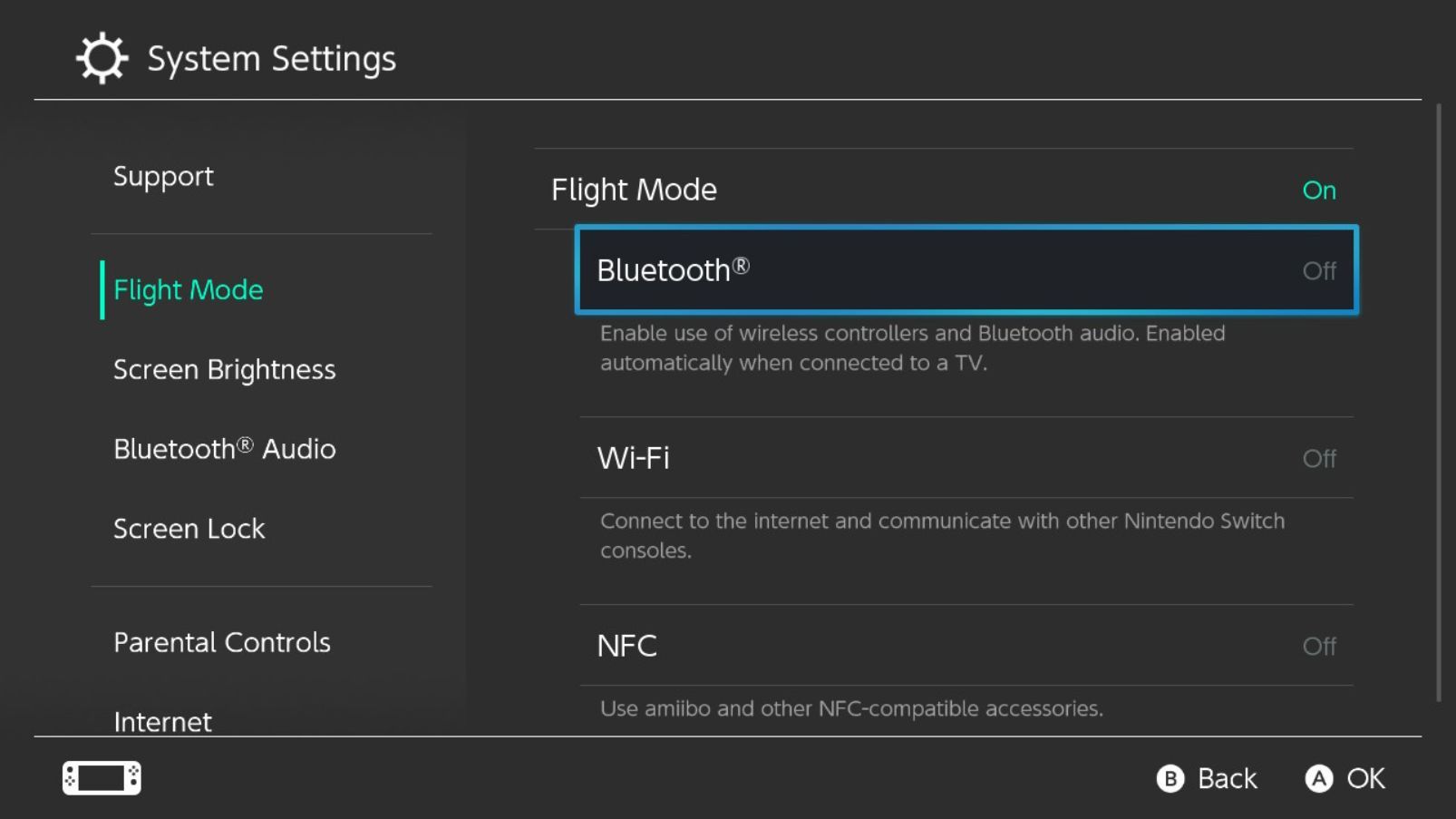
- Включите сам режим полёта (обычно переключатель сверху).
- Внутри настроек режима полёта включите отдельные опции по необходимости: Bluetooth, Wi‑Fi, NFC.
Советы по подключению контроллеров:
- После включения Bluetooth перейдите в меню “Контроллеры и сенсоры” → “Подключить контроллеры” и выполните синхронизацию Joy‑Con как обычно.
- Если контроллеры не обнаруживаются, попробуйте выключить и снова включить их, а затем повторить процедуру синхронизации.
Notes: интерфейсы Wi‑Fi и NFC остаются зависимыми от политики авиакомпании и технических возможностей бортовой сети.
Быстрый чеклист перед полётом
Для комфортной игры в самолёте распечатайте или сохраните этот чеклист:
- Зарядите Nintendo Switch и контроллеры на 100%.
- Обновите систему до последней версии перед посадкой.
- На борту включите режим полёта, затем отдельно включите Bluetooth при разрешении экипажа.
- Синхронизируйте Joy‑Con заранее, чтобы не терять время в салоне.
- Если планируете использовать Wi‑Fi самолёта, узнайте тарифы и инструкции подключения на борту.
- Отключите автоматические сетевые функции и облачные загрузки, чтобы сэкономить батарею.
Роль‑ориентированный чеклист:
- Путешественник‑геймер: приоритет — контроллеры и заряд.
- Родитель с ребёнком: дополнительно возьмите запасной контроллер и кабель для зарядки.
- Технический энтузиаст: проверьте совместимость контроллеров сторонних производителей.
Когда настройки не помогут и чем это грозит
Когда кастомизация режима полёта может не сработать:
- Авиакомпания или экипаж требуют полного отключения всех беспроводных интерфейсов. В этом случае включать Bluetooth запрещено.
- Старое ПО консоли или редкая аппаратная ошибка мешают включению отдельных интерфейсов.
- Определённые игры требуют онлайн‑соединения или локального беспроводного режима, который отключён в режиме полёта и не может быть включён по соображениям безопасности.
Последствия попыток пренебречь правилами: предупреждение от экипажа, необходимость полностью выключить устройство, возможное изъятие устройства до приземления в исключительных случаях.
Альтернативные подходы если Bluetooth недоступен
- Локальная игра на одном устройстве: используйте один контроллер и передавайте устройство между игроками.
- Две консоли в локальной сети: если обе консоли допускают локальную связь без включения запрещённых интерфейсов, можно играть в локальный мультиплеер (потребует проверки работы локальной сети в режиме полёта).
- Проводные аксессуары: некоторые контроллеры или аксессуары можно подключить по кабелю через USB‑C (ограничено совместимостью и пространством в салоне).
Методика быстрого включения Bluetooth в полёте — пошаговый SOP
- Перед посадкой убедитесь, что консоль полностью заряжена и обновлена.
- На борту: включите режим полёта в Настройки → Режим полёта.
- Спросите у экипажа, разрешён ли Bluetooth. Получите подтверждение устно.
- Если разрешено — включите Bluetooth в настройках режима полёта.
- Синхронизируйте Joy‑Con: Настройки → Контроллеры и сенсоры → Подключить контроллеры.
- Проверьте отзывчивость контроллеров и работоспособность игры.
- После окончания использования выключите Bluetooth и верните консоль в обычный режим при необходимости.
Критерии приёмки
- Joy‑Con успешно синхронизированы и работают в таблиетном режиме.
- Игровой процесс стабильный без заметных задержек ввода.
- Экипаж не возражает против используемых интерфейсов.
Безопасность и приватность
- Парные устройства по Bluetooth обычно видимы только краткое время во время синхронизации; отключайте Bluetooth после полёта, чтобы уменьшить риск нежелательных подключений.
- Не вводите чувствительные данные в публичных сетях самолёта без VPN.
Фактбокс с важными наблюдениями
- Bluetooth полезен для управления и совместной игры, но его использование зависит от правил авиакомпании.
- NFC требует более близкого контакта с консолей и используется, например, для Amiibo.
- Внутреннее хранилище и офлайн‑режимы позволяют играть без каких‑либо радиоинтерфейсов.
Решение в формате блок‑схемы
flowchart TD
  A[Нужно играть вдвоём в таблиетном режиме?] -->|Да| B[Включить режим полёта]
  B --> C[Разрешён ли Bluetooth экипажем?]
  C -->|Да| D[Включить Bluetooth в настройках]
  C -->|Нет| E[Играть с одним контроллером или офлайн]
  D --> F[Синхронизировать Joy-Con]
  F --> G[Готово к игре]
  E --> G
Совместимость и советы по миграции
- Убедитесь, что у вас последняя версия системного ПО — иногда новые функции управления интерфейсами добавляются в обновлениях.
- Контроллеры третьих производителей могут вести себя иначе при синхронизации в режиме полёта; протестируйте дома заранее.
Заключение
Настройка режима полёта на Nintendo Switch — простой способ сохранить безопасность во время полёта и при этом не лишаться удобства беспроводных контроллеров и Amiibo. Всегда уточняйте правила авиакомпании и руководствуйтесь указаниями экипажа. Подготовьте устройства заранее, используйте чеклист и следуйте SOP, чтобы быстро начать игру и избежать проблем.
Summary:
- Настроить режим полёта можно через Настройки → Режим полёта.
- Bluetooth, Wi‑Fi и NFC можно разрешать отдельно при условии согласия авиакомпании.
- Используйте чеклист и пошаговую методику для быстрой подготовки к игре в полёте.
Notes: если экипаж просит полностью отключить все радиоинтерфейсы, выполните их требование немедленно.

Похожие материалы

Несколько аккаунтов Skype: Multi Skype Launcher

Журнал для работы: повысить продуктивность

Персональные звуки уведомлений на Android

Скачивание шоу Hulu для офлайн‑просмотра

Microsoft Start: персонализированная новостная лента
