
Настройка Центра уведомлений (Action Center) в Windows 11
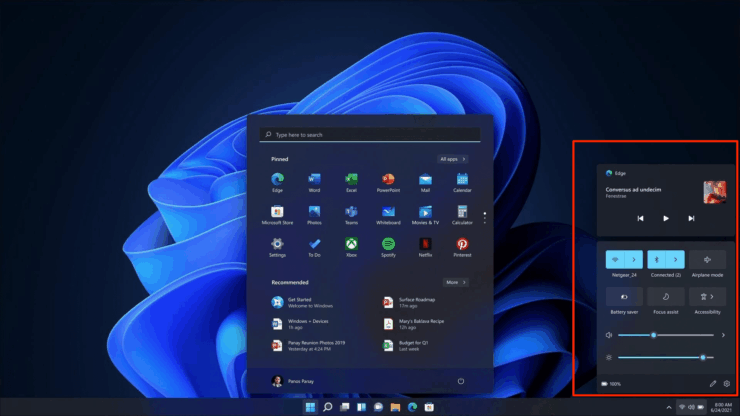
Что нового в Центре уведомлений Windows 11
В Windows 11 интерфейс Action Center переработан. Теперь он отображается как панель с быстрыми настройками: Wi‑Fi, громкость и индикатор батареи расположены вместе и открывают набор прямых переключателей и ползунков. Основные изменения:
- Отдельная секция быстрых настроек (Quick Settings) с прямоугольными плитками.
- Возможность подключиться к Wi‑Fi одним кликом без перехода в экран сетевых настроек.
- Ползунки для регулировки яркости экрана и уровня громкости прямо в панели.
- Поддержка добавления/удаления/перемещения переключателей под себя.
Важно: уведомления в Windows 11 теперь отделены от быстрых настроек — это разные панели. Быстрые настройки предназначены для управления системой, а уведомления — для сообщений от приложений и самой ОС.
Как открыть Центр уведомлений
- Нажмите на иконку Wi‑Fi, громкости или батареи в правой части панели задач.
- Или нажмите Win+A — это сочетание клавиш открывает Quick Settings.
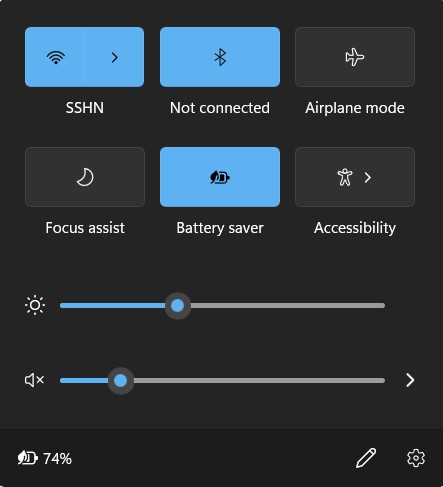
Как добавлять, удалять и переупорядочивать переключатели
Ниже — подробные инструкции с локализованными названиями элементов интерфейса.
Добавить новый переключатель
- Откройте Action Center (иконка Wi‑Fi/громкости/батареи или Win+A).
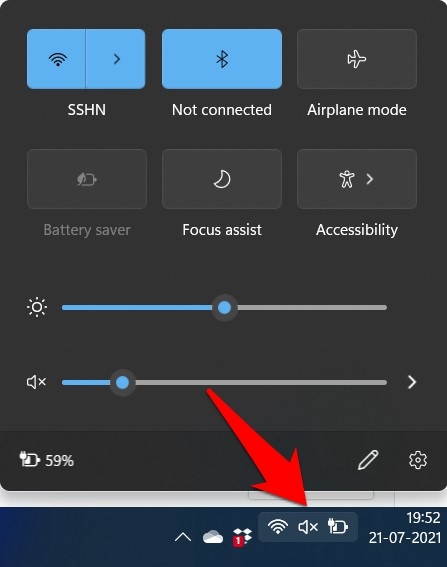
- Нажмите кнопку «Изменить» (иконка карандаша) в правом нижнем углу.
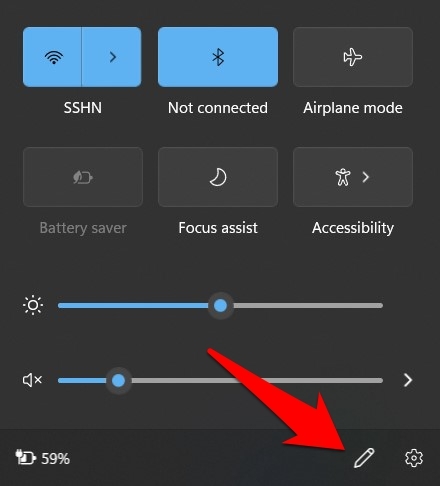
- Нажмите «Добавить», затем выберите нужный переключатель из списка.
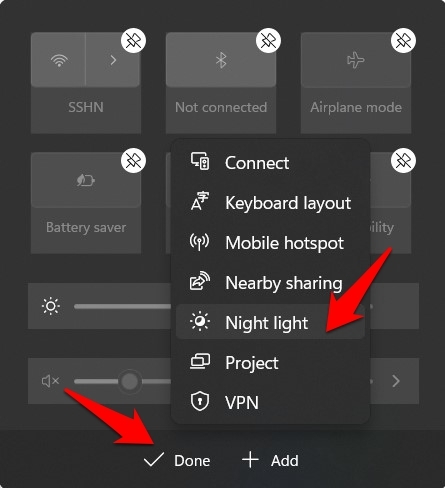
- Нажмите «Готово», чтобы сохранить изменения.
Совет: доступные переключатели зависят от сборки Windows и установленных драйверов/функций. Если элемент не отображается — проверьте обновления Windows и драйверов устройства.
Удалить переключатель
- Откройте Action Center.
- Нажмите «Изменить».
- Нажмите на значок открепления или «Открепить» у выбранного переключателя.
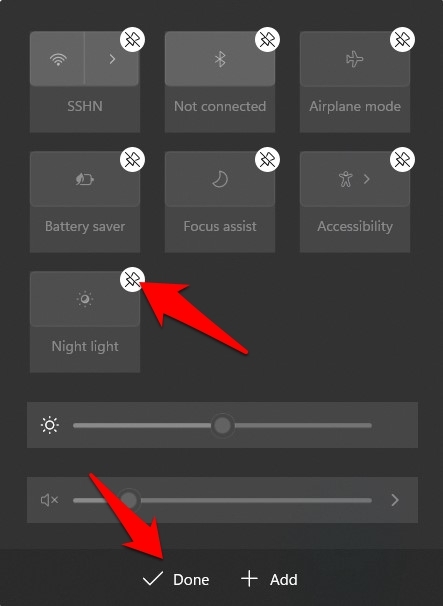
- Нажмите «Готово».
Результат: выбранный переключатель исчезнет из панели быстрых настроек.
Переупорядочить переключатели
- Откройте Action Center.
- Нажмите «Изменить».
- Удерживая левую кнопку мыши, перетащите плитку в новое место.
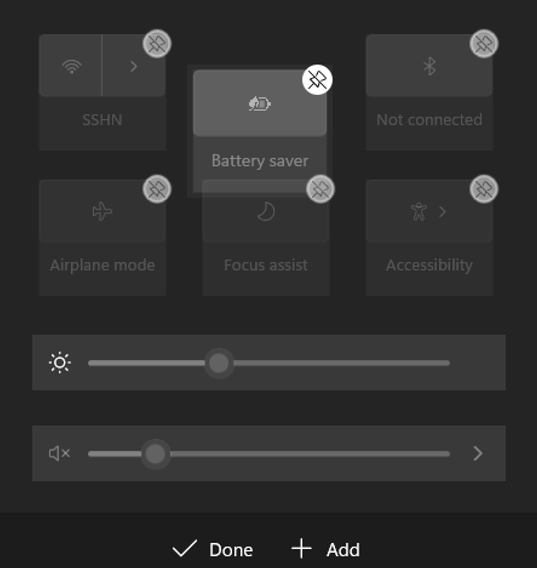
- Отпустите — порядок сохранится автоматически.
Перемещение плитки сдвинет соседние элементы вправо или вниз, сохраняя сетку визуально аккуратной.
Что делать, если изменения не применяются
Иногда после работы с быстрыми настройками панель не обновляет отображение. Простое решение:
- Откройте Диспетчер задач (Ctrl+Shift+Esc).
- Найдите процесс «Проводник» (Windows Explorer).
- Нажмите «Перезапустить».
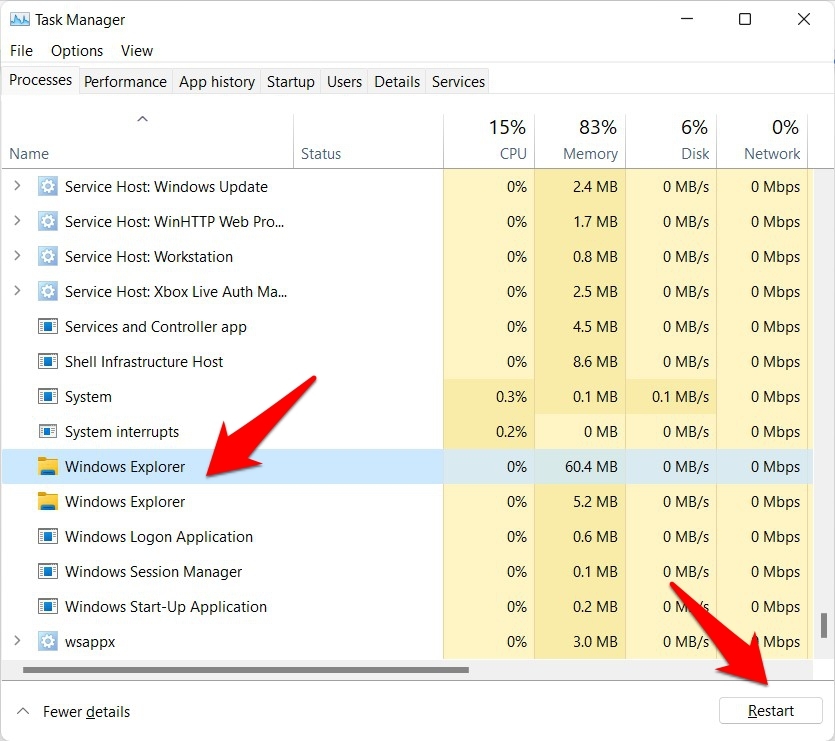
Это сбросит интерфейс панели задач и часто решает проблему.
Important: перед перезапуском Проводника сохраните открытую работу в приложениях — перезапуск может временно скрыть окно проводника и файлов.
Альтернативные способы кастомизации и когда они полезны
- Групповые политики (для корпоративных ПК): администратор может запретить изменения Quick Settings через настройки политики.
- Редактор реестра (Regedit): позволяет изменить скрытые параметры, но требует осторожности.
- Сторонние утилиты для кастомизации панели задач: дают расширенные опции, но несут риск совместимости и безопасности.
Когда не стоит экспериментировать:
- На рабочем или корпоративном устройстве без разрешения ИТ.
- Если вы не готовы восстанавливать реестр или систему при ошибках.
Быстрая памятка (Cheat Sheet)
- Открыть Quick Settings: Win+A или клик по Wi‑Fi/громкости/батарее.
- Режим редактирования: нажать «Изменить» (иконка карандаша).
- Добавить: «Добавить» → выбрать плитку → «Готово».
- Удалить: «Изменить» → «Открепить» → «Готово».
- Переупорядочить: «Изменить» → перетащить плитку → отпустить.
Критерии приёмки
Чтобы считать настройку завершённой, проверьте:
- Нужные переключатели видны в Quick Settings и работают.
- Порядок плиток соответствует предпочтениям.
- После перезапуска Проводника изменения сохраняются.
- Отсутствуют ошибки при открытии панели (проверить через Диспетчер задач).
Роль‑набор задач: пользователь и администратор
Пользователь:
- Открыть Action Center и настроить переключатели под себя.
- При проблемах перезапустить Проводник.
- Сообщить администратору, если элементы заблокированы.
Администратор:
- Проверить политики групп (Group Policy) на предмет блокировок.
- Проверить журналы событий для ошибок Shell или Explorer.
- При необходимости применить реестровые правки централизованно.
Мини‑методика: безопасная настройка за 5 минут
- Сделайте снимок экрана текущего состояния панели задач (для отката).
- Откройте Quick Settings и перейдите в «Изменить».
- Добавьте/удалите желаемые переключатели.
- Перетащите наиболее используемые элементы наверх.
- Нажмите «Готово» и проверьте работоспособность каждого переключателя.
Частые ошибки и способы их устранения
- Изменения не сохраняются: перезапустите Проводник.
- Отсутствует нужный переключатель: проверьте обновления Windows, драйверов, или настройки групповой политики.
- Сторонние приложения переопределяют поведение панели: временно отключите такие приложения и проверьте снова.
Решение проблем: схема восстановления (Mermaid)
flowchart TD
  A[Проблема: центра нет/не работает] --> B{Панель открывается?}
  B -- Да --> C{Изменения не применяются?}
  B -- Нет --> D[Проверить системные обновления и драйверы]
  D --> E[Обновить ОС/драйверы]
  C -- Да --> F[Открыть Диспетчер задач]
  F --> G[Перезапустить Проводник]
  G --> H{Проблема решена?}
  H -- Да --> I[Готово]
  H -- Нет --> J[Проверить Group Policy и реестр]
  J --> K[Связаться с ИТ или восстановить из бэкапа]
Соображения безопасности и конфиденциальности
Изменения в интерфейсе сами по себе не влияют на безопасность. Однако при использовании сторонних утилит для кастомизации учитывайте риск установки ПО из непроверенных источников. Для корпоративных устройств следуйте политике ИТ.
Короткий список тестов (Test cases)
- Добавить переключатель и убедиться, что он появляется и работает.
- Удалить переключатель и убедиться, что он исчезает.
- Перетянуть переключатель и проверить новый порядок после закрытия/открытия панели.
- Перезапустить Проводник и убедиться, что настройки сохраняются.
Часто задаваемые вопросы
Можно ли вернуть настройки по умолчанию?
Да. В большинстве случаев достаточно вручную открепить добавленные плитки и вернуть порядок. Для сброса системных настроек можно использовать восстановление системы.
Могу ли администратор запретить изменение Quick Settings?
Да. Групповые политики и некоторые настройки реестра позволяют ограничить доступ к редактированию быстрых настроек.
Нужно ли перезагружать компьютер после добавления переключателей?
Нет, обычно перезагрузка не требуется. Достаточно нажать «Готово». При проблемах перезапустите Проводник.
Итог: настройка Quick Settings в Windows 11 проста и гибка — добавляйте часто используемые переключатели, удаляйте лишние и расставляйте их в удобном порядке. Если изменения не видны — перезапустите Проводник или проверьте политики и обновления.
Если у вас есть вопросы по настройке Центра уведомлений в Windows 11, опишите вашу конфигурацию и проблему в комментариях, и мы поможем.

Похожие материалы

Несколько аккаунтов Skype: Multi Skype Launcher

Журнал для работы: повысить продуктивность

Персональные звуки уведомлений на Android

Скачивание шоу Hulu для офлайн‑просмотра

Microsoft Start: персонализированная новостная лента
