
Как изменить звук уведомлений на Samsung Galaxy
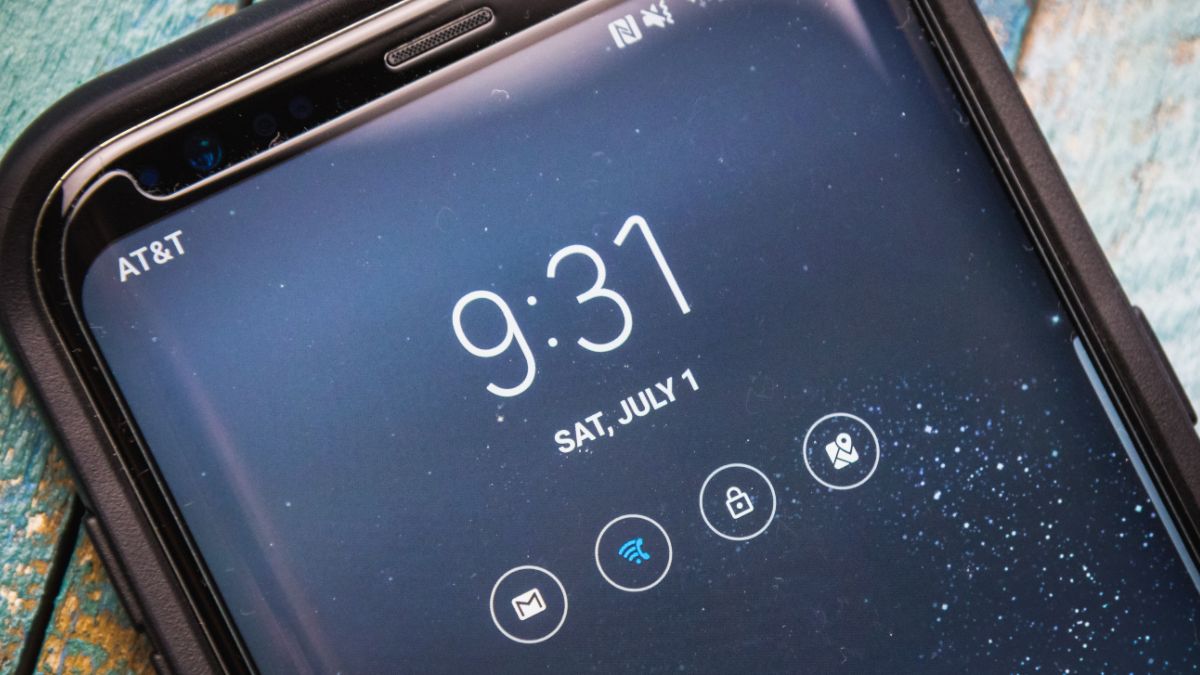
Если нужно сменить общий звук уведомлений на Samsung Galaxy, откройте Настройки → Звуки и вибрация → Звук уведомления и выберите один из предложенных тонов. Для отдельного приложения откройте Настройки → Приложения → выберите приложение → Уведомления → Категории уведомлений → Звук. Чтобы добавить свой файл, поместите аудиофайл в папку Notifications во внутренней памяти устройства.
Быстрые ссылки
Настроить звук для всех уведомлений
Настроить звук для одного приложения
Добавить свой звук уведомления
Краткое содержание
На Samsung Galaxy можно быстро поменять универсальный звук уведомлений через системные настройки. Отдельные приложения могут использовать собственные категории и звуки. Свой мелодию можно добавить вручную: файл сохранить в папке Notifications во внутренней памяти. Если звук не применяется, проверьте формат файла, уровень звука, режим «Не беспокоить» и разрешения приложений.
Настроить звук для всех уведомлений
Чтобы изменить общий тон для всех уведомлений на телефоне Samsung, выполните следующие шаги:
- Откройте Настройки.
- Перейдите в Звуки и вибрация.
- Выберите Звук уведомления.
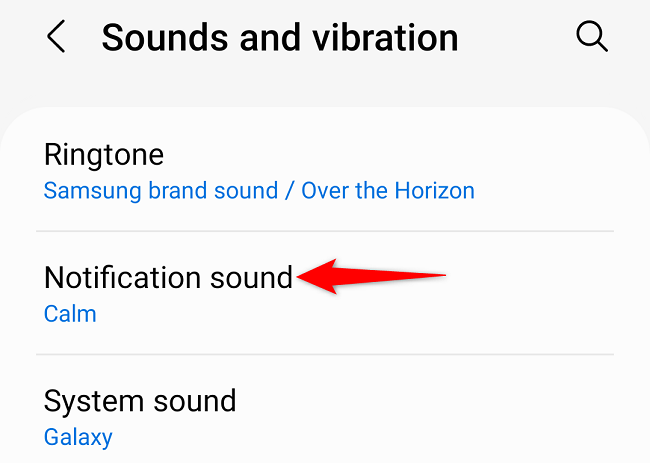
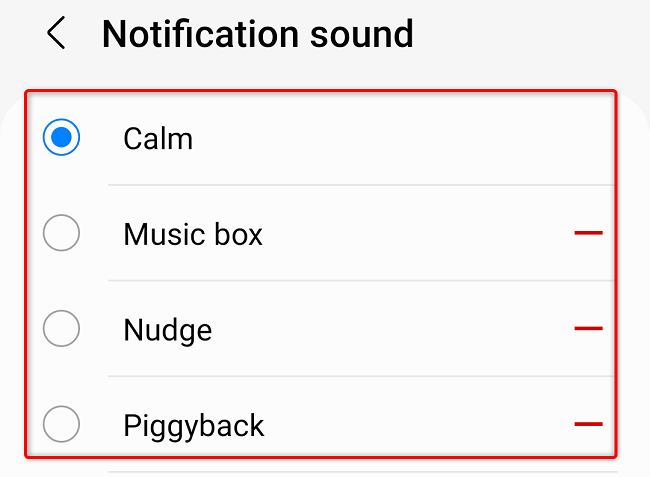
На странице Звук уведомления будет список стандартных тонов от Samsung. Нажмите на понравившийся, чтобы сразу его включить. Выбранный звук будет применён ко всем будущим уведомлениям, если приложения не переопределяют его собственными настройками.
Важно
Если вы используете профиль или функцию «Не беспокоить», системные тоны могут быть подавлены. Проверьте режимы громкости и расписание «Не беспокоить» перед тем, как менять мелодию.
Настроить звук для конкретного приложения
Иногда нужно сохранить общий звук, но сделать уникальный звук для важного приложения. Порядок действий:
- Откройте Настройки.
- Пролистайте и выберите Приложения.
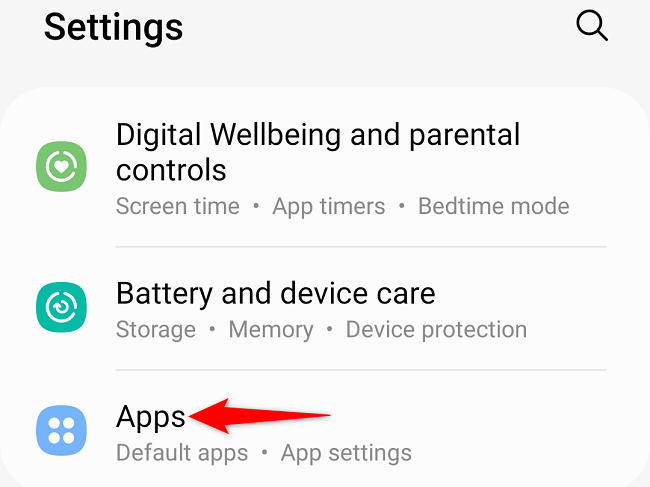
- На странице приложений выберите нужное приложение.
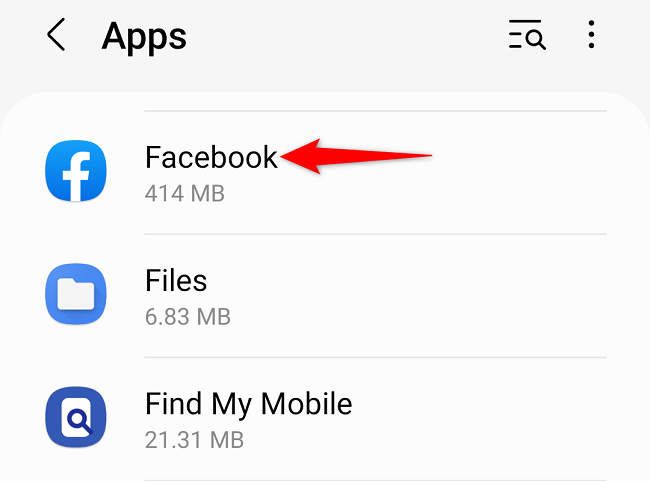
- Перейдите в Уведомления → Категории уведомлений.
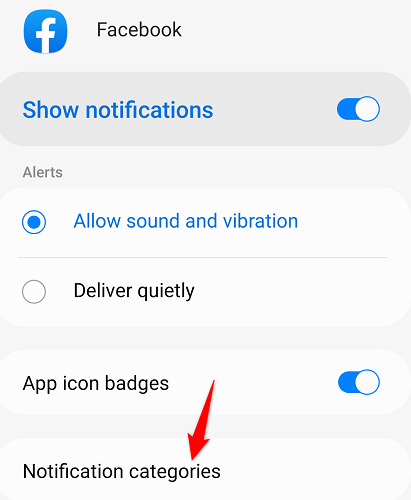
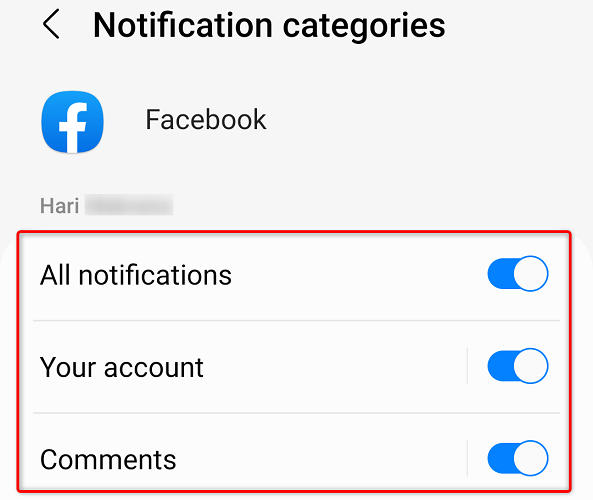
- Выберите тип уведомления внутри приложения. Названия категорий зависят от приложения: сообщения, обновления, предупреждения и т. п.
- Нажмите Звук и выберите нужный тон из списка.
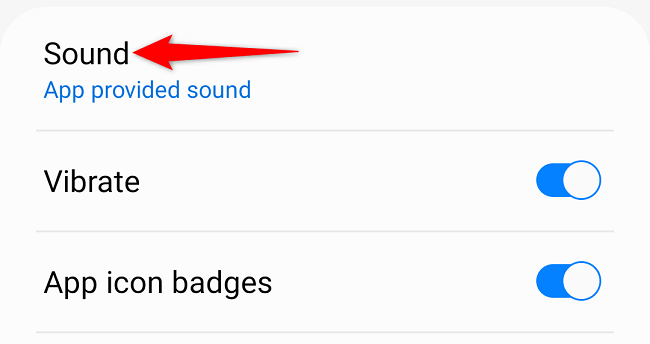
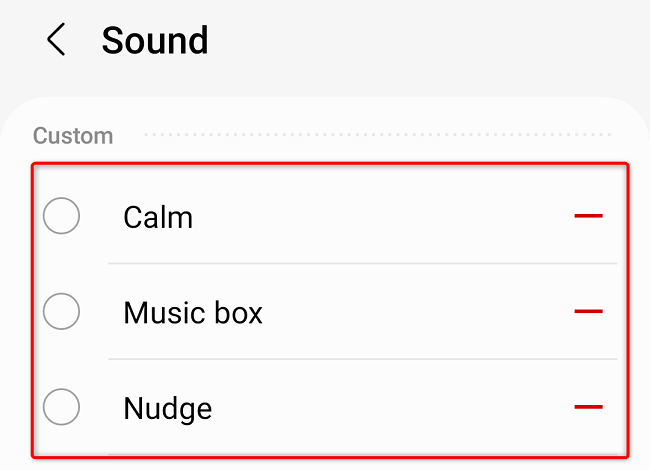
После выбора этот звук будет применяться только к выбранной категории в выбранном приложении.
Добавить собственный звук уведомления
Если стандартные варианты не нравятся, можно добавить собственный аудиофайл. Основная идея — поместить файл в системную папку Notifications.
Подходящая последовательность действий:
- Скачайте или создайте аудиофайл. Желательно короткая петля 1–10 секунд. Форматы, которые обычно поддерживаются: mp3, m4a, ogg. Избегайте редких контейнеров.
- Откройте файловый менеджер на телефоне и найдите скачанный файл.
- Нажмите и удерживайте файл, выберите Копировать.
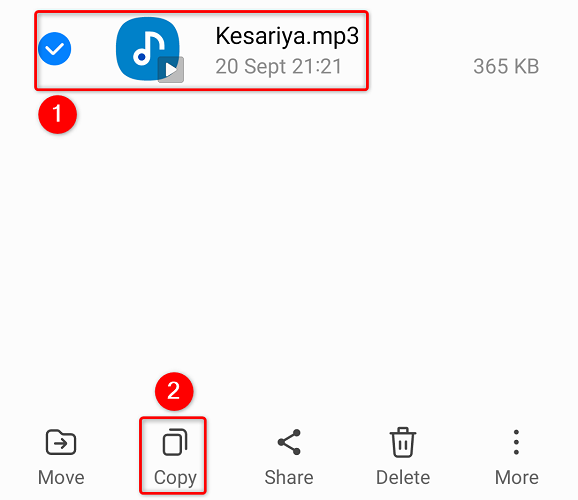
- Перейдите во внутреннюю память устройства и откройте папку Notifications. Если папки нет, создайте новую с точным именем Notifications.
- Вставьте файл в папку Notifications, выбрав Копировать сюда.
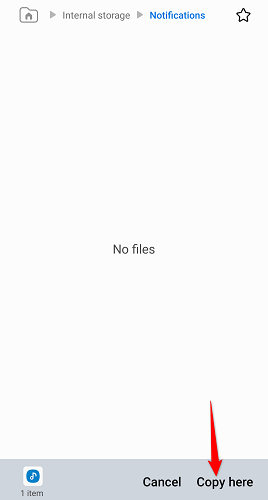
После копирования файл появится в списке доступных звуков в системных настройках и в настройках уведомлений приложений. Иногда требуется перезагрузка системы или закрытие и повторный запуск приложения, чтобы новый звук отобразился.
Рекомендации по подготовке собственных звуков
- Длина: 1–10 секунд для мгновенной узнаваемости.
- Формат: mp3 или ogg — самые совместимые.
- Имя файла: латиница, без специальных символов, чтобы избежать проблем с индексированием.
- Уровень громкости: оптимизируйте уровень в редакторе звука, чтобы он не был резко громким.
Что делать, если звук не появляется или не работает
Примеры типичных проблем и способы их решения:
- Файл не виден в списке звуков. Проверьте, лежит ли файл во внутренней памяти именно в папке Notifications. Если файл на SD-карте, система его может не показать.
- Формат файла не поддерживается. Конвертируйте в mp3 или ogg через любой аудиоредактор на ПК или мобильном приложении.
- Приложение переопределяет системные звуки. Проверьте настройки конкретного приложения и категории уведомлений.
- Включён режим Не беспокоить или отключены звуки уведомлений. Проверьте профиль звука и уровень системного уведомления.
- Звук есть, но тихий. Откройте редактор и увеличьте RMS/пиковый уровень, но не доводите до искажения.
Альтернативные подходы
- Использовать специализированные приложения из магазина приложений для управления уведомлениями и рингтонами. Такие приложения могут автоматически перемещать файлы в нужные папки и предлагать обрезку.
- Синхронизировать заранее подготовленные звуки через кабель USB с компьютера, поместив их в /Internal storage/Notifications.
- Для продвинутых пользователей: использовать ADB для копирования файлов в нужную папку при проблемах с правами доступа.
Контроль качества и критерии приёмки
- Файл доступен в системных настройках и в списке звуков.
- Выбранный звук воспроизводится при тестовом уведомлении.
- Звук не искажён и уровень комфортный.
Роли и чек-листы
Для рядового пользователя:
- Скачать или подготовить звук.
- Поместить в папку Notifications.
- Перезагрузить телефон при необходимости.
- Проверить работу через тестовое уведомление.
Для IT-администратора:
- Подготовить пакет звуков в стандартизированном формате.
- Проверить совместимость с моделями в парке устройств.
- Документировать имя и путь файлов для развертывания.
Когнитивная модель: почему это так работает
Android использует иерархию источников звука: системные настройки задают значение по умолчанию, приложения могут объявлять собственные категории уведомлений и назначать отдельные звуки. Если приложение не указывает звук, применяется системный звук уведомлений.
Словарь в одну строку
- Уведомление — сообщение от приложения, требующее внимания пользователя.
- Звук уведомления — аудио, которое воспроизводится при получении уведомления.
- Notifications — системная папка во внутренней памяти для пользовательских звуков.
Короткое объявление
Если хотите персонализировать телефон, смена звука уведомлений на Samsung Galaxy занимает минуты. Выберите системный тон в Настройках или добавьте собственный файл в папку Notifications, чтобы использовать уникальную мелодию для всех уведомлений или настроить отдельные звуки для приложений.
Завершение
Смена звука уведомлений — простой способ сделать телефон более понятным и удобным. Если возникнут проблемы, проверьте формат файла, местоположение в папке Notifications и настройки режима «Не беспокоить». При необходимости используйте сторонние приложения или ADB для продвинутой работы с файлами.

Похожие материалы

Несколько аккаунтов Skype: Multi Skype Launcher

Журнал для работы: повысить продуктивность

Персональные звуки уведомлений на Android

Скачивание шоу Hulu для офлайн‑просмотра

Microsoft Start: персонализированная новостная лента
