
Как настроить ярлыки 3D Touch на iPhone
Быстрые ссылки
Настройка избранных контактов в «Телефоне» и FaceTime
Управление ярлыками 3D Touch в других приложениях
Что такое 3D Touch в двух словах
3D Touch — технология реагирования на силу касания и отображения контекстных ярлыков прямо с иконки приложения. Если устройство не поддерживает 3D Touch, похожая функциональность доступна через Haptic Touch — длительное нажатие с тактильной отдачей.
Важно: названия кнопок/вкладок в инструкции соответствуют интерфейсу iOS и показаны в кавычках.
Настройка избранных контактов в «Телефон» и FaceTime
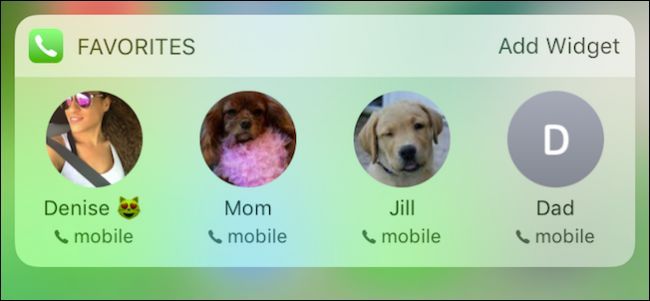
Приложения «Телефон» и FaceTime позволяют напрямую выбрать, какие контакты появятся в меню 3D Touch. Система показывает 4 контакта.
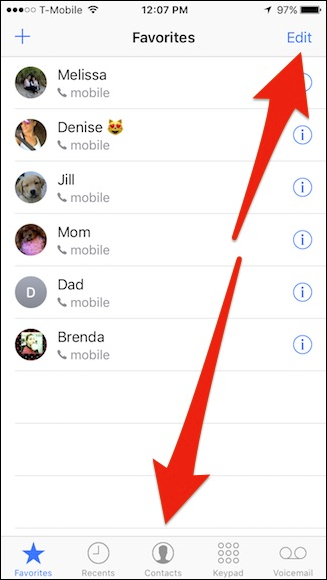
- Откройте приложение «Телефон» и выберите вкладку “Избранное”.
- Нажмите “Править” в правом верхнем углу.
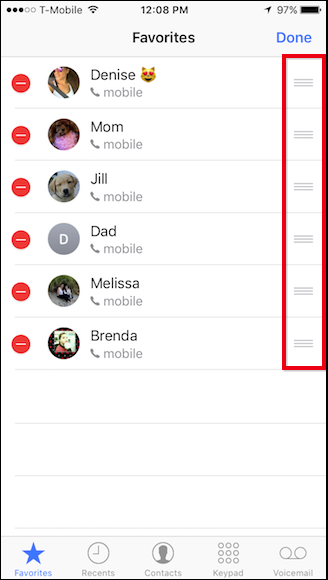
- Перетащите контакты за ручки справа, чтобы расположить их в нужном порядке — верхние четыре появятся в 3D Touch меню.
- Вернитесь на рабочий стол и лёгким нажатием на иконку «Телефон» или FaceTime проверьте результат.
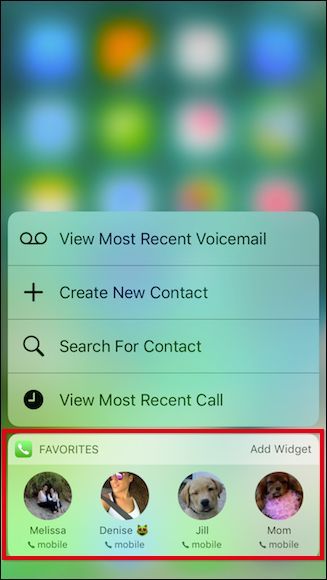
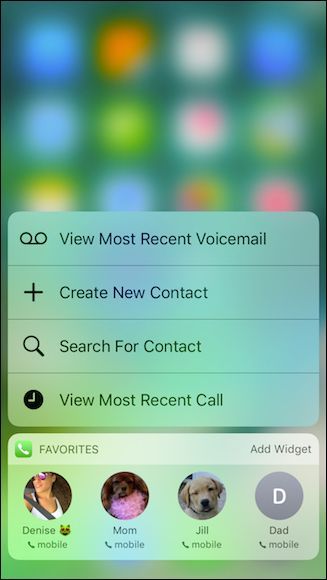
FaceTime настраивается аналогично: добавьте человека в “Избранное” и переместите в топ-4, если чаще используете видеозвонок.
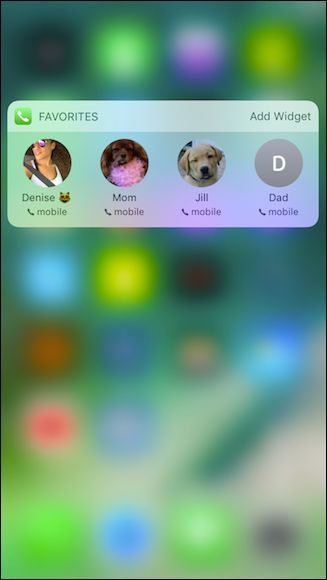
Как влиять на ярлыки 3D Touch в других приложениях
Во многих приложениях ярлыки формируются автоматически на основе частоты или недавних действий. Вы не можете «назначить» их напрямую, но можете изменить порядок данных внутри приложения, чтобы добиться желаемого результата.
Сообщения
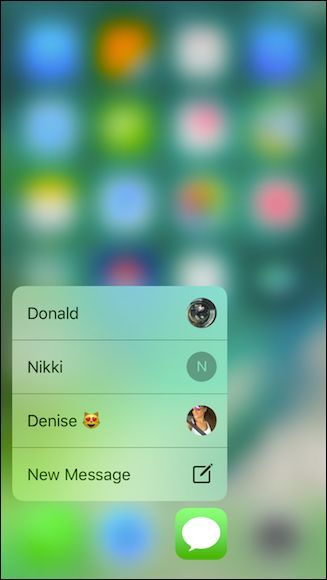
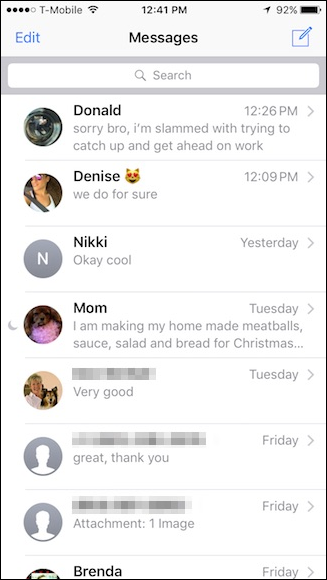
- В «Сообщениях» в 3D Touch обычно показываются три последних контакта, с которыми вы общались.
- Чтобы контакт появился в ярлыках, отправьте ему сообщение — он окажется на вершине списка.
- Если удалить беседу из топ-3, контакт пропадёт из меню.
Напоминания
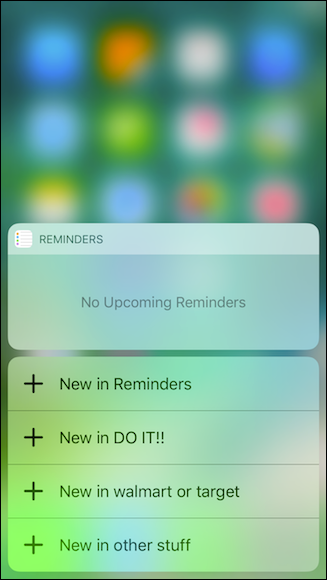
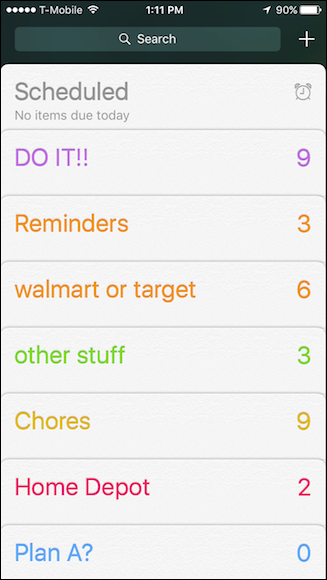
- В приложении «Напоминания» ярлыки зависят от верхних списков.
- Нажмите и удержите список, затем перетащите его в топ-4 — он начнёт отображаться в 3D Touch.
- Учтите: добавление новых списков или изменение порядка в приложении изменит и ярлыки.
Погода и Заметки
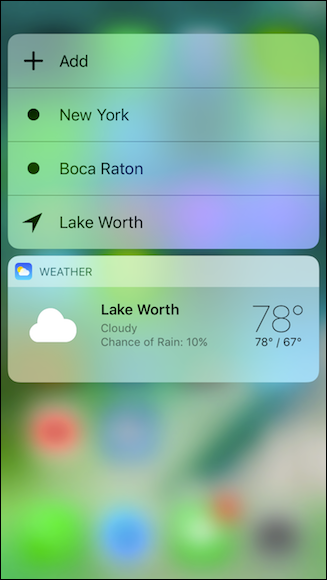
- Погода: ярлыки меняются в зависимости от добавленных или удалённых местоположений.
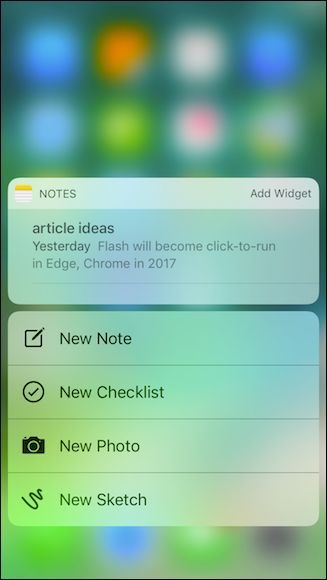
- Заметки: в меню 3D Touch чаще появляется верхняя заметка или недавняя заметка.
Ограничения и когда это не сработает
- Нельзя напрямую настраивать ярлыки для большинства приложений — только для «Телефон» и FaceTime есть явный интерфейс для этого.
- Некоторые приложения генерируют ярлыки динамически и могут быть неустойчивы при частых изменениях данных.
- На новых моделях iPhone 3D Touch заменён Haptic Touch. В таких случаях поведение может отличаться.
- Сторонние приложения формируют ярлыки по собственным правилам, которые могут меняться с обновлениями.
Альтернативные подходы
- Используйте виджеты и «Быстрый доступ» в Центре управления для часто используемых функций, если не удаётся настроить 3D Touch так, как нужно.
- Воспользуйтесь Siri и ярлыками (Shortcuts) для создания персонализированного доступа к действиям и контактам.
Практическая методика настройки быстрых ярлыков
- Определите цель: какие контакты или списки нужны в топе.
- Откройте соответствующее приложение и переместите нужные элементы в верхнюю позицию.
- Проверьте иконку на экране при лёгком нажатии.
- Если результат не тот, удалите или измените порядок других элементов, которые конкурируют за место в топ-4.
Чек-лист для пользователя
- Убедитесь, что устройство поддерживает 3D Touch или Haptic Touch.
- Для контактов: добавьте в “Избранное” и разместите в топ-4.
- Для сообщений: отправьте или ответьте, чтобы контакт поднялся в список.
- Для списков и заметок: переместите нужные элементы наверх.
- Проверьте после каждого изменения, чтобы убедиться в результате.
Критерии приёмки
- При лёгком нажатии на иконку «Телефон» в меню должны отображаться 4 назначенных контакта в том порядке, который вы установили.
- В «Сообщениях» должны появляться последние 3 контакта после отправки/получения сообщений.
- В «Напоминаниях» топ-4 списка должны соответствовать порядку в приложении.
Тестовые сценарии
- Добавить контакт в “Избранное” и переместить в 1-ю позицию. Ожидаем увидеть контакт в 3D Touch меню.
- Отправить сообщение новому контакту и проверить, что он появился в меню «Сообщений».
- Переместить список в “Напоминаниях” в топ-4 и убедиться в появлении ярлыка.
- Удалить топ-3 беседу и проверить удаление контакта из меню.
Советы и частые ошибки
- Не пропускайте шаг “Править” в “Избранных” — без изменения порядка добавление контакта не гарантирует его появление в топ-4.
- Если ожидаемый контакт не появляется, перезагрузите устройство — иногда интерфейс кеширует старые данные.
- Помните, что системные обновления iOS могут изменить поведение 3D Touch/ Haptic Touch.
Профессиональная подсказка
Если вы управляете устройствами в организации, рекомендовано документировать желаемые настройки ярлыков для пользователей и включить инструкцию в справочный материал. Для массовых развертываний рассмотрите использование ярлыков Siri и мобильных профилей управления устройствами.
Итог
3D Touch даёт быстрый доступ к часто используемым контактам и функциям. В «Телефоне» и FaceTime вы можете прямо задать четыре избранных контакта. В других приложениях влияние на ярлыки достигается через изменение порядка или активности внутри этих приложений. Экспериментируйте с перемещением элементов и тестируйте, чтобы получить оптимальный набор быстрых действий.
Ключевые шаги: откройте соответствующее приложение, измените порядок элементов, проверьте и при необходимости повторите.
Заметка: возможности могут отличаться в зависимости от модели iPhone и версии iOS.

Похожие материалы

Несколько аккаунтов Skype: Multi Skype Launcher

Журнал для работы: повысить продуктивность

Персональные звуки уведомлений на Android

Скачивание шоу Hulu для офлайн‑просмотра

Microsoft Start: персонализированная новостная лента
