
Как настроить и использовать Logitech G Hub на ПК
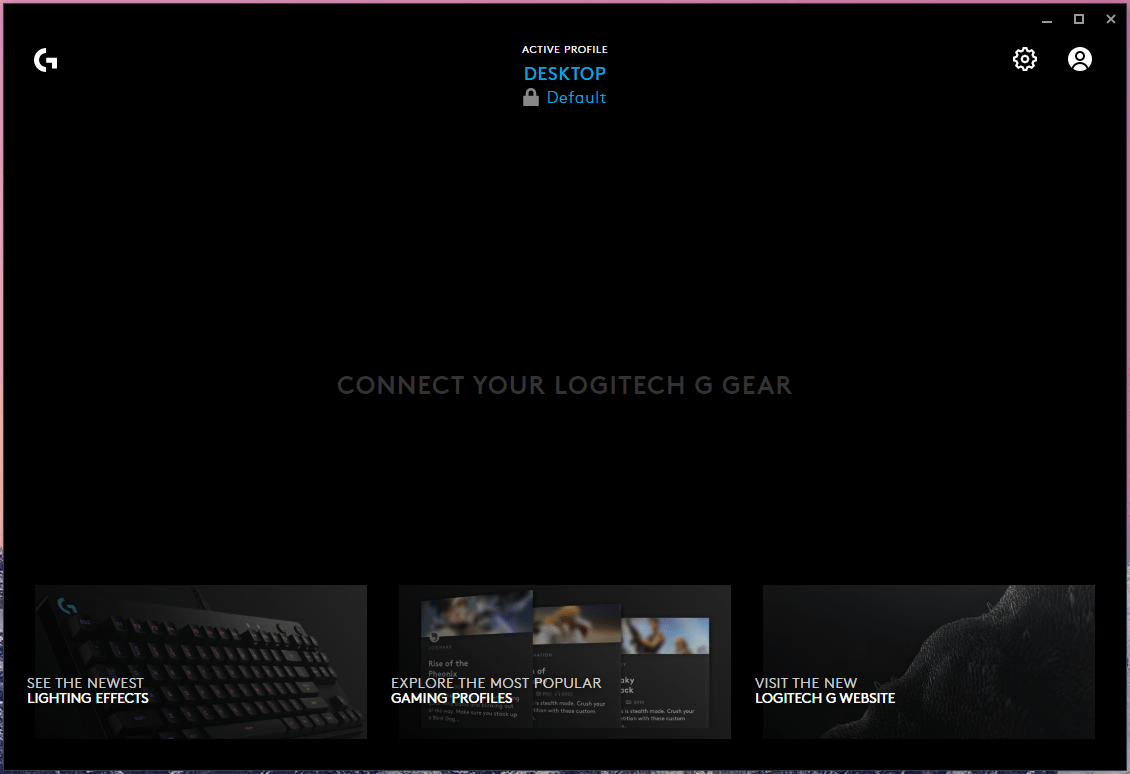
Что такое Logitech G Hub
Logitech G Hub — это официальный клиент для Windows и macOS, который управляет периферией Logitech: игровыми мышами, клавиатурами, гарнитурами и ковриками с подсветкой. Основная цель программы — перенести управление функциями с физических переключателей в программное окружение: профили, макросы, подсветка, чувствительность и назначения кнопок.
Ключевые возможности в двух строках:
- Настройка RGB-подсветки и анимаций в реальном времени.
- Назначение кнопок, макросы, управление чувствительностью (DPI) и частотой опроса (Polling Rate).
Важно: Linux официально не поддерживается производителем; на Linux остаются сторонние решения и обходы.
TL;DR для принятия решения
Если вам нужна глубокая кастомизация периферии, удобные профили под игры и интеграция подсветки — G Hub стоит установить. Если цель — минимизация фоновых процессов и простая работа на офисных задачах — возможно, базовых драйверов будет достаточно.
Системные требования и реальное потребление ресурсов
Видимые системные требования от производителя обычно минимальны, но важнее реальные цифры при работе. Ниже — практические показатели использования на обычной системе.
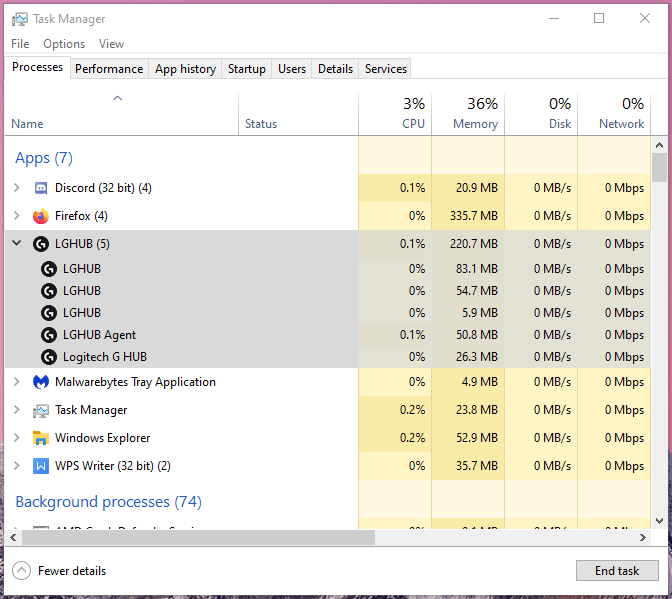
В типичной рабочей сессии (активный режим):
- CPU: ≈ 0.2% (на примере процессора Ryzen 5 1600)
- ОЗУ: ≈ 220 МБ
- Диск: ≈ 0%
- Сеть: ≈ 0% (за исключением скачивания обновлений)
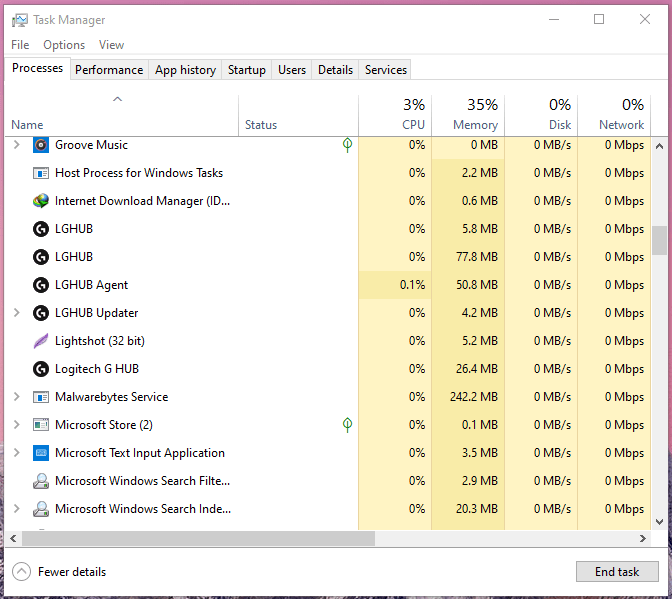
В фоновом режиме (без активной конфигурации):
- CPU: ≈ 0.1%
- ОЗУ: ≈ 165 МБ
- Диск: ≈ 0%
- Сеть: ≈ 0%
Примечание: чтобы G Hub запоминал профили и применял настройки автоматически, требуется запускать клиент в фоне при старте системы. Это объясняет небольшое постоянное потребление памяти.
Совет по производительности: держите запас примерно 250 МБ ОЗУ для комфортной работы G Hub и фоновых задач. При критическом дефиците памяти используйте встроенные настройки устройства (если есть) или отключите автозапуск и загружайте G Hub по потребности.
Установка и первый запуск
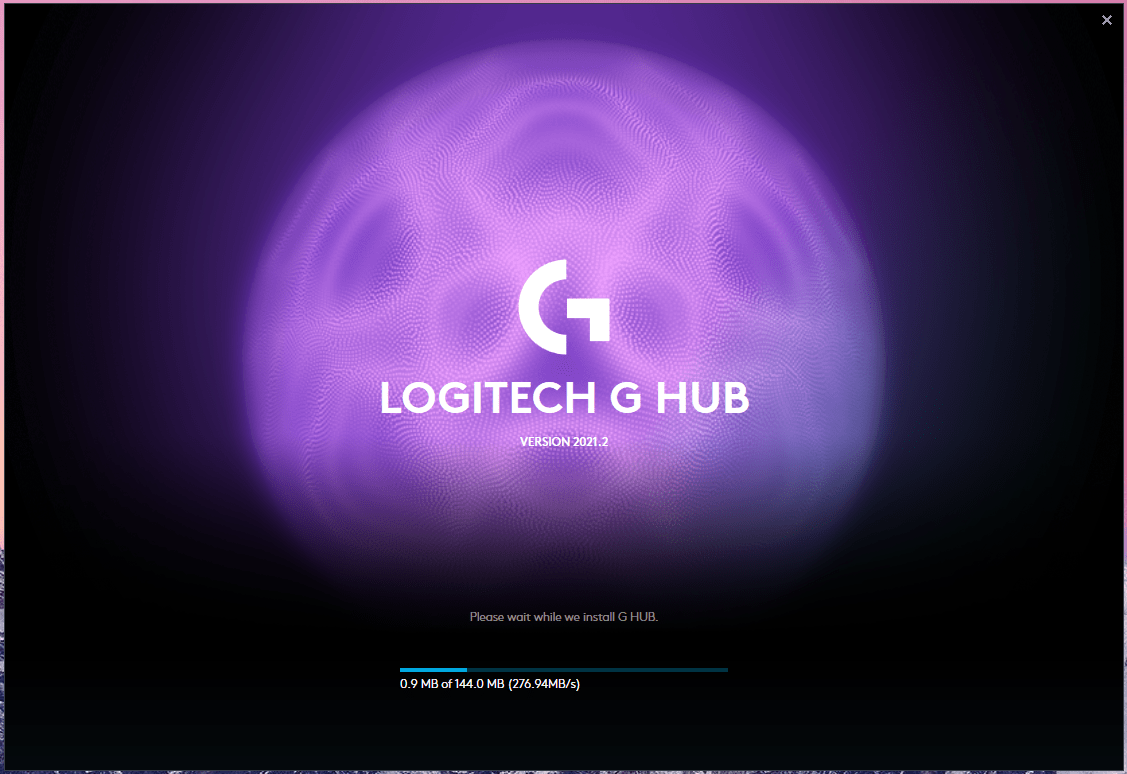
Шаги установки — кратко и понятно:
- Переключитесь на компьютер с Windows или macOS. Подключите своё устройство Logitech — G Hub обычно определяет устройство автоматически.
- Перейдите на официальный сайт Logitech и скачайте установщик G Hub.
- Запустите инсталлятор и нажмите «Install» (Установить).
- Инсталлятор загрузит оставшиеся файлы из интернета — дождитесь завершения.
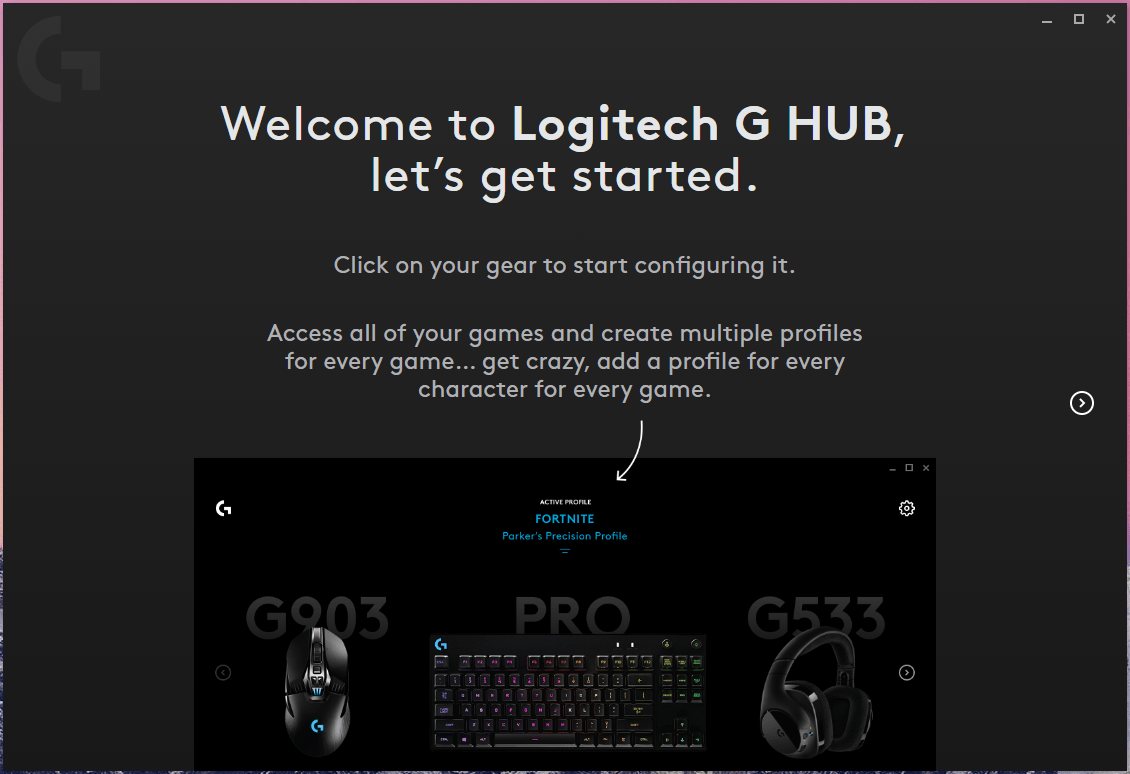
- Нажмите кнопку продолжения, затем «Launch G Hub» для запуска.
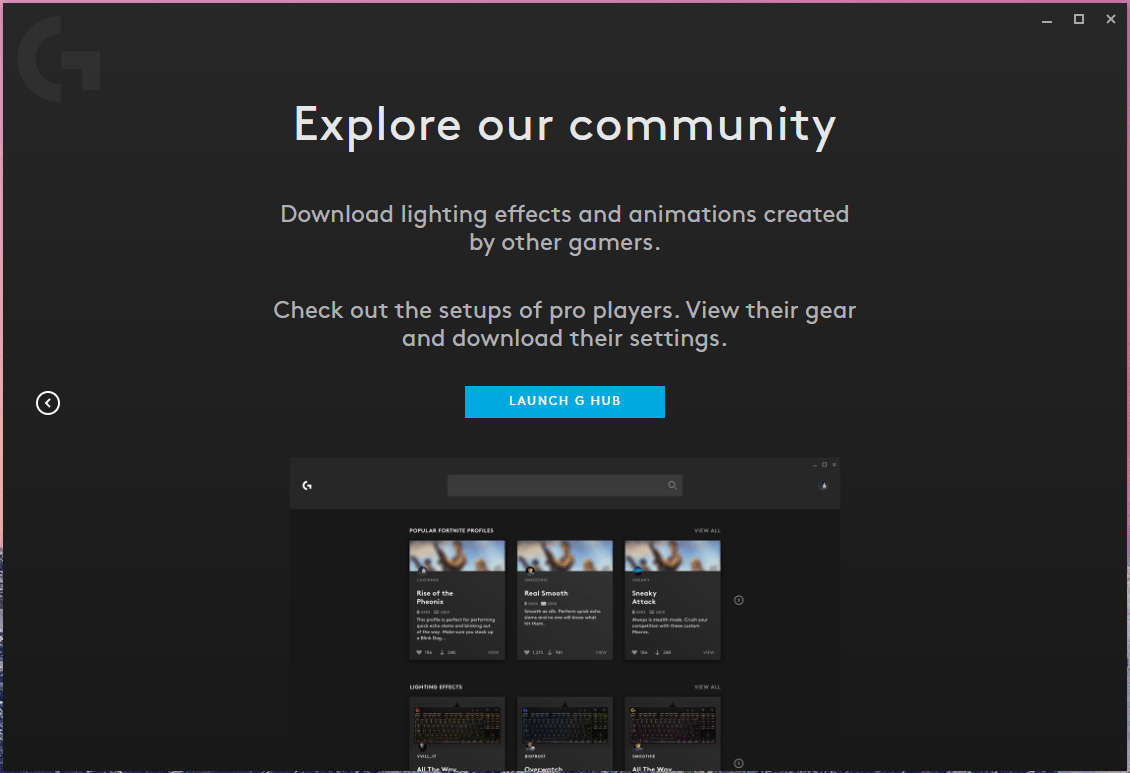
При первом запуске приложение спросит разрешение на сбор аналитики:
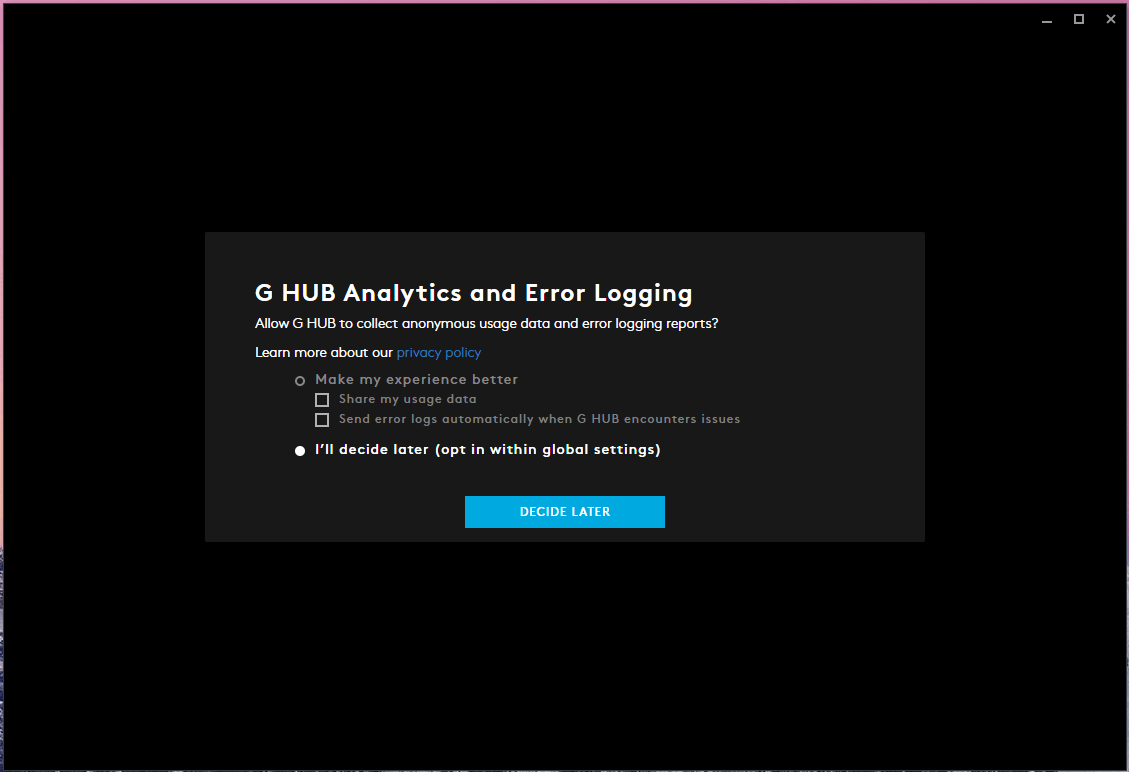
- Make my experience better — отправлять аналитические данные.
- I’ll decide later — отложить выбор и настроить позже в глобальных параметрах.
Важно: принятие или отказ влияет только на сбор аналитики; функциональность по настройке устройств остается доступной в обоих случаях.
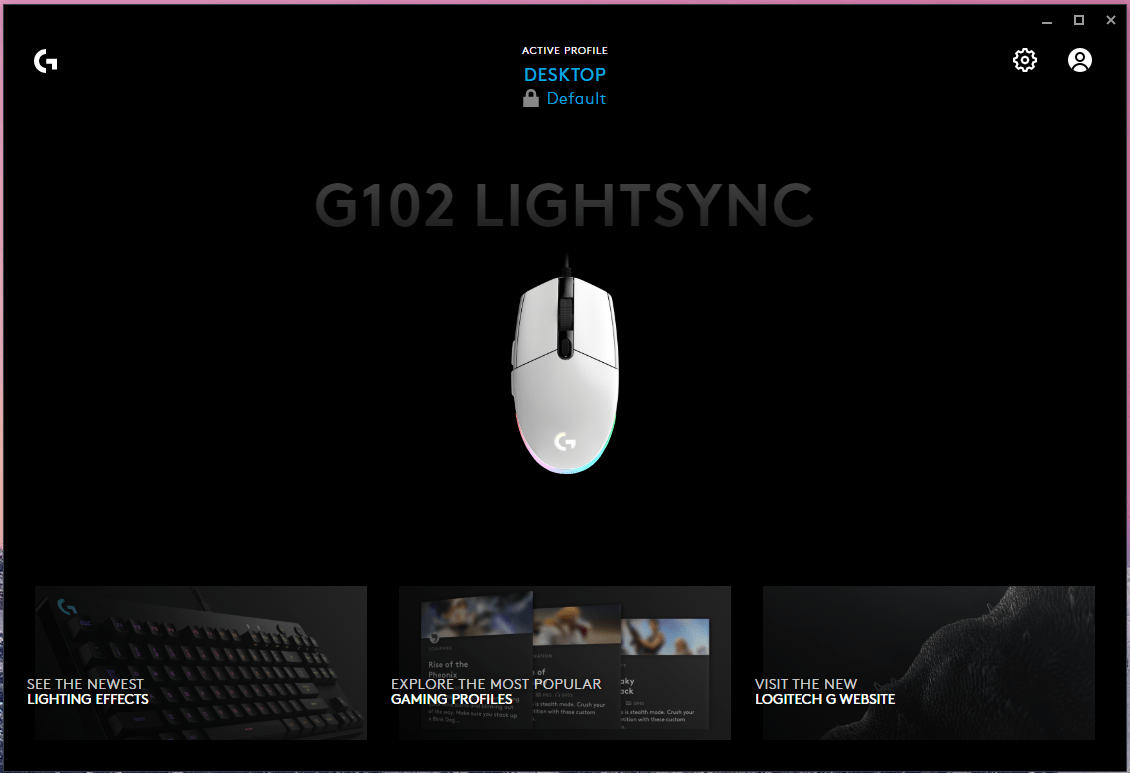
После старта вы попадёте в основное окно G Hub — оттуда управляются все настройки.
Настройка RGB и подсветки
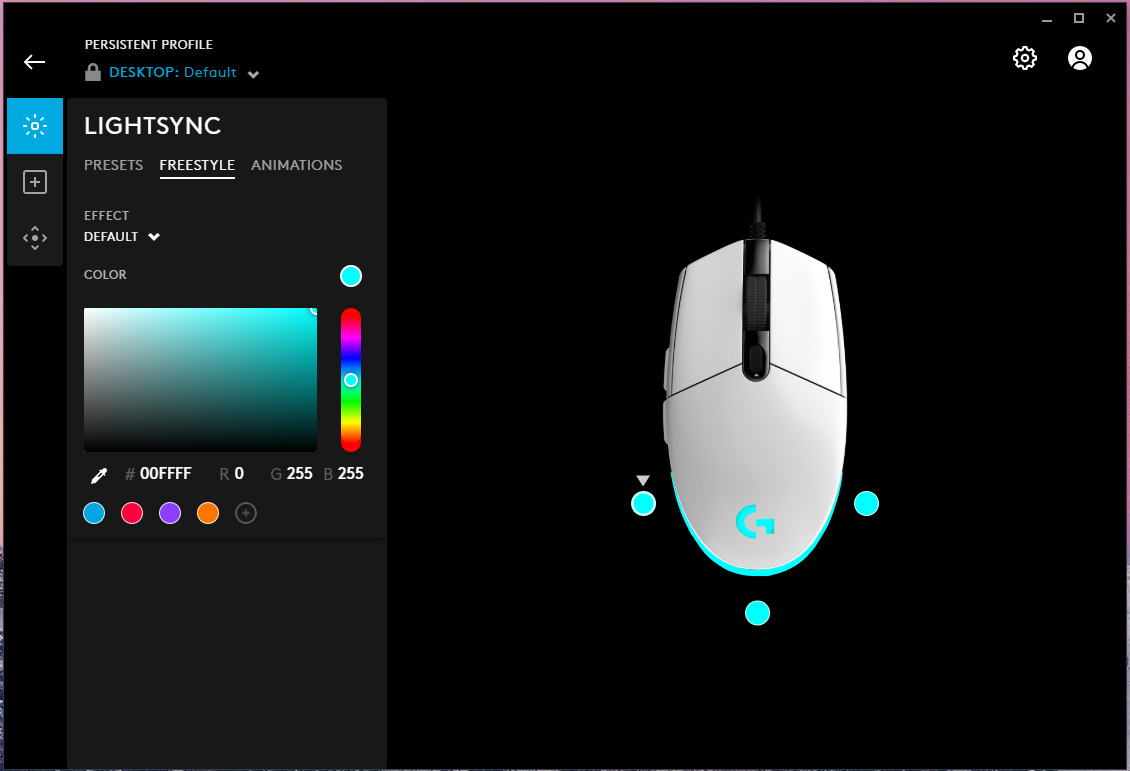
Подсветка — одна из главных причин, по которой многие устанавливают G Hub. Интерфейс позволяет увидеть превью устройства справа и настраивать эффекты в реальном времени.
Основные элементы управления подсветкой:
- Presets — готовые преднастроенные эффекты.
- Freestyle — свободный выбор цветов для зон (если устройство поддерживает).
- Animations — плавные анимации и смены цветов.
- Rate / Speed — скорость анимации.
- Brightness — яркость подсветки.
- Cycle — направление и последовательность эффекта.
Пример: для G102 Lightsync доступны семь эффектов, режимы цикла (горизонтальный/обратный), регулировка скорости и яркости.
Важно: при слабом освещении высокая яркость подсветки может мешать. Для ночной игры используйте профили с низкой яркостью или ночной режим.
Назначения кнопок и макросы
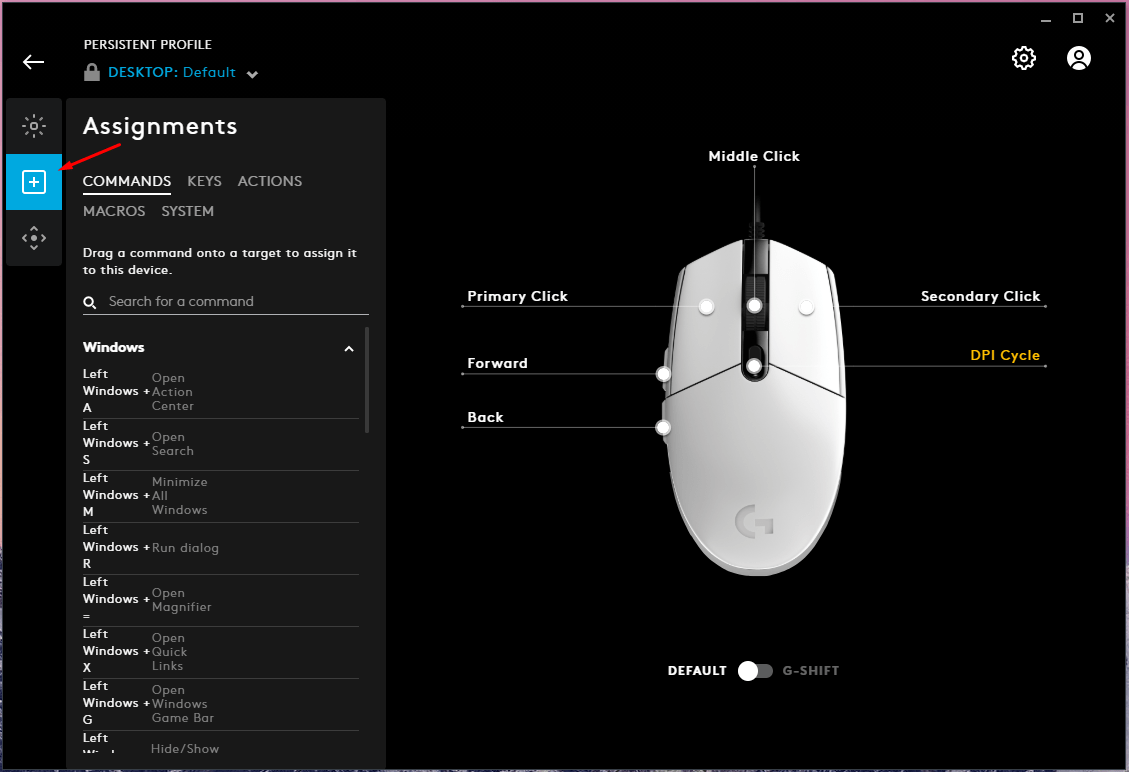
G Hub позволяет задать для каждой кнопки одно из следующих действий:
- Key (клавиша) — отправить нажатие клавиши.
- Command (команда) — запустить локальную команду или программу.
- Action (действие) — медиакнопки, громкость и пр.
- Macro — последовательность нажатий с задержками.
- System — системные действия (скриншот, переключение профилей).
Пример: отключение кнопки DPI, чтобы случайные нажатия не мешали в бою.
Шаги для отключения кнопки:
- Откройте панель устройства в G Hub.
- Перейдите в Assignments.
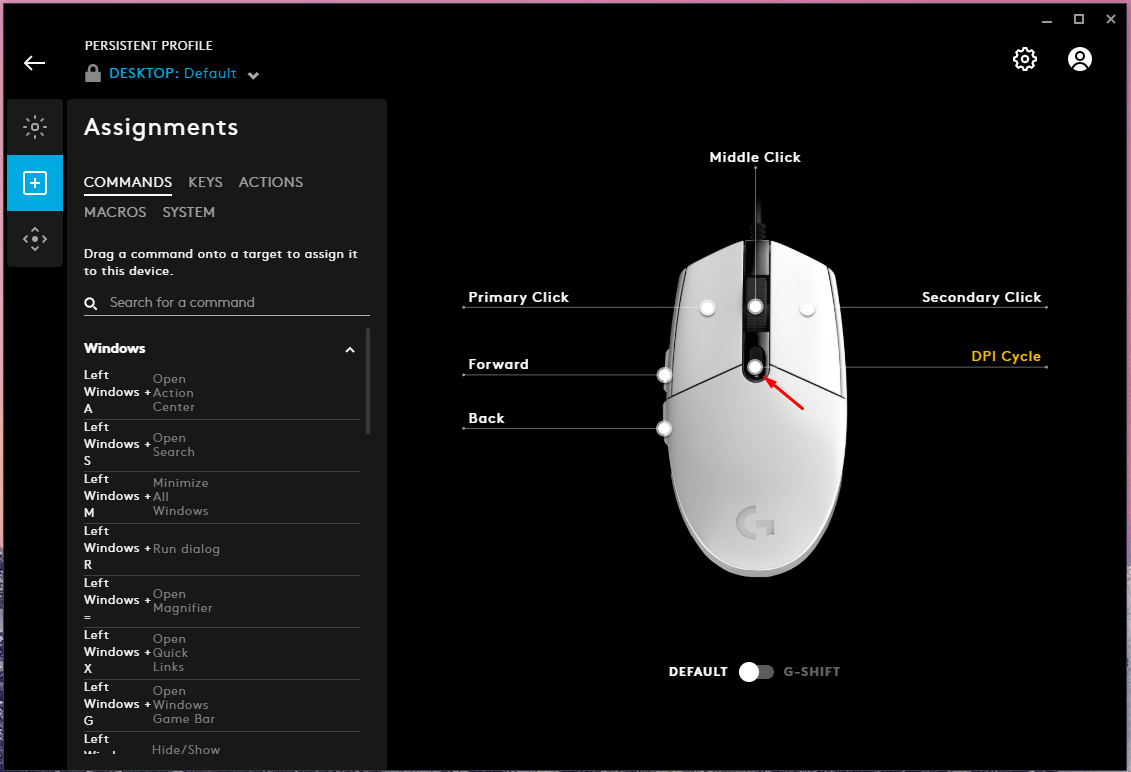
- Кликните по кнопке на схеме устройства, затем выберите Disable.
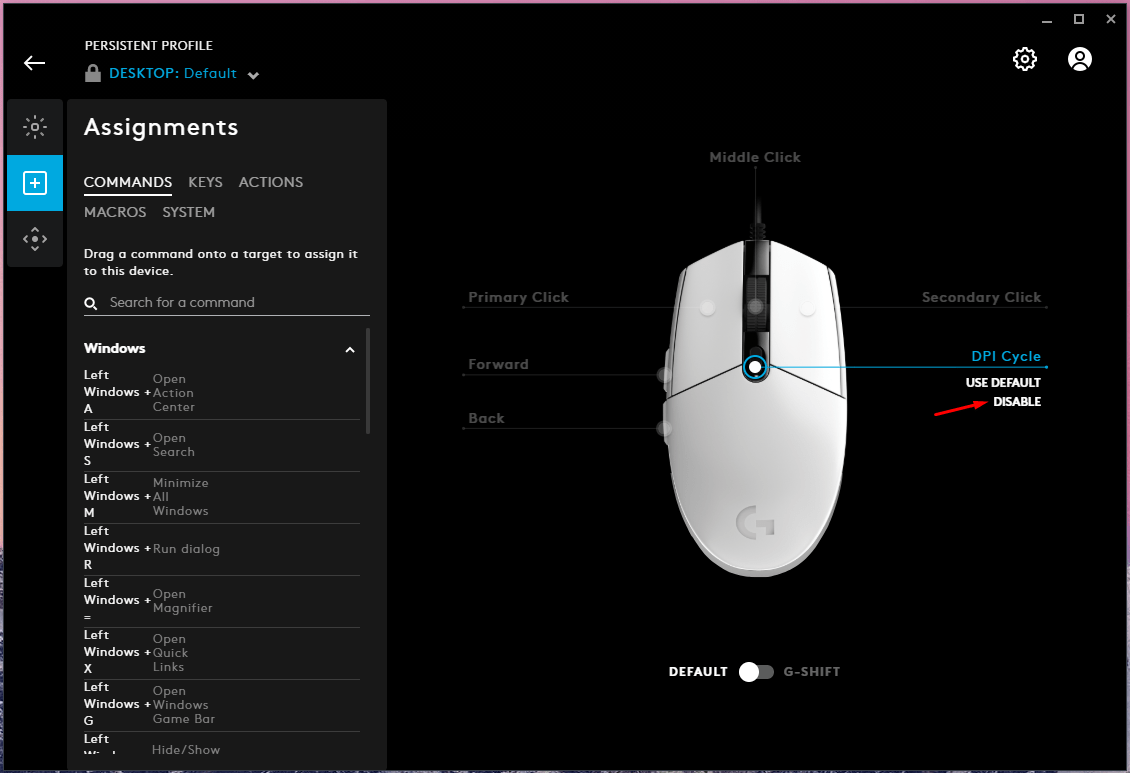
- Подтвердите изменения — кнопка больше не будет отправлять события.
Совет: создавайте разные профили для игр и рабочего стола и переключайте их вручную или автоматически по запущенному приложению.
Настройка чувствительности (DPI) и частоты опроса
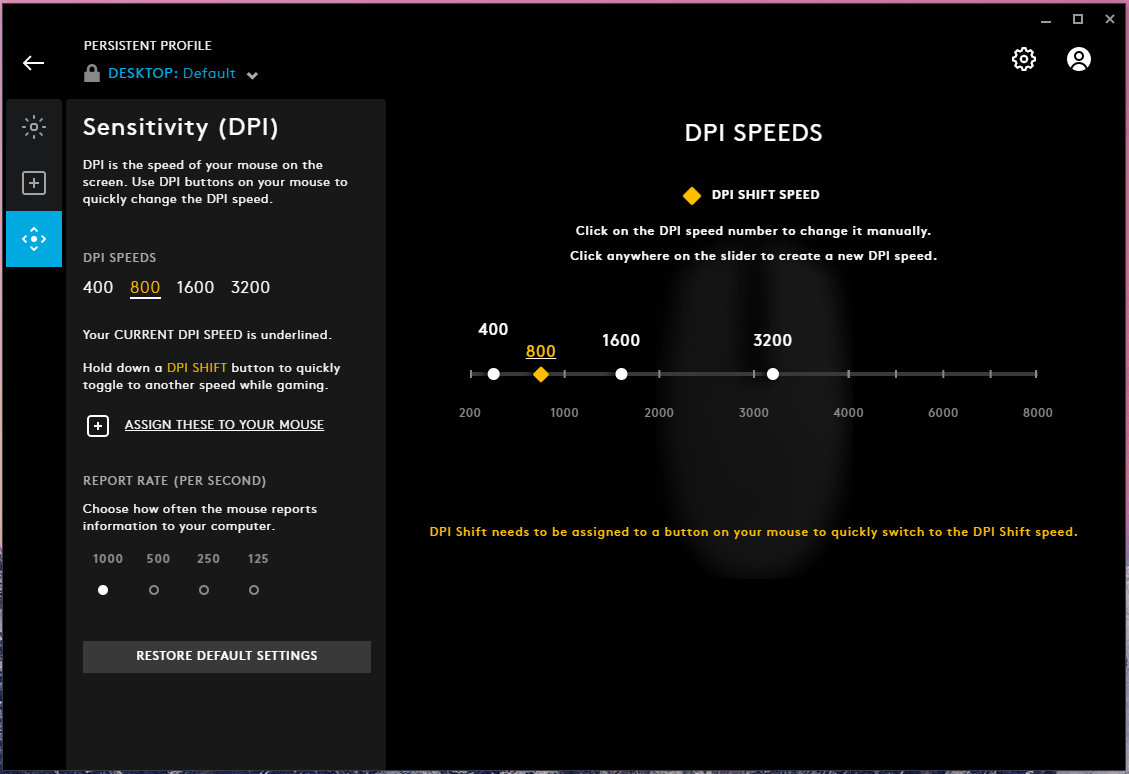
DPI (dots per inch) или точек на дюйм — базовый показатель, влияющий на скорость перемещения курсора. Polling Rate (частота опроса) — как часто мышь сообщает ПК своё состояние, измеряется в герцах (Hz).
Рекомендации по настройке:
- Для FPS-игр часто используются низкие значения DPI (400–1200) с низкой чувствительностью в игре для стабильной мышечной памяти.
- Современные мыши поддерживают до 8000–16000 DPI, но такие значения удобны редко и подходят скорее для специфических задач.
- Частота опроса: 125, 250, 500 и 1000 Hz. Для максимальной отзывчивости выбирают 1000 Hz, но это увеличивает энергопотребление у беспроводных устройств.
Пояснение в одну строку: высокая частота опроса делает отклик более быстрым, но увеличивает нагрузку на батарею.
Практическое правило: для проводной игровой мыши выбирайте 500–1000 Hz; для беспроводной — 250–500 Hz, если приоритет — время работы батареи.
Резервирование, синхронизация и профили
G Hub хранит локальные профили на компьютере и может связывать их с облаком при входе в аккаунт Logitech. Используйте профили для удобного переключения между играми и задачами.
Рекомендации по управлению профилями:
- Создавайте профиль на игру с нужной раскладкой кнопок, DPI и подсветкой.
- Экспортируйте профиль в файл для резервного копирования.
- Если у вас несколько компьютеров, вход в аккаунт и синхронизация облегчат перенос настроек.
Важно: при использовании чужого ПК не оставляйте автоматический вход в аккаунт, если это общая машина.
Безопасность, конфиденциальность и аналитика
G Hub предлагает опциональный сбор аналитики. Конфиденциальность:
- Сбор аналитики обычно включает данные об использовании функций и возможные краши — никаких персональных данных (например текстовых вводов) отправлено быть не должно.
- Отказ от аналитики не лишает вас функциональности.
Практический совет: если вы используете корпоративный компьютер, уточните политику безопасности IT-отдела перед включением синхронизации и облачных функций.
Что делать, если G Hub не видит устройство
Частые причины и шаги решения:
- Кабель/порт: попробуйте другой USB-порт и кабель.
- Драйвер: удалите и переустановите G Hub; перезагрузите систему.
- Конфликт ПО: временно отключите сторонние менеджеры подсветки/макросов.
- Права доступа: убедитесь, что G Hub имеет право запускаться и использовать драйверы (на macOS проверьте настройки безопасности).
- Фирменное ПО: обновите прошивку устройства через G Hub, если доступно.
Если ни один шаг не помогает, обратитесь в поддержку Logitech с подробным описанием проблемы и логами G Hub.
План действий при сбое или откате (Runbook)
- Закройте G Hub и отключите устройство.
- Очистите временные файлы и кэш G Hub (путь зависит от ОС).
- Переустановите последнюю версию с официального сайта.
- Подключите устройство, обновите прошивку.
- Восстановите профиль из резервной копии.
- Если ошибка повторяется — зафиксируйте шаги воспроизведения и отправьте в поддержку.
Когда G Hub не лучший выбор
- Если вам важно минимальное фоновое потребление ОЗУ и никаких дополнительных функций не требуется — встроенные драйверы OS могут быть предпочтительнее.
- На Linux нет официальной поддержки — используйте сторонние утилиты.
- В средах с повышенными требованиями к безопасности облачная синхронизация может быть нежелательной.
Чек-листы для разных ролей
Игрок — чек-лист:
- Установить G Hub и последнюю прошивку мыши.
- Настроить DPI и Polling Rate под любимую игру.
- Создать профиль с назначениями кнопок и макросами.
- Проверить подсветку и яркость для ночной игры.
- Экспортировать профиль.
Стример / создатель контента — чек-лист:
- Настроить мультимедийные кнопки и макросы.
- Создать профиль с переключением сцен (через OBS-совместимые команды).
- Настроить подсветку, синхронизировать с остальными устройствами.
Офисный пользователь — чек-лист:
- Отключить автозапуск, если нужен минимальный фон.
- Назначить кнопки для копировать/вставить/смены окон.
- Установить низкую яркость подсветки.
Мини-методология: как построить набор профилей за 30 минут
- Подключите устройство и создайте новый профиль с именем приложения/игры.
- Настройте DPI и Polling Rate базово (например, 400–800 DPI для FPS).
- Назначьте 3–4 ключевые кнопки для часто используемых действий.
- Настройте подсветку в соответствии с задачей (ярко для стрима, мягко для ночной игры).
- Экспортируйте профиль и протестируйте 10–15 минут — корректируйте по ощущениям.
Краткая инструкция по миграции и совместимости
- Windows: полная поддержка G Hub.
- macOS: поддержка доступна, но некоторые старые устройства могут иметь ограничения.
- Linux: официальной поддержки нет; ищите альтернативы типа libratbag/ratbagd.
Совет: перед крупной сменой компьютера экспортируйте профили вручную.
Терминология в одну строку
- DPI — чувствительность мыши в точках на дюйм.
- Polling Rate — частота опроса устройства в герцах.
- RGB — многоцветная подсветка.
- Макрос — последовательность нажатий с таймингом.
- Профиль — набор параметров для конкретного приложения или сценария.
Примеры настроек для типичных задач
- FPS (соревновательный): 400–800 DPI, 500–1000 Hz, быстрые пресеты кнопок для переключения оружия и бросков.
- MOBA/MMO: 800–1600 DPI, 500 Hz, использование макросов для цепочек способностей.
- Офис: 800–1200 DPI, 125–250 Hz, кнопки для копировать/вставить и переключения между окнами.
Поиск и устранение проблем: тестовые случаи и критерии приёмки
Критерии приёмки для корректной установки и работы:
- Устройство определяется в G Hub и отображается корректно.
- Настройки подсветки применяются мгновенно и сохраняются после перезагрузки.
- Назначения кнопок работают в целевых приложениях.
- DPI и Polling Rate соответствуют выбранным значениям и дают ожидаемый отклик.
Тестовые сценарии:
- Перезагрузка системы и проверка, что профиль восстановлен.
- Изменение подсветки и проверка видимого результата на устройстве.
- Выполнение макроса в приложении и сравнение с ожидаемым.
Резюме
Logitech G Hub предоставляет гибкие инструменты для настройки периферии: подсветка, макросы, DPI и профили. Это удобный инструмент для игроков, стримеров и продвинутых пользователей, которые хотят получить максимум от своих устройств Logitech. Для офисных пользователей и тех, кто ценит минимум фоновых процессов, стоит взвесить необходимость автозапуска и облачной синхронизации.
Важно: всегда проверяйте совместимость устройства с G Hub и делайте резервные копии профилей перед переустановкой системы.
Если у вас есть вопросы или свои удачные конфигурации — оставляйте комментарии. Подпишитесь на канал DigitBin на YouTube для пошаговых видео-уроков. Удачных настроек и комфортной игры!

Похожие материалы

Несколько аккаунтов Skype: Multi Skype Launcher

Журнал для работы: повысить продуктивность

Персональные звуки уведомлений на Android

Скачивание шоу Hulu для офлайн‑просмотра

Microsoft Start: персонализированная новостная лента
