
Как кадрировать и обрезать видео на Android и iPhone
Определения в одну строку:
- Кадрирование — изменение видимой области кадра (ширина/высота).
- Обрезка — уменьшение длительности ролика, удаление начала/конца.
Также читайте: Как скачивать видео TikTok в любом месте
Быстрая навигация
- Кадрирование на Android
- Обрезка на Android
- Кадрирование на iPhone
- Обрезка на iPhone
- Советы по качеству и форматы
- Альтернативные приложения и сценарии
- Чек-лист и критерии приёмки
- Часто задаваемые вопросы
Как кадрировать видео на Android
Кадрирование через приложение Google Фото
Google Фото имеет встроенный редактор видео и часто предустановлен на Android. Если его нет — установите из Play Маркет.
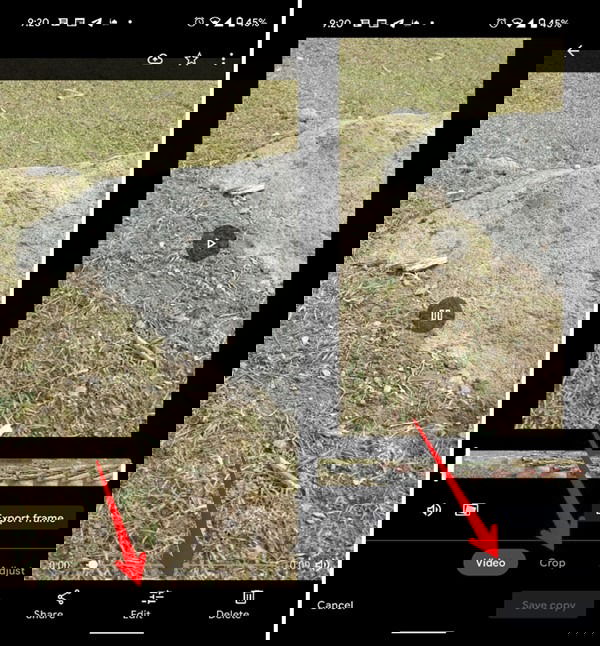
- Откройте Google Фото и найдите видео, которое нужно кадрировать.
- Нажмите «Редактировать», чтобы перейти в режим правки.
- Выберите опцию «Кадрирование».
- По умолчанию откроется свободное кадрирование — перетащите уголки, чтобы выбрать область. Чтобы выбрать стандартное соотношение, нажмите иконку «Соотношение сторон» и укажите 1:1, 16:9, 9:16 и т. п.
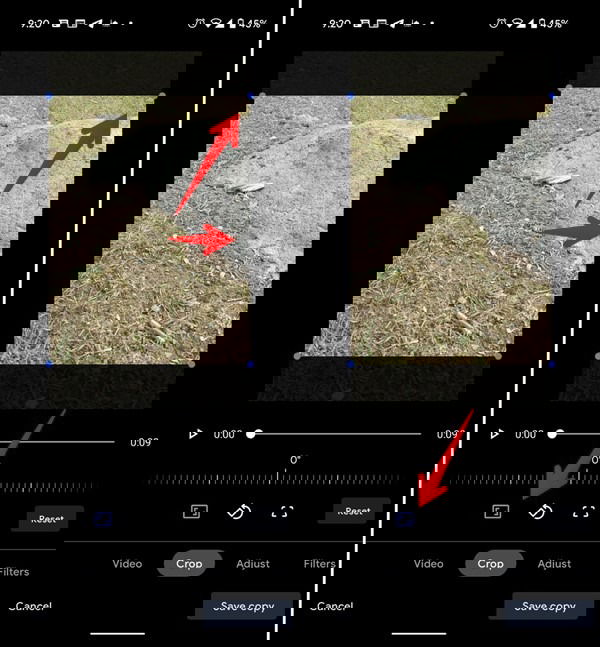
- Нажмите «Сохранить копию», чтобы экспортировать кадрированное видео без изменения оригинала.
Кадрирование через InShot (сторонний редактор)
InShot — популярный мобильный видеоредактор, удобен для быстрых правок и социальных форматов.
- Установите и откройте InShot.
- Нажмите «Видео» → «Новый проект» и выберите ролик.

- Внизу выберите вкладку «Кадрирование» и либо вручную тяните уголки, либо выбирайте преднастройки соотношений.

- Экспортируйте видео через «Сохранить» с нужными настройками качества.
Как обрезать видео на Android
Обрезка через Google Фото
- Откройте видео в Google Фото.
- Нажмите «Редактировать». Под видео появится временная шкала с ползунком.

- Передвиньте крайние маркеры, чтобы выбрать начало и конец ролика.
- Нажмите «Сохранить копию», чтобы получить новый короткий файл.
Обрезка в приложении Галерея на Samsung
- Откройте видео в приложении Галерея (Samsung).
- Нажмите иконку редактирования.

- Передвигайте края временной шкалы до нужной длительности.
- Нажмите «Сохранить» для экспорта.
Обрезка в InShot
- Импортируйте видео в InShot.
- Нажмите на превью внизу, чтобы открыть панель редактирования.

- Перетащите края временной шкалы до нужной позиции.
- Экспортируйте через «Сохранить».
Как кадрировать видео на iPhone
Кадрирование в приложении Фото (Apple Photos)
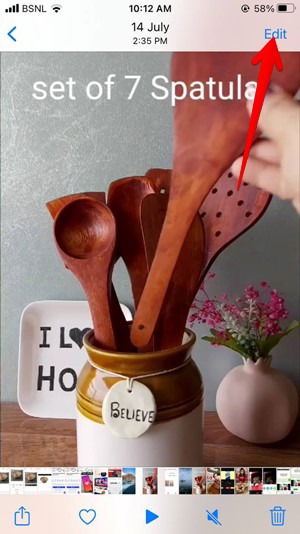
- Откройте видео в Фото.
- Нажмите «Правка».
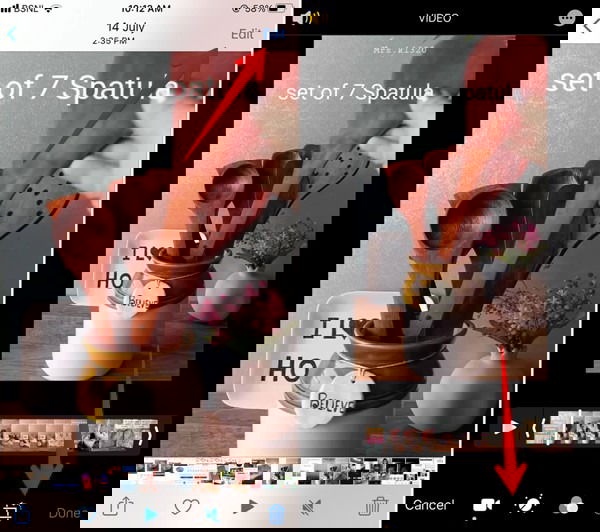
- Выберите иконку кадрирования.
- Выделите желаемую область кадра, перетаскивая углы.

- Если нужно — нажмите кнопку соотношения сторон и выберите стандартный размер.
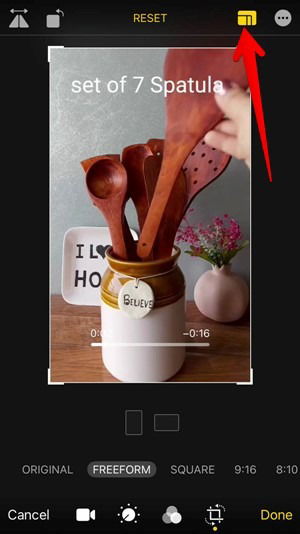
- Нажмите «Готово» и выберите «Сохранить как новое видео» или «Сохранить видео», чтобы заменить оригинал.
Если нужно вернуться к исходнику, откройте отредактированный файл → «Правка» → «Восстановить». Это вернёт оригинал.
Кадрирование в VN Video Editor
- Установите и откройте VN.
- Создайте новый проект и импортируйте ролик.
- Во вкладках снизу выберите «Кадрирование», выберите преднастройку или вручную отрегулируйте рамку.

- Подтвердите галочкой и сохраните через кнопку «Поделиться».
Как обрезать видео на iPhone
Обрезка в приложении Фото (Apple Photos)
- Откройте видео и нажмите «Правка».
- Передвиньте края временной шкалы до нужной длины.

- Нажмите «Готово» и выберите способ сохранения.
Обрезка в VN Video Editor
- Откройте проект в VN.
- Нажмите на временную шкалу и перетащите края жёлтого ползунка до желаемой длительности.

- Нажмите «Поделиться», чтобы экспортировать результат.
Советы по сохранению качества
- Экспортируйте в том же разрешении и кодеке, что и исходник, если хотите сохранить качество.
- При кадрировании не увеличивайте масштаб (zoom) сверх исходного разрешения — это приведёт к пикселизации.
- Выбирайте более высокий битрейт при экспорте, если приложение это позволяет.
- Сохраняйте копию оригинала перед массовыми правками.
Факт-бокс: распространённые форматы и соотношения сторон
| Назначение | Типичное разрешение | Соотношение |
|---|---|---|
| YouTube (горизонт) | 1920×1080 | 16:9 |
| Reels / TikTok (вертикаль) | 1080×1920 | 9:16 |
| Instagram пост | 1080×1080 | 1:1 |
Когда кадрирование или обрезка могут ухудшить результат (когда метод не подходит)
- Если вы кадрируете «с запасом» и потом увеличиваете масштаб, качество падает.
- Обрезка не исправляет нестабильность кадра — для этого нужна стабилизация.
- Переэкспорт в другой кодек/низкий битрейт приведёт к видимым артефактам.
Альтернативные подходы и инструменты
- Для пакетной обработки большого числа файлов используйте десктопные инструменты: Adobe Premiere Pro, DaVinci Resolve, FFmpeg (скрипты для автоматического кадрирования по маске).
- Для простых задач и минимального вмешательства — онлайн-сервисы редактирования (будьте внимательны к приватности и ограничению по размеру).
Быстрая шпаргалка: какие соотношения выбирать
- 16:9 — стандарт для горизонтальных видео (YouTube, сайты).
- 9:16 — вертикальные форматы под мобильные соцсети (TikTok, Reels, Stories).
- 1:1 — универсальное квадратное для ленты Instagram.
Чек-листы по ролям
Чек-лист для обычного пользователя
- Сделать резервную копию оригинала.
- Кадрировать под целевое соотношение.
- Обрезать лишние хвосты и паузы.
- Экспортировать копию с теми же настройками качества.
Чек-лист для SMM-менеджера
- Подготовить версии под 16:9, 9:16 и 1:1.
- Проверить важные элементы в кадре (логотипы, текст) не обрезаются.
- Оставлять безопасные отступы (safe area) под заголовки и UI соцсетей.
Критерии приёмки
- Картинка не размыта и не пикселизована при просмотре на таргетном устройстве.
- В кадре видны все важные элементы (лицы, логотипы, текст).
- Длительность соответствует требованиям платформы.
- Файл воспроизводится на целевых устройствах без артефактов.
Мини-методология редактирования (быстрый рабочий цикл)
- Создать копию оригинала.
- Кадрировать под нужный формат, ориентируясь на безопасные отступы.
- Обрезать ненужные куски, оставить логичную точку входа и выхода.
- Экспортировать с проверенным пресетом качества.
- Протестировать на целевом устройстве или в приложении соцсети.
Безопасность и приватность
- Если вы редактируете в облачных приложениях (Google Фото, онлайн-редакторы), помните о доступе к вашим файлам.
- Для чувствительного контента используйте локальные приложения и локальное хранение.
Часто задаваемые вопросы
Влияет ли кадрирование или обрезка на качество видео?
Кадрирование и обрезка сами по себе не снижают оригинальное качество пикселей, но масштабирование и многократные переэкспорты в сжатых кодеках могут вызвать потерю деталей и артефакты.
Что такое разделение (сплит) видео?
Разделение означает разрезать длинный ролик на несколько отдельных файлов или сегментов — удобно для монтажных задач и публикаций серий.
Можно ли вернуть оригинал после редактирования?
На iPhone через Фото можно нажать «Восстановить» в редакторе. В Android-приложениях это зависит от того, сохраняется ли копия — сохраняйте оригинал заранее.
Заключение
Штатные приложения на Android и iPhone покрывают большинство задач по кадрированию и обрезке: Google Фото, Галерея Samsung и Apple Photos справляются с простыми правками, а InShot и VN дают больше контроля и форматов. Всегда сохраняйте копию оригинала, выбирайте правильное соотношение сторон под платформу и проверяйте экспорт на целевых устройствах.
Также читайте: Как редактировать видео бесплатно с помощью Canva
Важно: при массовой обработке больших объёмов видео рассматривайте автоматические инструменты и десктопные редакторы для контроля качества и стабильности результата.

Похожие материалы

Несколько аккаунтов Skype: Multi Skype Launcher

Журнал для работы: повысить продуктивность

Персональные звуки уведомлений на Android

Скачивание шоу Hulu для офлайн‑просмотра

Microsoft Start: персонализированная новостная лента
