
Как обрезать аудиофайл в iTunes
Что делает обрезка и когда это нужно
Обрезка аудиофайла удаляет звучание до заданного времени начала и после заданного времени конца. Это помогает убрать лишние паузы, подготовить рингтон или разделить длинную запись на части.
Важное: всегда сохраняйте оригинал файла или снимайте флажки «Start/Stop» после операции, иначе оригинал тоже будет воспроизводиться усечённым.
Пошаговая инструкция: обрезка файла в iTunes
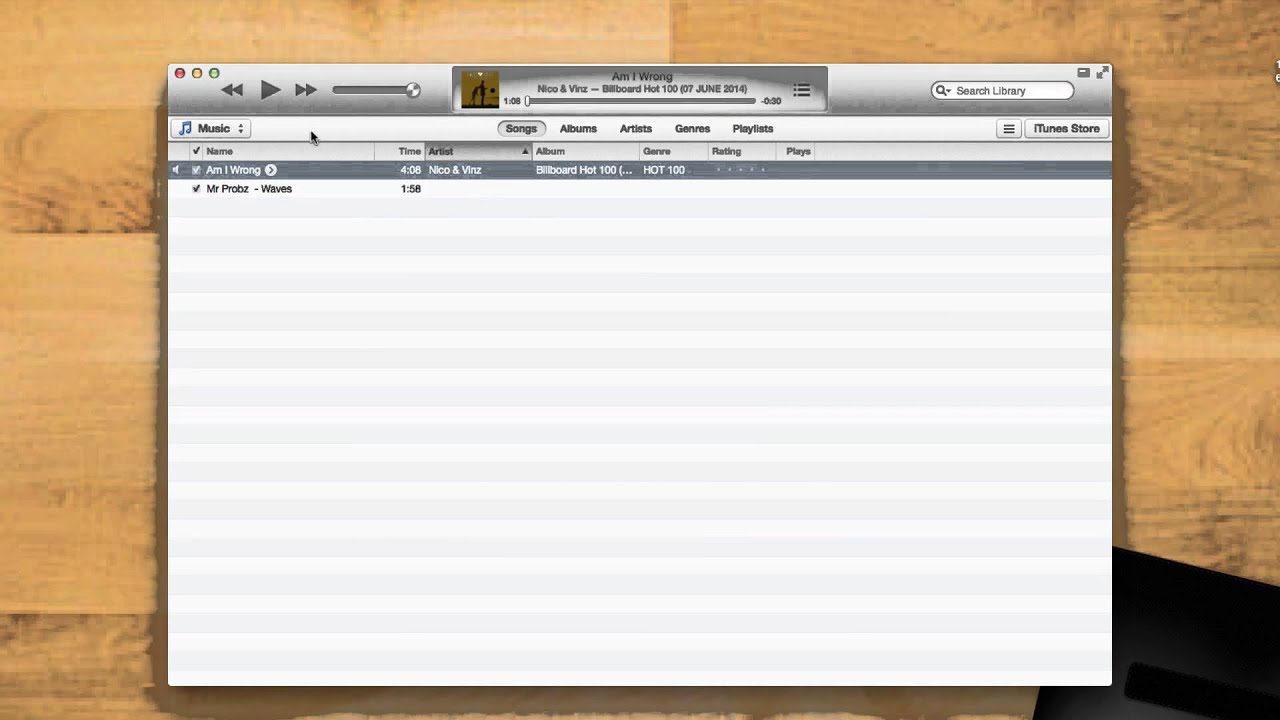
- Откройте аудиофайл в iTunes: дважды щёлкните файл или правой кнопкой мыши выберите «Открыть с помощью → iTunes», если другой плеер назначен по умолчанию.

- Выделите трек и откройте окно сведений: нажмите Command + I (⌘I) или правой кнопкой — «Get Info» (Сведения).

- Перейдите на вкладку «Options» (Параметры). Поставьте галочки рядом с полями Start и Stop (Начало и Конец) и укажите нужные вам временные метки. Нажмите OK.

Правой кнопкой по треку → «Create AAC Version» (Создать версию в формате AAC). iTunes создаст новый файл точно по заданным временам. Обычно появляется звуковой сигнал об окончании.
Проверьте получившийся файл: воспроизведите его в iTunes. Если нужно — экспортируйте или используйте как рингтон (см. раздел «Как сделать рингтон»).
Примечание: не забудьте снять галочки Start/Stop в исходном файле, чтобы вернуть возможность прослушивать полный трек.
Как сделать рингтон из полученного фрагмента
- После создания AAC-версии найдите файл в библиотеке iTunes, правой кнопкой — «Показать в Finder» (Mac) или «Показать в Проводнике» (Windows).
- Скопируйте файл на рабочий стол. Переименуйте расширение .m4a в .m4r (формат рингтона для iPhone).
- Верните файл в iTunes (перетащите в Библиотеку) и синхронизируйте с iPhone.
Альтернативные способы и когда их выбрать
- GarageBand (macOS): удобен для точного монтажа и плавных переходов. Выберите, если нужен более тонкий монтаж.
- QuickTime Player (macOS): простая обрезка и экспорт, если не нужен перекод.
- Audacity (кроссплатформенно): бесплатный редактор с расширенными возможностями редактирования и конвертации.
- Онлайн-редакторы (AudioTrimmer, Online Audio Cutter): быстро без установки, но будьте внимательны с приватностью.
Советы и распространённые проблемы
- Если опция «Create AAC Version» недоступна: проверьте настройки импорта iTunes (iTunes → Preferences → General → Import Settings) и выберите кодек AAC.
- Если новая версия обрезана, но оригинал тоже изменился: не забудьте снять галочки Start/Stop в окне сведений у исходного трека.
- Качество звука: при конвертации в AAC возможно небольшое изменение качества. Для сохранения качества используйте высокий битрейт в настройках импорта.
Быстрая проверка (чеклист)
- Открыт оригинальный файл и создана копия/резерв.
- Установлены корректные Start/Stop метки.
- Создана AAC-версия и проверено воспроизведение.
- Галочки Start/Stop сняты у оригинала.
- При необходимости файл переименован в .m4r и добавлен в iPhone.
Критерии приёмки
- Длина полученного файла соответствует заданным временным меткам.
- Файл воспроизводится без трещаний и лишних пауз.
- При создании рингтона он распознаётся устройством (при смене расширения на .m4r для iPhone).
Мини-методология для повторяемой работы
- Создайте резервную копию папки с медиа.
- Сначала тест на коротком фрагменте, потом применяйте к основным файлам.
- Фиксируйте параметры импорта/кодека, чтобы получать стабильное качество.
Краткий глоссарий в одну строку
- AAC — современный аудиокодек с хорошим соотношением качества и размера;
- M4A/M4R — контейнеры для AAC (M4R — формат рингтонов iPhone);
- Битрейт — количество данных в секунду, влияет на качество и размер файла.
Когда этот метод не подходит
- Если нужно делать сложное многодорожечное редактирование, эквалайз или восстановление звука — используйте DAW (Audacity, Reaper, Logic).
- Если запрещено переносить файлы на сторонние сервисы (конфиденциальность) — избегайте онлайн-редакторов.
Краткое резюме
Обрезка в iTunes — быстрый способ получить короткий фрагмент трека или рингтон без дополнительного ПО. Для точной работы и профессионального редактирования используйте специализированные редакторы. Не забывайте сохранять оригиналы и проверять настройки импорта, если опция создания AAC не отображается.
Итоговое действие: выполните шаги 1–4 в инструкции и проверьте полученный файл по чеклисту.

Похожие материалы

Несколько аккаунтов Skype: Multi Skype Launcher

Журнал для работы: повысить продуктивность

Персональные звуки уведомлений на Android

Скачивание шоу Hulu для офлайн‑просмотра

Microsoft Start: персонализированная новостная лента
