
Как обрезать изображение в Adobe Illustrator
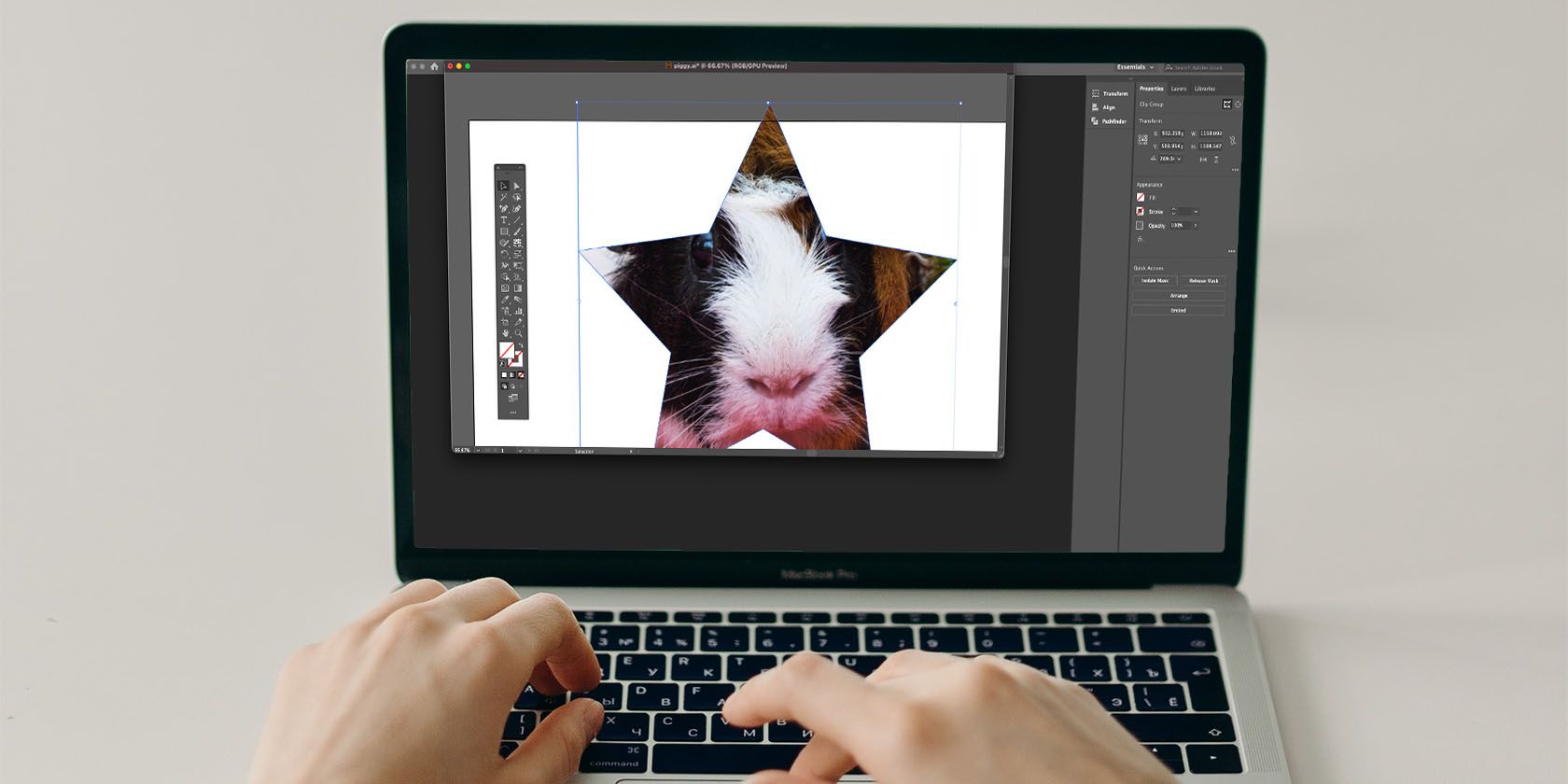
Изображение: пример обрезки фотографии в Adobe Illustrator.
Однострочное определение
Illustrator — векторный редактор; он умеет обрезать встроенные растровые изображения через Crop Image и через клиппинг-маску, а также с помощью сторонних плагинов.
Что вы найдёте в этой статье
- Пошаговые инструкции по трём основным способам обрезки: Crop Image, Clipping Mask, плагины.
- Советы, когда лучше обрезать вне Illustrator.
- Практические чеклисты и краткая методика работы для разных ролей (дизайнер, верстальщик, арт-директор).
- Решающее дерево для выбора метода и короткий глоссарий терминов.
Почему обрезка в Illustrator отличается от Photoshop и InDesign
Illustrator ориентирован на векторные объекты — поэтому привычных растровых инструментов для кадрирования может не быть на видном месте. В отличие от InDesign, тут нельзя просто перетаскивать изображение внутри кадра в некоторых режимах; но есть гибкие способы, позволяющие обрезать как прямоугольники, так и сложные формы.
Как обрезать изображение через функцию Crop Image
- Поместите изображение на холст: выберите “Файл” > “Place” (Разместить) или перетащите файл из Проводника/Finder.
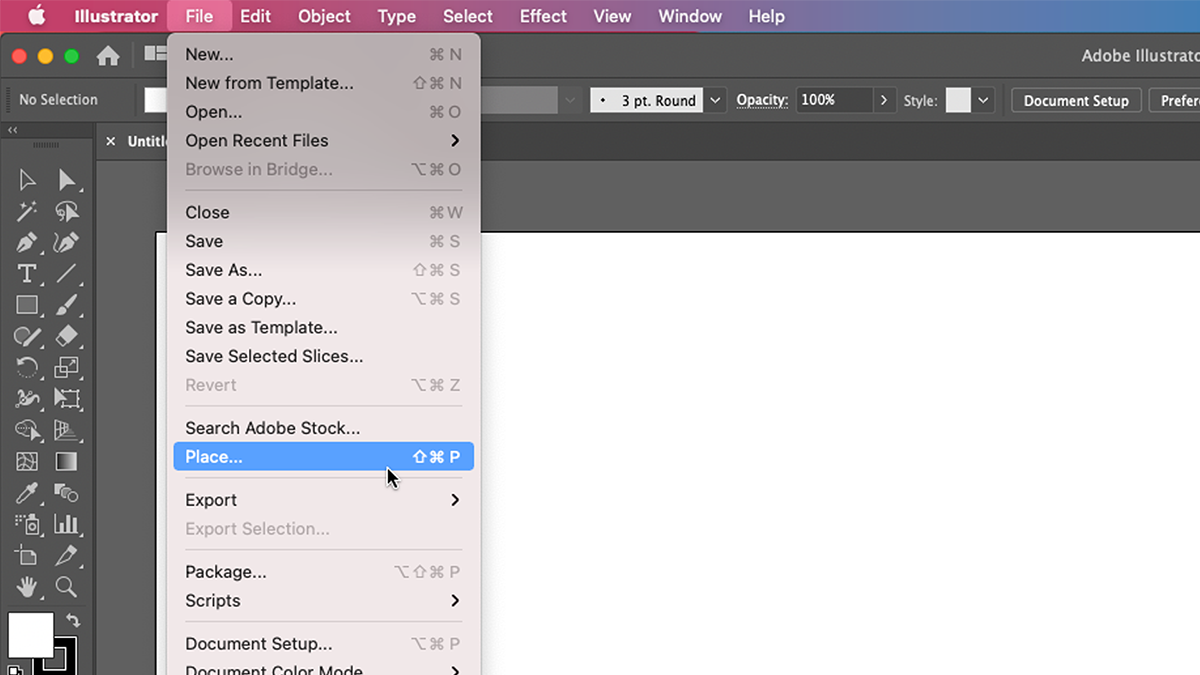 Альт: диалог и пример размещённого растрового изображения в Illustrator.
- Выберите изображение инструментом Selection (V) или Direct Selection (A).
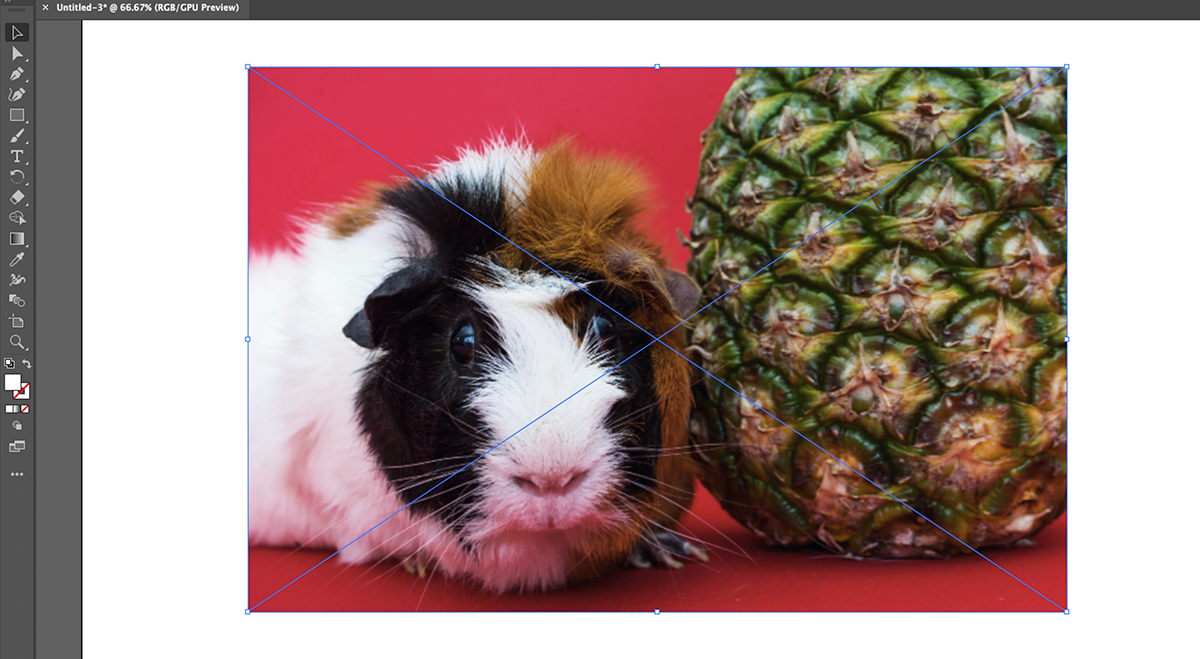 Альт: выделенное растровое изображение на артборде.
- В верхней панели управления или в окне Properties найдите кнопку “Crop Image” (Обрезать изображение).
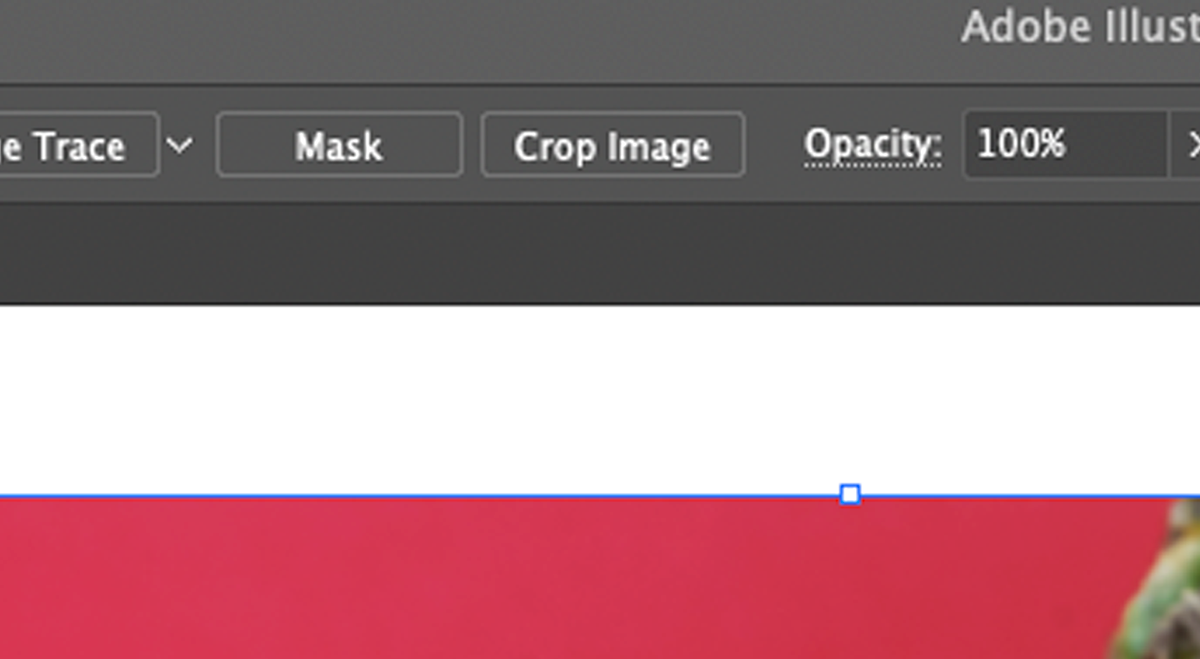 Альт: кнопка “Crop Image” в панели управления Illustrator.
Если кнопка не видна — откройте окно “Window” > “Workspace” и переключитесь на другой рабочий набор или сбросьте настройки интерфейса.
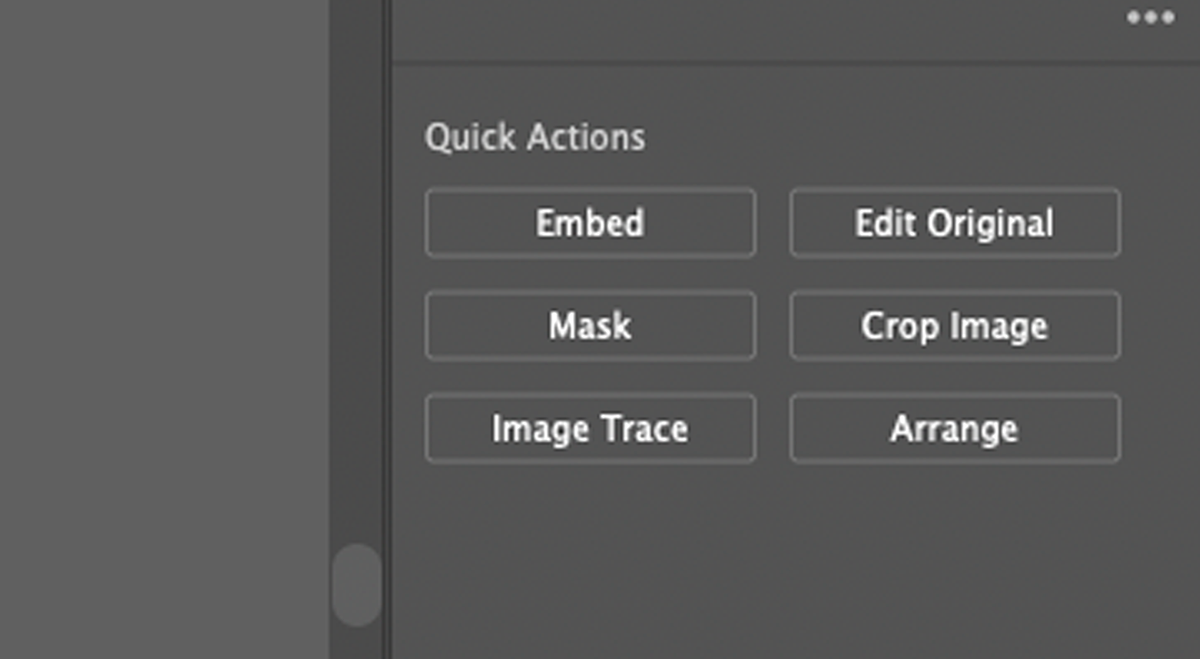 Альт: раздел Quick Actions в окне Properties с кнопкой “Crop Image”.
- Появится рамка обрезки. Перемещайте её или тяните за стороны; удерживайте Shift для сохранения пропорций.
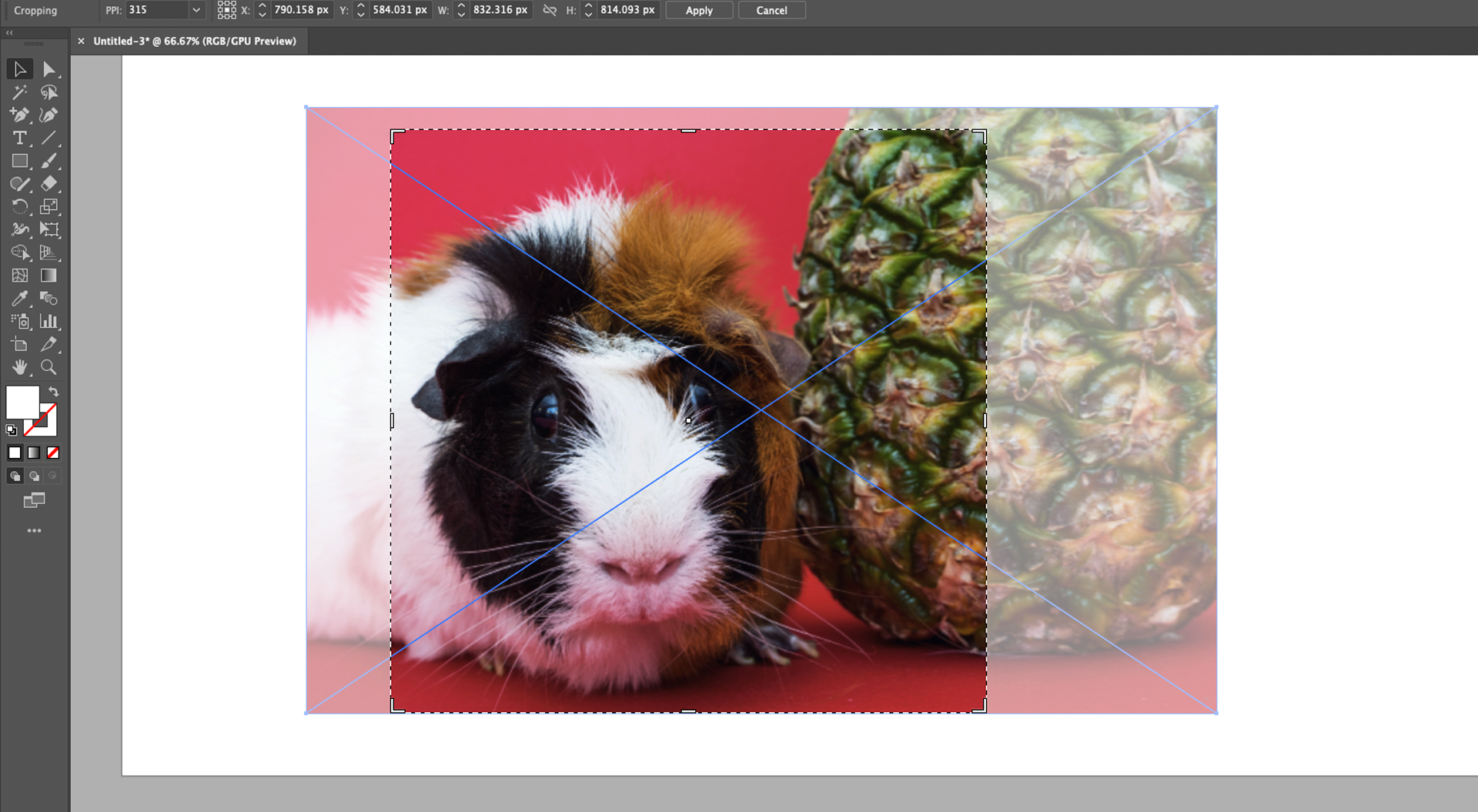 Альт: интерфейс изменения рамки обрезки с маркерами по сторонам.
- Нажмите Apply или клавишу Enter, чтобы применить обрезку.
 Альт: кнопка подтверждения обрезки Apply в интерфейсе.
Результат: изображение обрезано, исходные пиксели за пределами рамки скрыты / удалены в зависимости от версии Illustrator.
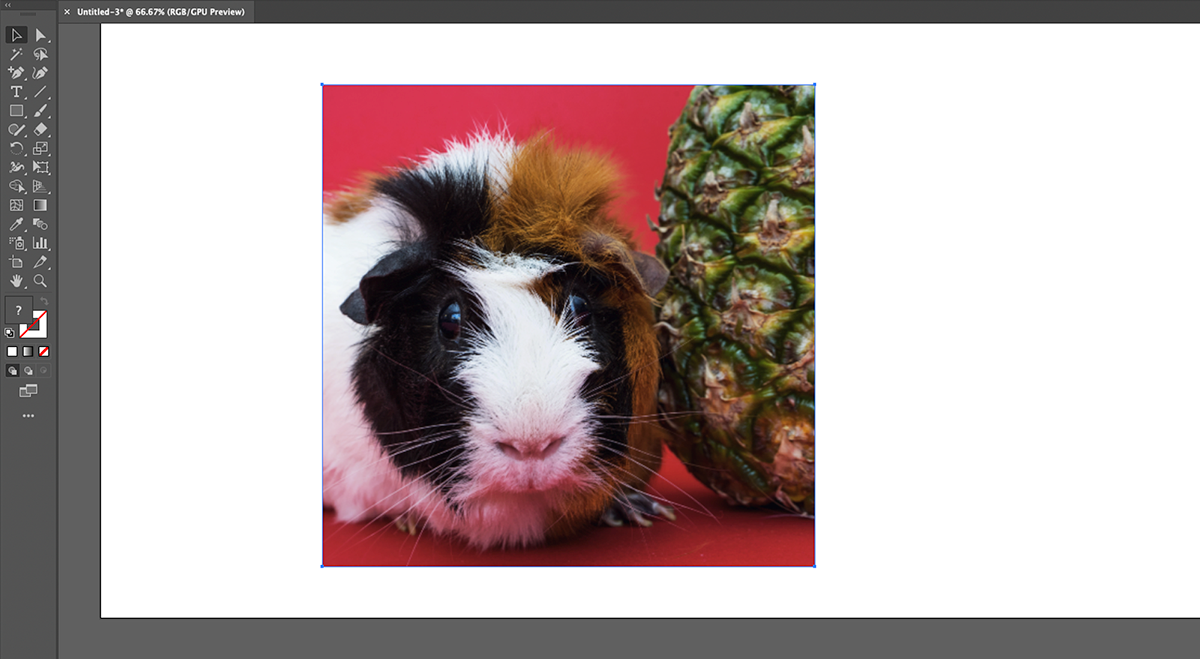 Альт: пример изображения после применения функции Crop Image в Illustrator.
Как обрезать с помощью клиппинг-маски (Clipping Mask)
Клиппинг-маска удобна, когда нужно обрезать изображение в произвольную форму — звёздочку, сердце, сложный контур.
- На панели инструментов выберите Rectangle Tool и, удерживая, выберите нужную форму (Ellipse, Polygon, Star и т. п.).
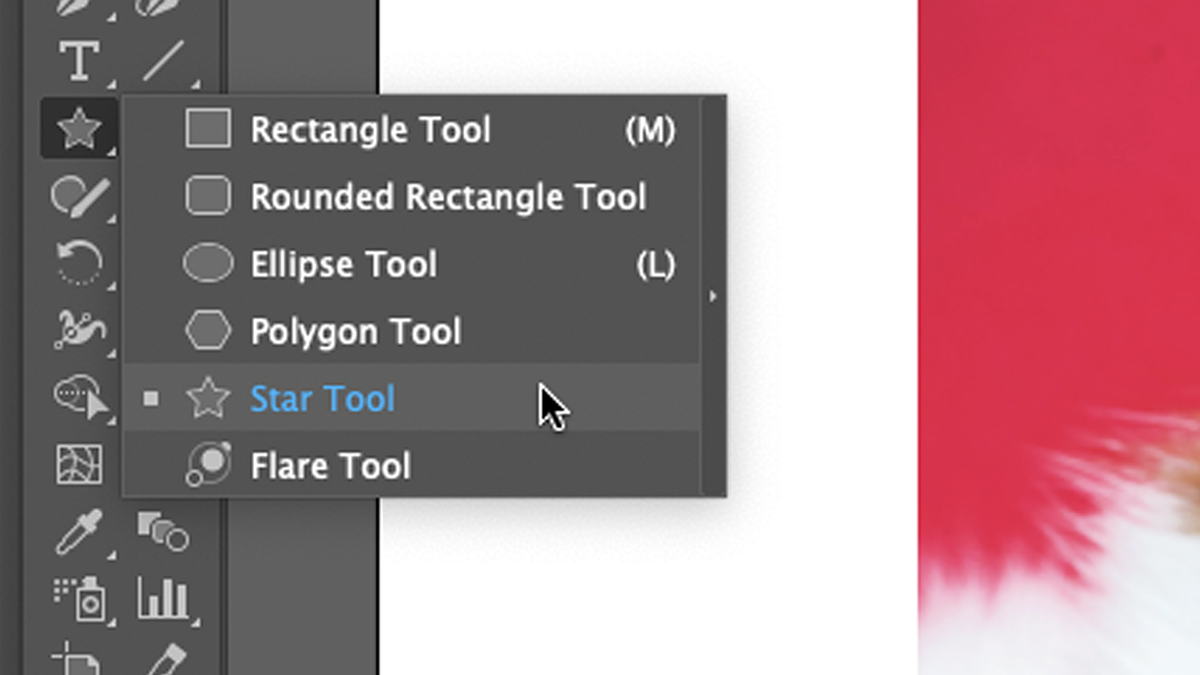 Альт: выбор инструмента Star (Звезда) в группе фигур.
- Нарисуйте форму поверх области изображения, которую хотите оставить.
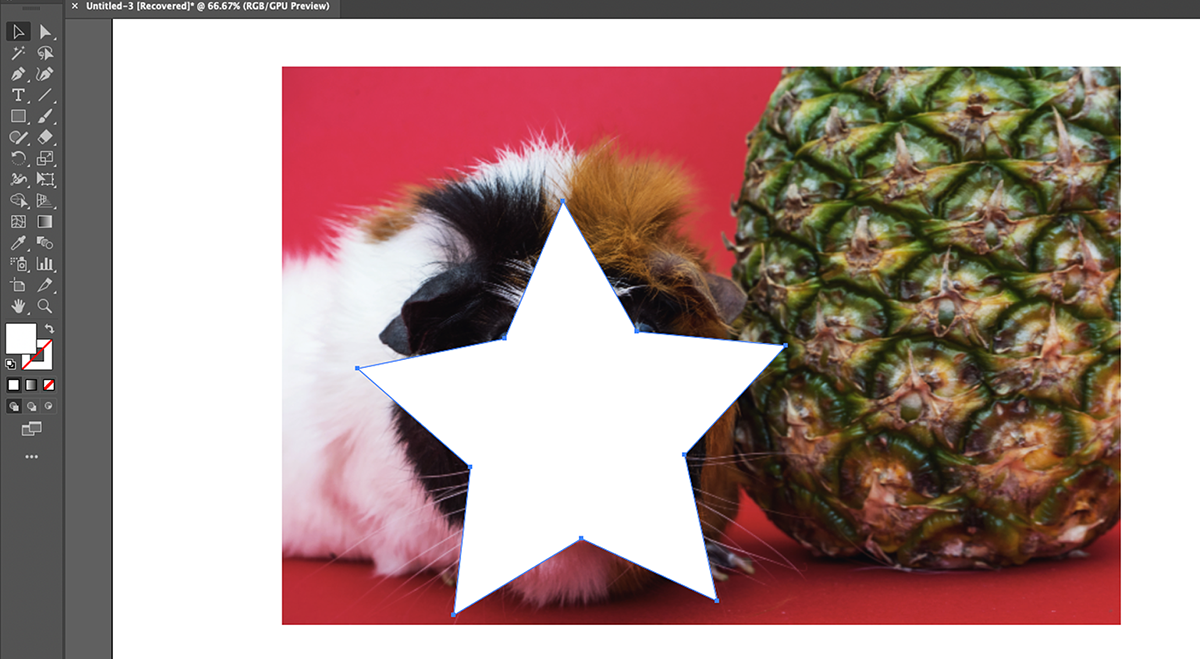 Альт: звёздчатая фигура наложена на фотографию.
- Для удобства сделайте заливку прозрачной и увеличьте обводку — вы будете видеть контур точнее.
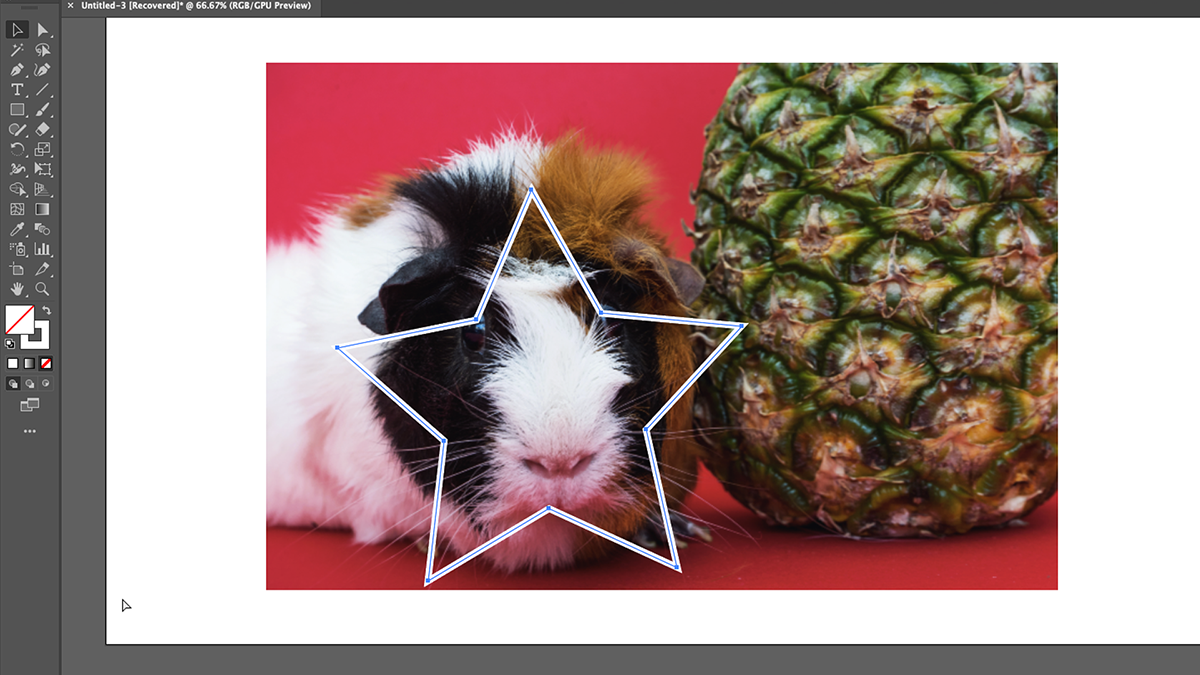 Альт: фигура со снятой заливкой и широкой обводкой для наглядности.
- Выделите и форму, и изображение одновременно.
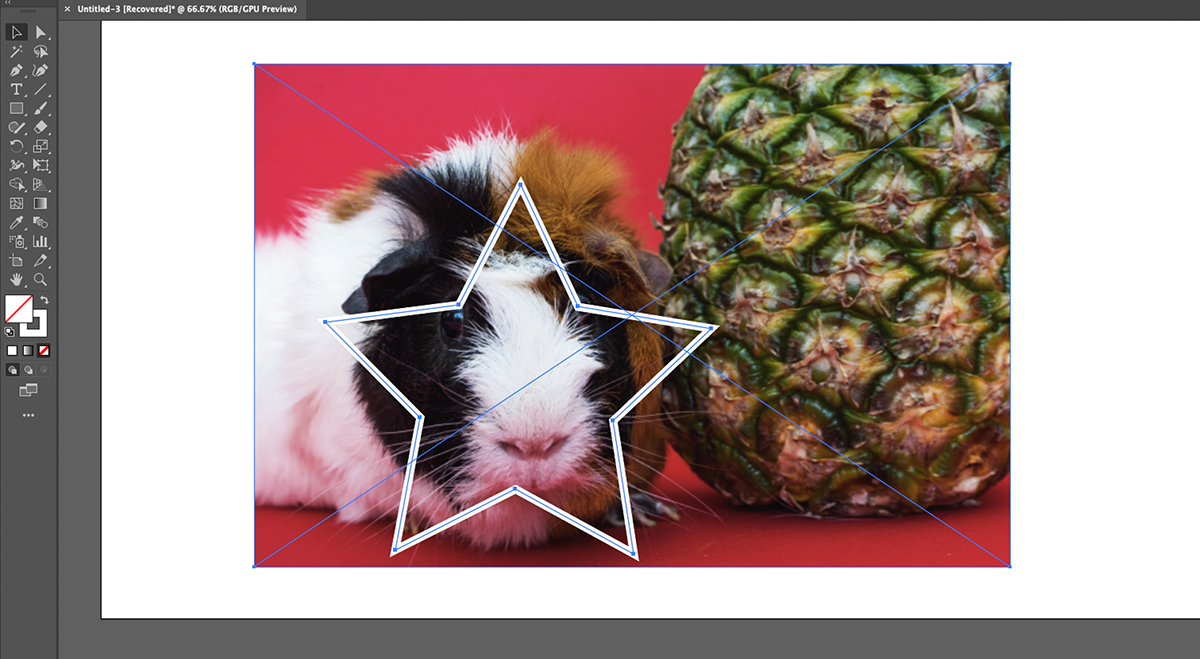 Альт: выделение формы и изображения для создания клиппинг-маски.
- Правый клик → Make Clipping Mask или Object > Clipping Mask > Make. Горячие клавиши: Cmd/Ctrl + 7.
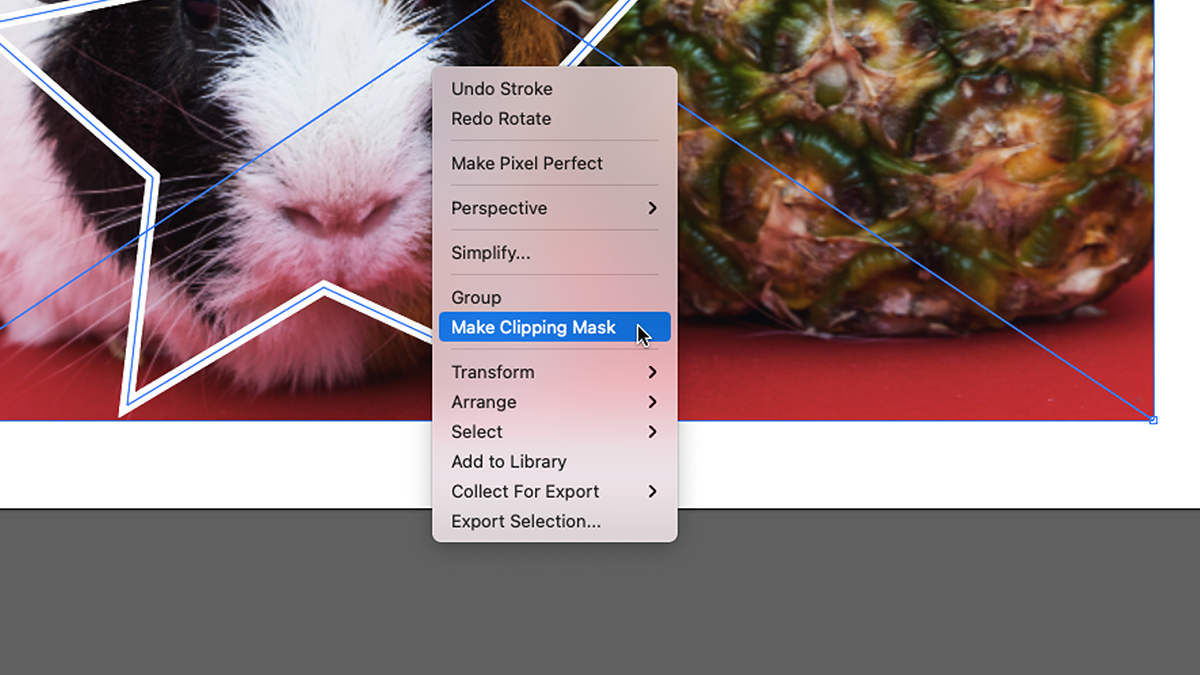 Альт: пункт контекстного меню “Make Clipping Mask”.
Результат: изображение обрезано по форме.
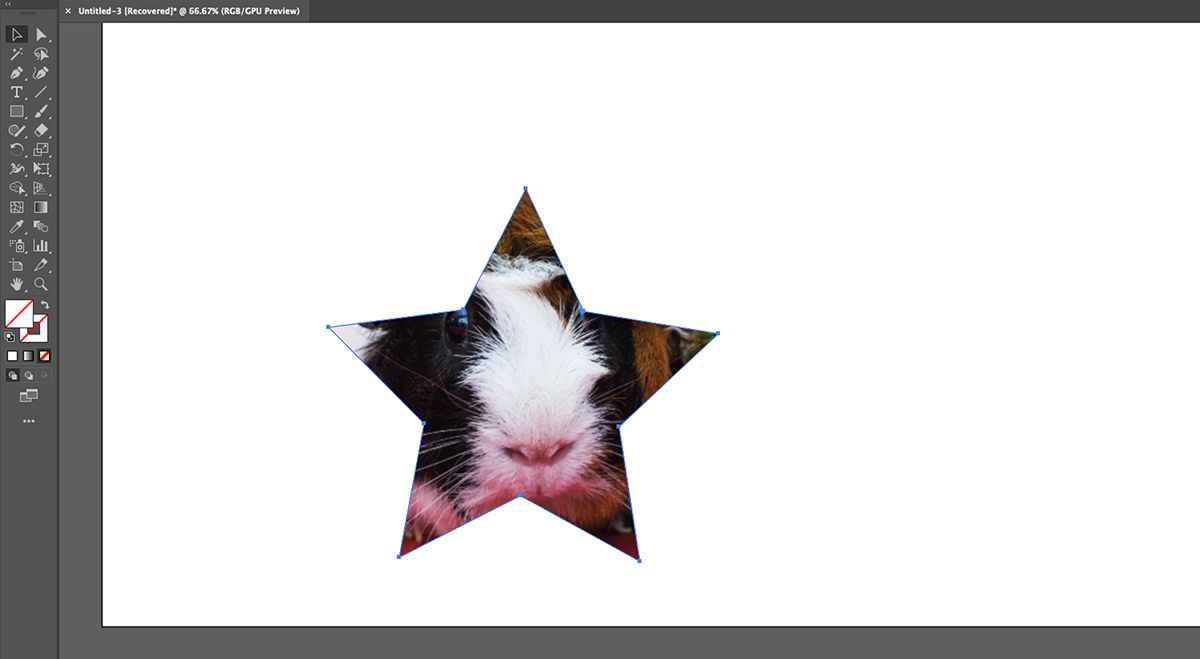 Альт: результат — изображение, обрезанное по звёздной маске.
- Дополнительно: пользовательские формы
- Создавайте фигуры с помощью Pen Tool или Shape Builder.
- Для множественных вырезов используйте Compound Path (Object > Compound Path > Make или Cmd/Ctrl + 8) для объединения нескольких фигур в один контур, затем применяйте клиппинг-маску.
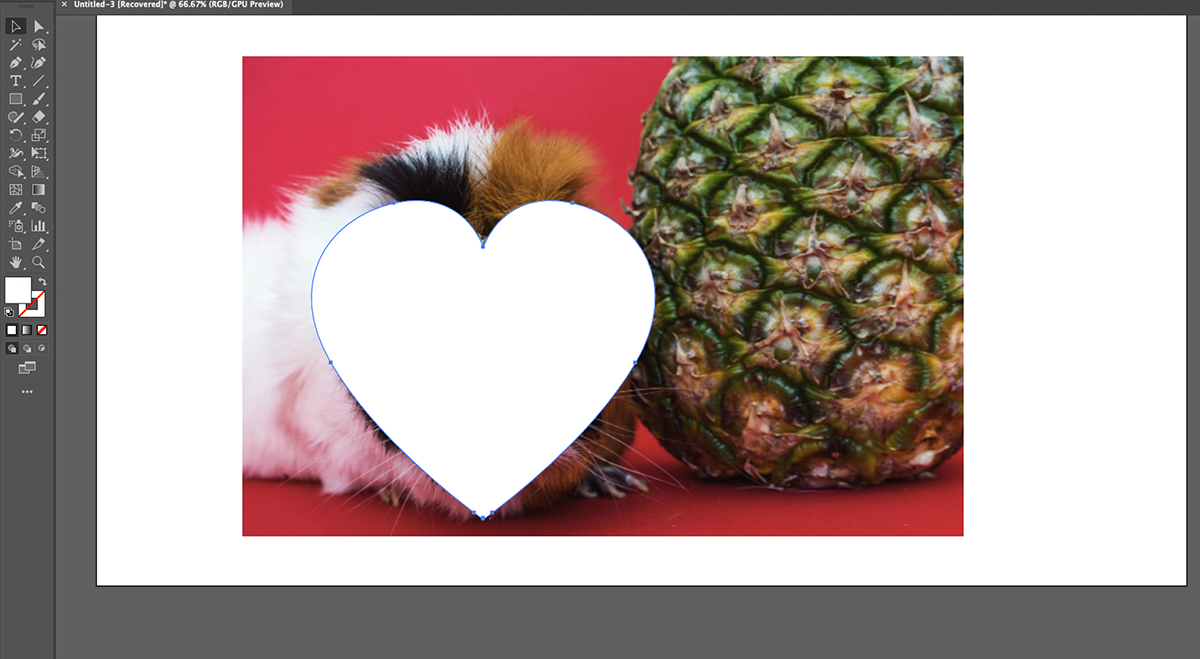 Альт: сердце, наложенное на изображение, готовое к созданию клиппинг-маски.
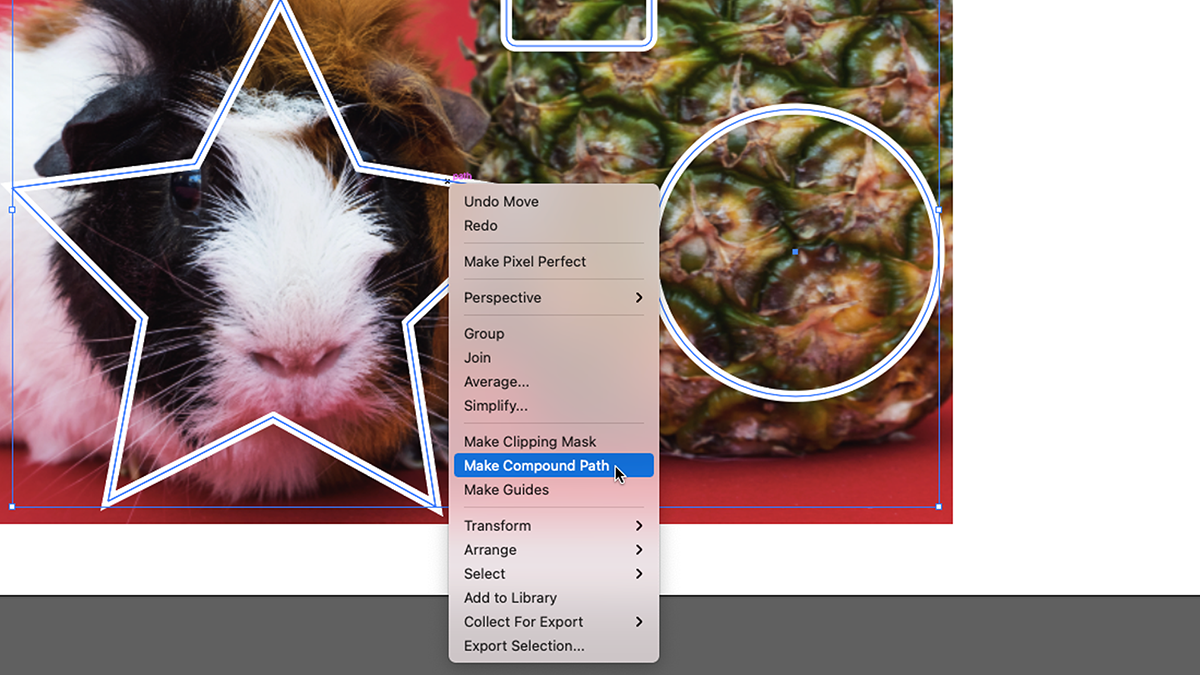 Альт: создание Compound Path из нескольких фигур.
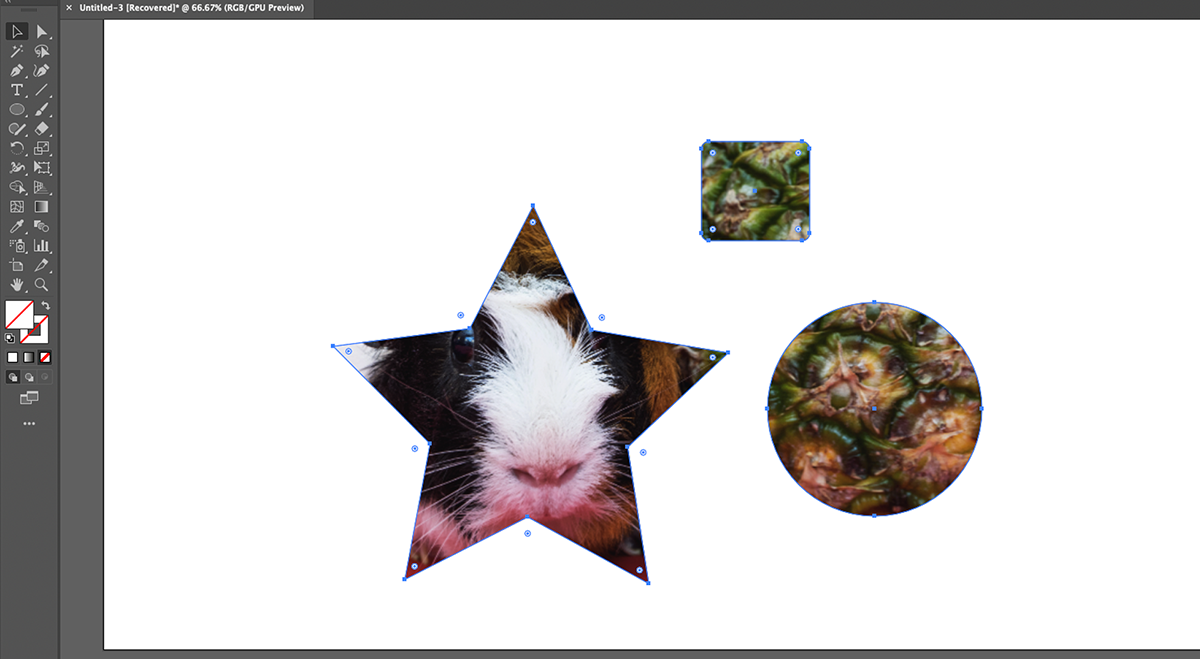 Альт: пример множественных обрезок с помощью составной маски.
Плагины: когда и какой использовать
Иллюстратор поддерживает расширения. Одно из известных — Rasterino от Astute Graphics. Оно добавляет удобный инструмент обрезки и дополнительные функции работы с растровыми изображениями.
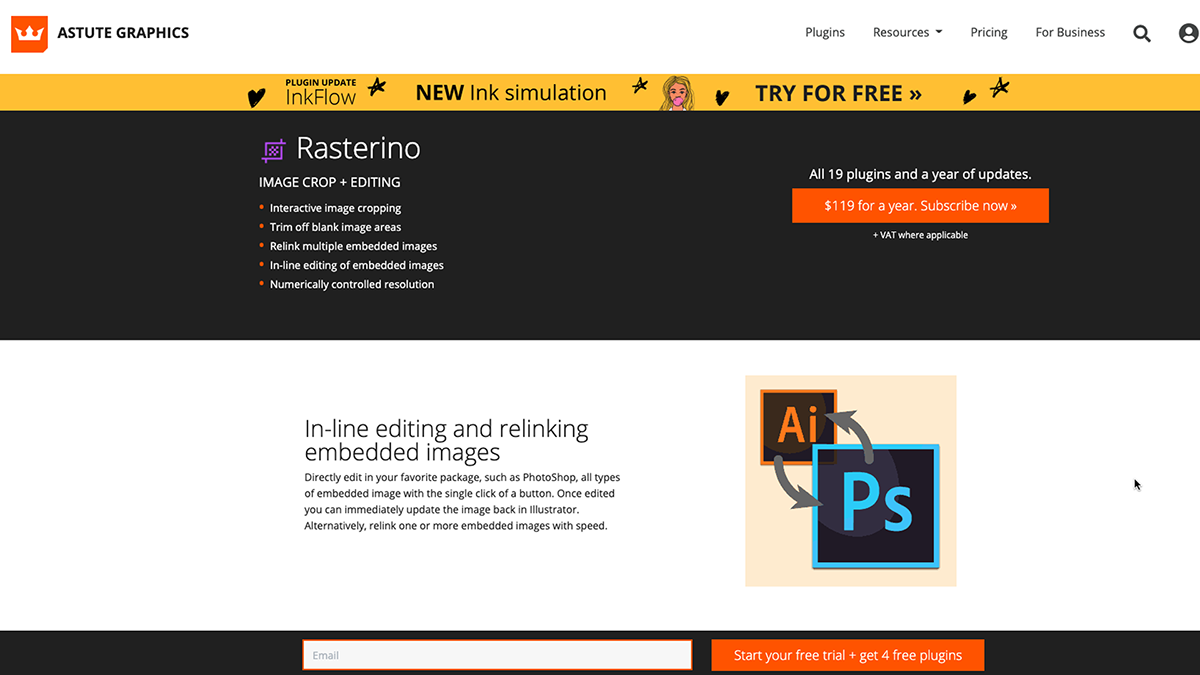 Альт: сайт Astute Graphics — поставщика плагинов для Illustrator.
После установки через Astute Manager в панель инструментов добавляется Crop Image tool (обычно в группе с Eraser). Перед использованием инструмента изображение нужно встроить (Embed) — кнопка Embed появится в панели управления или в Quick Actions.
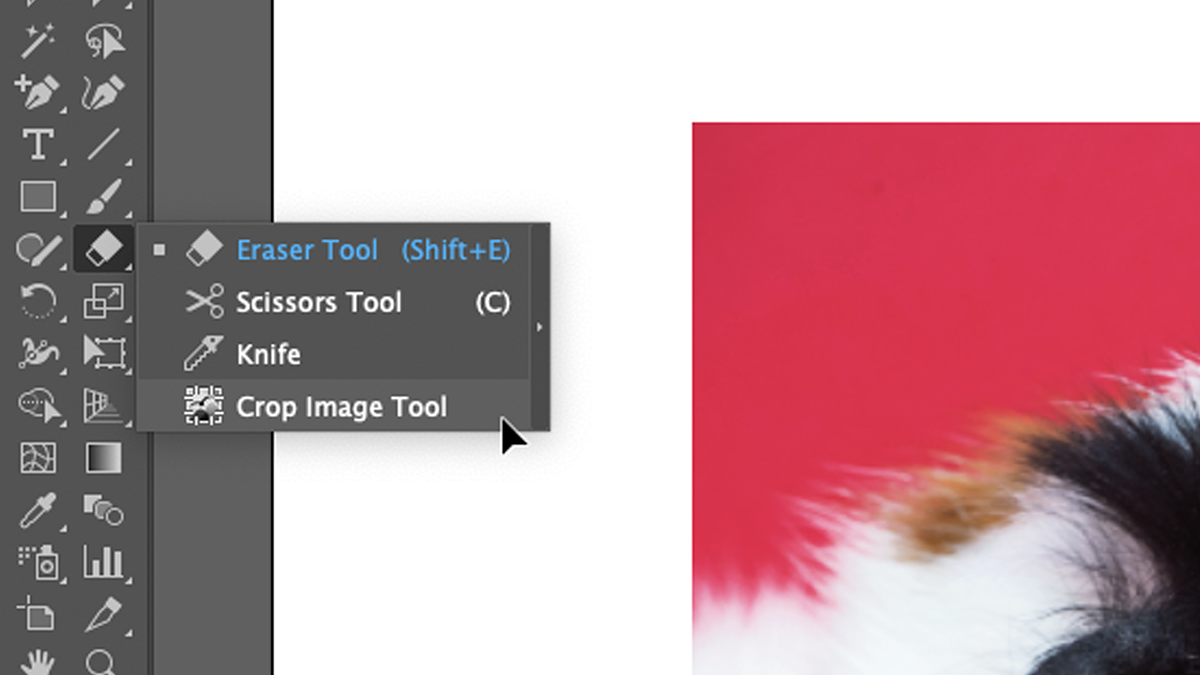 Альт: инструмент обрезки Rasterino в панели инструментов Illustrator.
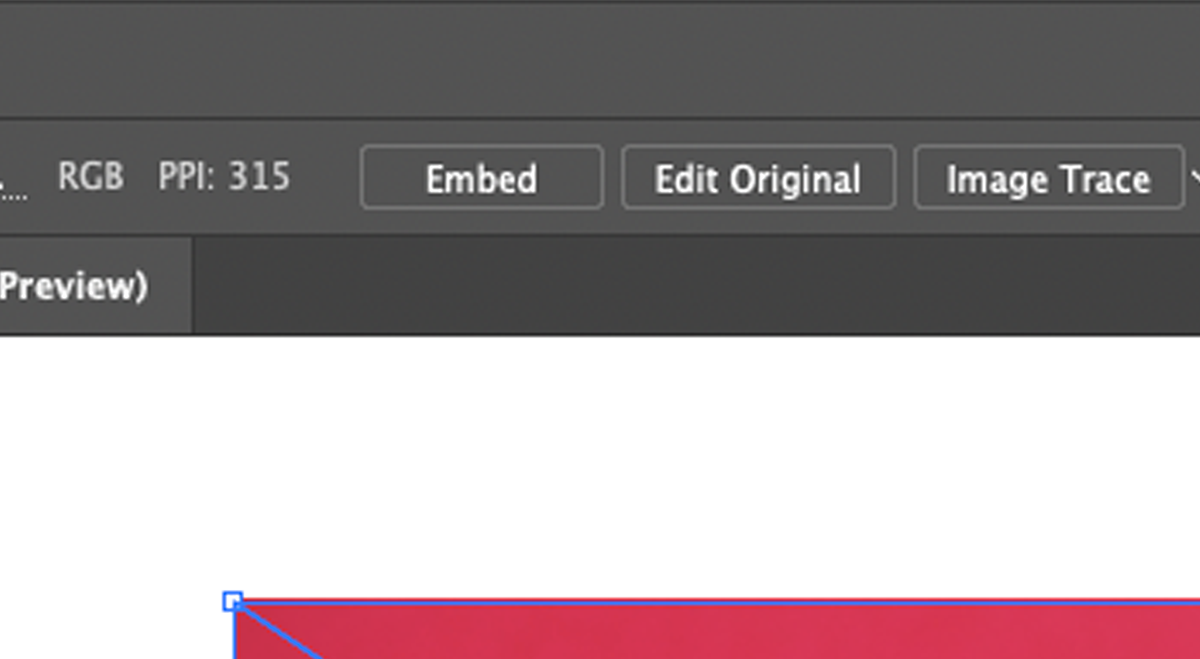 Альт: кнопка “Embed” для встраивания растрового изображения в документ.
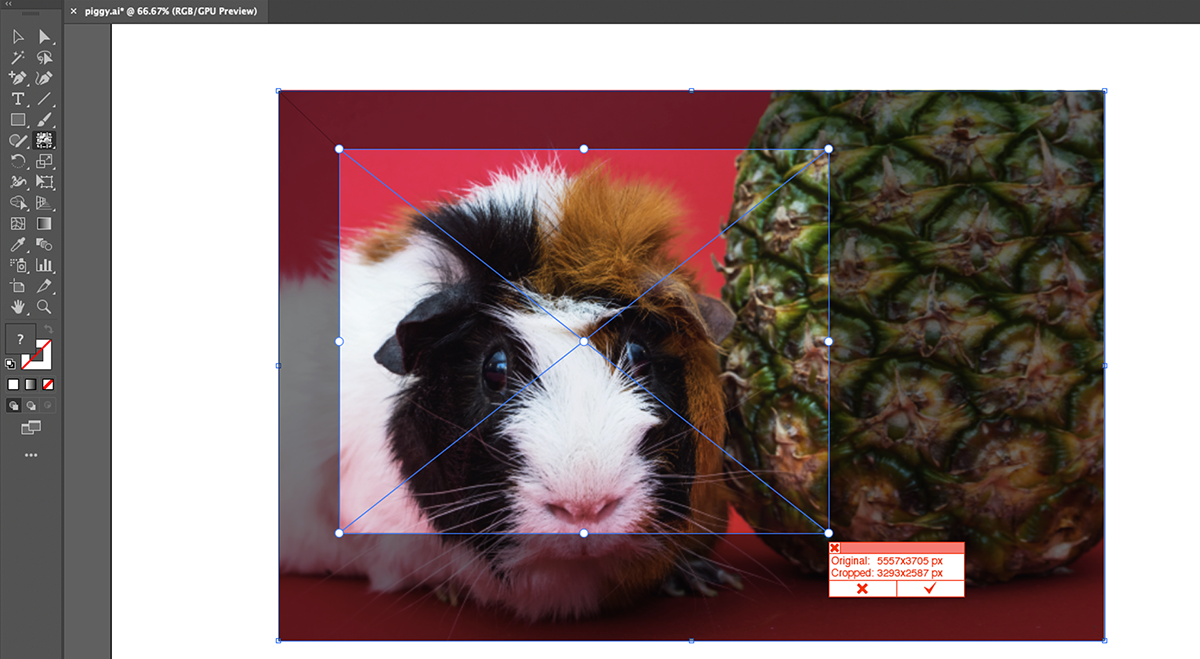 Альт: интерфейс инструмента Rasterino с панелью размеров кадра и исходного изображения.
Важно: Rasterino и другие плагины часто платные. Например, пакет Astute Graphics может предлагаться по подписке; перед покупкой оцените, насколько его функции оправдают стоимость.
Когда не стоит обрезать в Illustrator
- Нужна тонкая цветокоррекция или ретушь — лучше Photoshop.
- Массовая пакетная обработка изображений — используйте специализированные инструменты или скрипты.
- Требуется точный контроль DPI/пикселей для печати — лучше подготовить растровые кадры в растровом редакторе.
Примечание: обрезка в Illustrator часто удобна, если итоговая работа в основном векторная и нужна минимальная корректировка растровых элементов.
Практические советы и приёмы
- Всегда сохраняйте исходник перед встраиванием/обрезкой.
- Если хотите сохранить возможность редактирования, используйте клиппинг-маску, а не окончательное удаление пикселей.
- Для экспорта в растровый формат проверьте разрешение (PPI/DPI) в Export Settings.
- Для прямоугольных обрезков Crop Image быстрее; для сложных форм — клиппинг-маска.
Important: при использовании функций, которые изменяют или встраивают изображение, сохраняйте резервную копию исходного растрового файла.
Альтернативные подходы
- Подготовить кадр в Photoshop/GIMP — затем импортировать в Illustrator как уже обрезанное изображение.
- Использовать скрипты/Actions в Photoshop для пакетной обрезки большого числа файлов.
- Применять плагины для Illustrator, если нужна интеграция и удобство внутри одной программы.
Ментальные модели для выбора метода (эвристики)
- “Сложность формы”: прямоугольник → Crop Image; произвольная форма → Clipping Mask.
- “Необходимость вернуть исходник”: если да → клиппинг-маска; если нет → можно применять Crop Image или встраивать.
- “Количество изображений”: единичное → любое; серия файлов → готовьте их во внешнем растровом редакторе.
Решающее дерево (Mermaid)
flowchart TD
  A[Начало: нужно обрезать изображение?] --> B{Форма обрезки}
  B -->|Прямоугольник| C[Использовать Crop Image]
  B -->|Произвольная форма| D[Создать фигуру и Make Clipping Mask]
  C --> E{Нужно сохранить исходник}
  E -->|Да| D
  E -->|Нет| F[Apply и сохранить]
  D --> G{Много изображений}
  G -->|Да| H[Рассмотреть пакетный инструмент/Photoshop]
  G -->|Нет| I[Продолжить в Illustrator]
Чек-листы по ролям
Дизайнер (одиночные изображения):
- Разместить изображение через File > Place.
- Выбрать Crop Image для прямоугольников или сделать форму для клиппинга.
- Сохранить документ с резервной копией исходника.
Верстальщик (много графики для макета):
- Оценить объём и форму обрезок.
- Если много однотипных прямоугольников — подготовить в Photoshop/GIMP.
- Использовать linked images, не встраивать, если нужно экономить размер файла.
Арт-директор / менеджер проекта:
- Уточнить требование по форме и качеству экспорта.
- Решить, кто отвечает за подготовку растров.
- Утвердить формат и разрешение для печати/онлайн.
Критерии приёмки
- Изображение обрезано согласно макету.
- Качество (резкость, пиксели) соответствует требованиям печати/экрана.
- Исходник сохранён в резервной копии, если требуется.
Короткий шаблон методики (mini-SOP)
- Оцените форму и объём работ.
- Если прямоугольник/квадрат — используйте Crop Image.
- Если форма сложная — создайте контур + Make Clipping Mask.
- Проверяйте итоговый размер и разрешение перед экспортом.
- Зафиксируйте версию файла и резервную копию исходника.
Краткий глоссарий (1 строка на термин)
- Crop Image — встроенная функция Illustrator для обрезки растровых изображений в прямоугольные области.
- Clipping Mask — маска, которая скрывает части объектов за пределами заданного контура.
- Embed — встраивание растрового файла в документ Illustrator.
- Compound Path — составной путь, объединяющий несколько контуров в один.
Контраргументы: когда методы не подходят
- Crop Image не даст гибкой формы — используйте клиппинг-маску.
- Клиппинг-маска не удаляет пиксели, а только скрывает их; при необходимости навсегда удалить лишнее лучше в растровом редакторе.
- Плагины удобны, но добавляют зависимость и стоимость подписки.
Заключение
Обрезка изображений в Adobe Illustrator возможна разными способами: быстрый Crop Image подходит для простых прямоугольных кадров, а клиппинг-маски дают полную свободу формы и удобны для редактируемого макета. Плагины расширяют возможности, но обычно встроенных инструментов достаточно для большинства задач. Если требуется массовая обработка, тонкая ретушь или точный контроль пикселей, лучше подготовить растровые кадры в Photoshop или другом растровом редакторе.
Краткое резюме:
- Для прямоугольников используйте Crop Image.
- Для фигур — создавайте контуры и Make Clipping Mask.
- Сохраняйте резервные копии и проверяйте разрешение перед экспортом.
Дополнительные ресурсы: официальная документация Adobe Illustrator, руководства по работе с клиппинг-масками и статьи по интеграции с Photoshop.

Похожие материалы

Несколько аккаунтов Skype: Multi Skype Launcher

Журнал для работы: повысить продуктивность

Персональные звуки уведомлений на Android

Скачивание шоу Hulu для офлайн‑просмотра

Microsoft Start: персонализированная новостная лента
