
Установка Jitsi Meet на Ubuntu: пошаговое руководство

Содержание
- Почему Jitsi?
- Подготовка сервера и зависимости
- Добавление внешних репозиториев (Prosody и Jitsi)
- Настройка файрвола и DNS
- Установка Jitsi Meet и SSL
- Подключение к серверу и базовая работа
- Отладка и типичные проблемы
- Альтернативные подходы (Docker, Kubernetes)
- Безопасность и конфиденциальность
- Критерии приёмки
- Резюме и полезные чек‑листы
Почему Jitsi?
Jitsi — это набор открытых JavaScript/Java-проектов для организации видеоконференций с возможностью самостоятельного хостинга. Главное преимущество — контроль над инфраструктурой, отсутствие плат за сам хостинг ПО и гибкость конфигурации. Коротко:
- Бесплатное открытое ПО.
- Поддержка WebRTC в браузерах, мобильных клиентов (Android, iOS).
- Можно масштабировать: от одного сервера до кластера с видеомостом JVB и Jicofo.
Пояснение терминов (1 строка):
- Jitsi Meet — веб-интерфейс и набор сервисов для видеоконференций.
- Prosody — XMPP-сервер, используется для сигнализации.
- JVB (Jitsi Video Bridge) — медиамост для маршрутизации медиапотоков.
Подготовка сервера и зависимости
Требования: свежая Ubuntu LTS (20.04/22.04), доступ root/sudo, публичный домен, при необходимости — выделенный IP.
- Включите репозиторий universe:
sudo add-apt-repository universe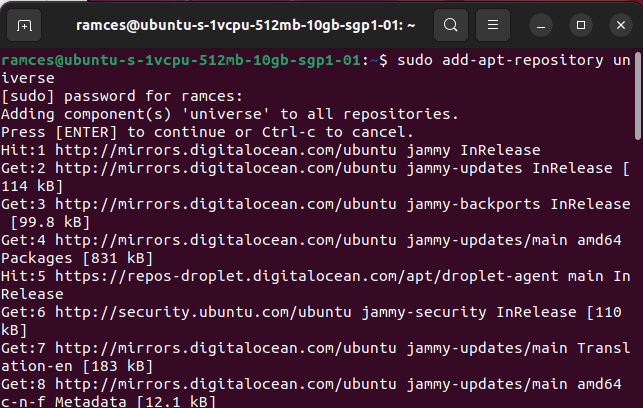
- Обновите систему:
sudo apt update && sudo apt upgrade -y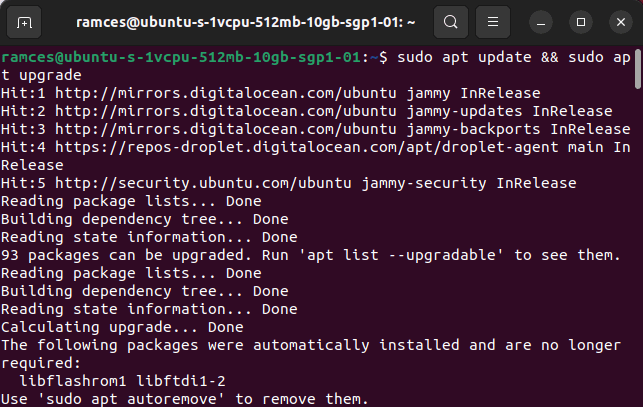
- Установите необходимые зависимости (Nginx, Java, Certbot и утилиты):
sudo apt install -y gnupg2 nginx-full curl wget apt-transport-https openjdk-11-jdk openjdk-11-jre lua5.2 certbot python3-certbot-nginx ufw
Совет: для продакшена Java 11 обычно достаточна; на больших нагрузках полезно проверять использование памяти и GC.
Добавление внешних репозиториев
Нужно подключить репозитории Prosody и Jitsi, чтобы установить правильные пакеты.
- Добавление репозитория Prosody:
sudo sh -c 'echo "deb http://packages.prosody.im/debian $(lsb_release -sc) main" > /etc/apt/sources.list.d/prosody.list'
wget https://prosody.im/files/prosody-debian-packages.key -O - | sudo apt-key add -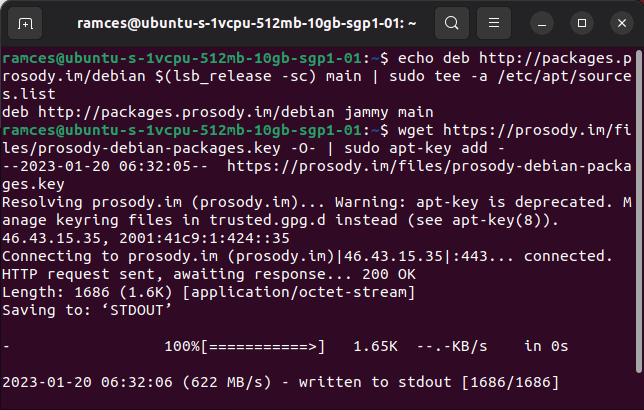
- Добавление репозитория Jitsi:
curl https://download.jitsi.org/jitsi-key.gpg.key | sudo gpg --dearmor -o /usr/share/keyrings/jitsi-keyring.gpg
sudo sh -c 'echo "deb [signed-by=/usr/share/keyrings/jitsi-keyring.gpg] https://download.jitsi.org stable/" > /etc/apt/sources.list.d/jitsi-stable.list'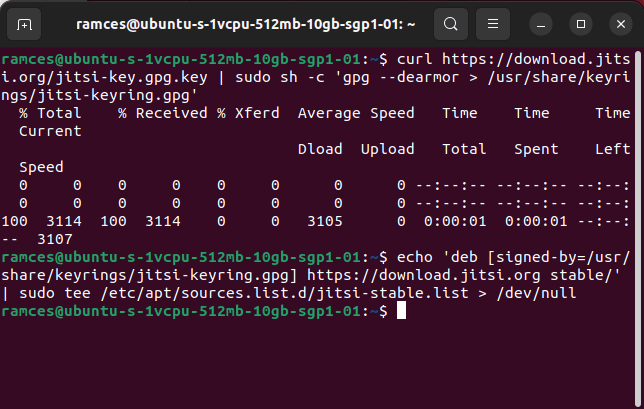
- Ещё раз обновите локальные списки пакетов:
sudo apt update && sudo apt upgrade -y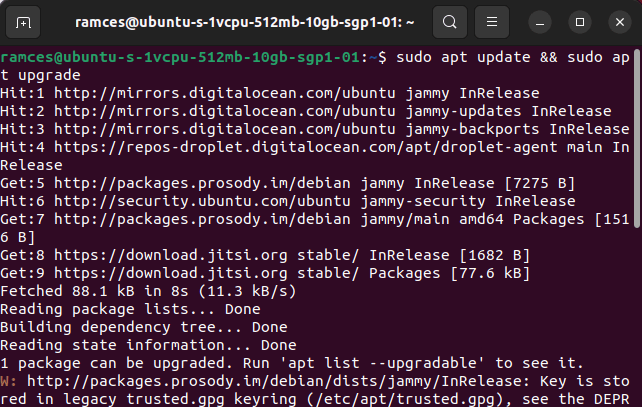
Настройка файрвола
Откройте порты, необходимые Jitsi:
sudo ufw allow 80/tcp
sudo ufw allow 443/tcp
sudo ufw allow 10000/udp
sudo ufw allow 3478/udp
sudo ufw allow 5349/tcp
sudo ufw enable
sudo ufw status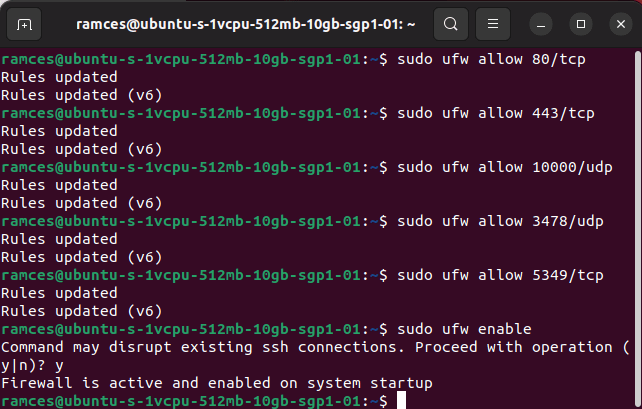
Пояснение: 80/443 — веб и TLS, 10000/udp — RTP (медиа), 3478/udp (STUN/ICE), 5349/tcp — TURN/TLS.
Важно: если сервер находится за NAT, убедитесь, что проброшены соответствующие порты на роутере.
Настройка домена и FQDN
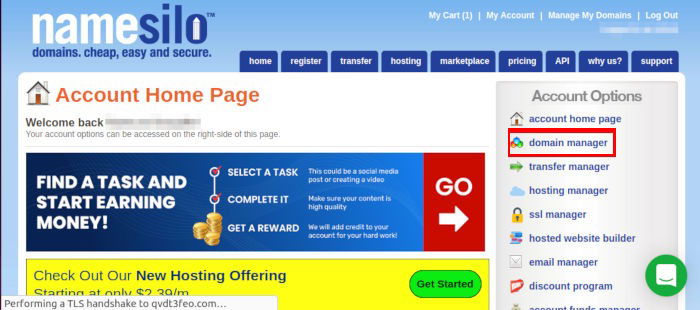
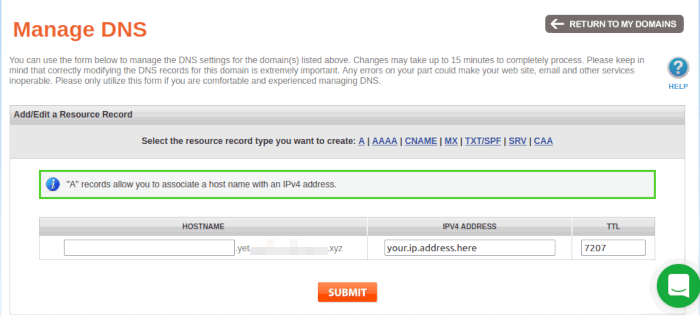
- На стороне регистратора добавьте A-запись, указывающую домен на публичный IP сервера.
- Установите hostname и FQDN на сервере:
sudo hostnamectl set-hostname jitsi.example.com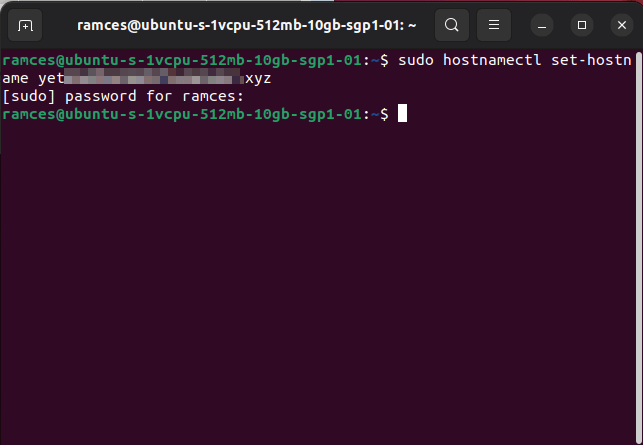
- Вставьте публичный IP и домен в /etc/hosts (если нужно для локальных проверок):
sudo sh -c 'echo "203.0.113.10 jitsi.example.com" >> /etc/hosts'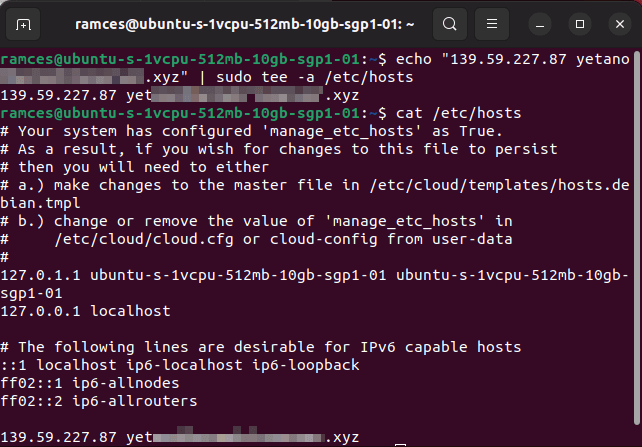
- Проверьте резолв FQDN локально:
ping -c 3 $(hostname)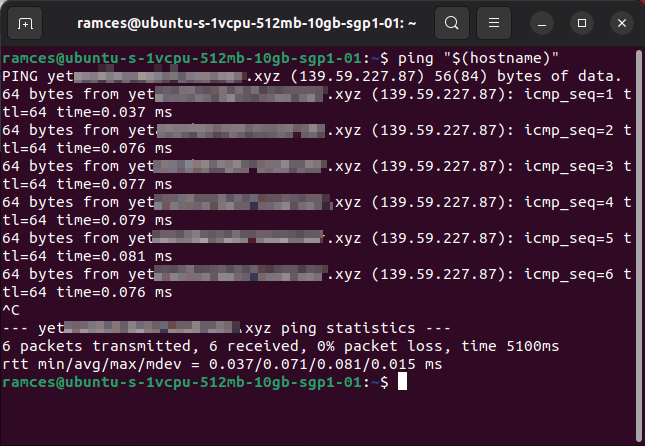
Если DNS ещё не распространился, используйте временно файл hosts на тестовом устройстве.
Установка Jitsi Meet
Запустите установку пакета jitsi-meet:
sudo apt install -y jitsi-meet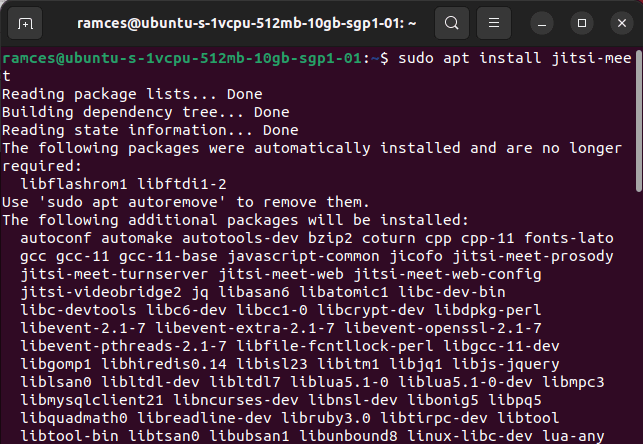
Во время установки вас попросят указать домен (FQDN), который вы настроили. Укажите jitsi.example.com (замените на свой домен).
Далее установщик предложит настроить SSL. Рекомендуется выбрать автоматическое получение сертификата через Let’s Encrypt (если домен уже указывает на сервер).

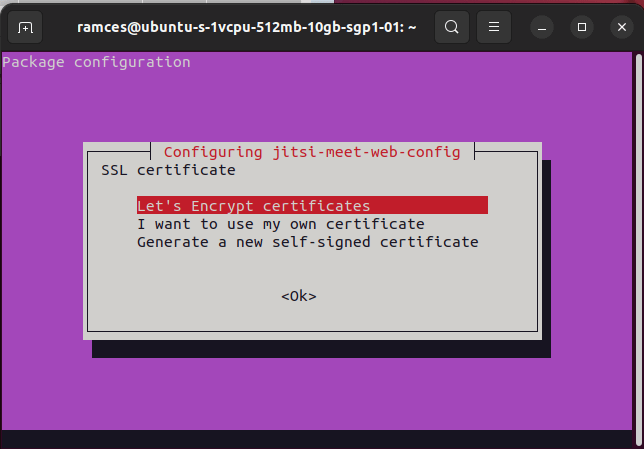
Если вы хотите заранее получить сертификат и указать его вручную, используйте certbot:
sudo certbot --nginx -d jitsi.example.comПосле успешной установки сервисы Jitsi будут запущены: prosody, jicofo, jitsi-videobridge2, nginx.
Подключение к серверу и базовая работа
Откройте в браузере https://jitsi.example.com — вы увидите страницу Jitsi Meet.

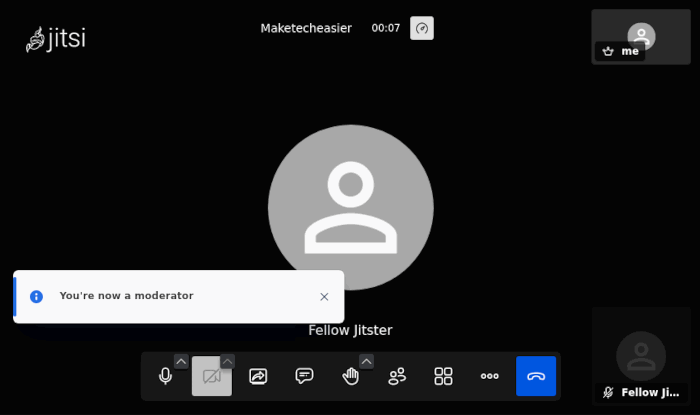
Создайте новую комнату: введите имя комнаты и нажмите “Start meeting” (или локализованную кнопку «Запустить встречу»).
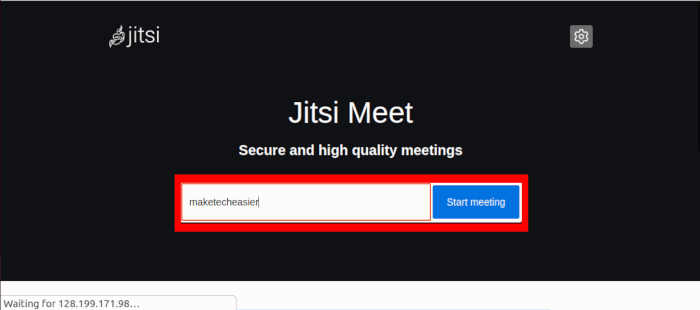
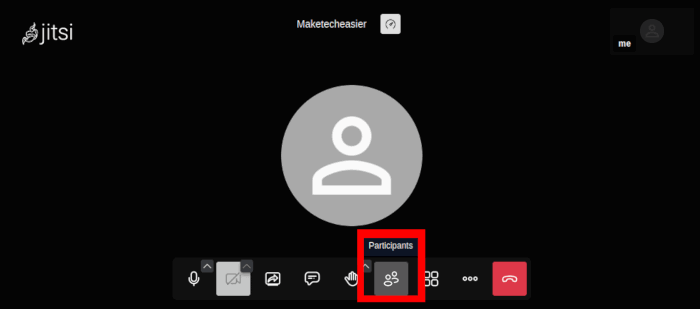
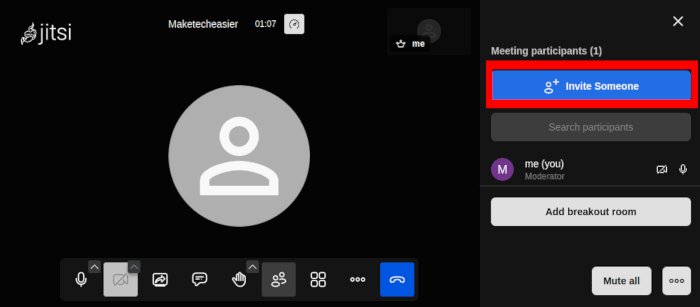
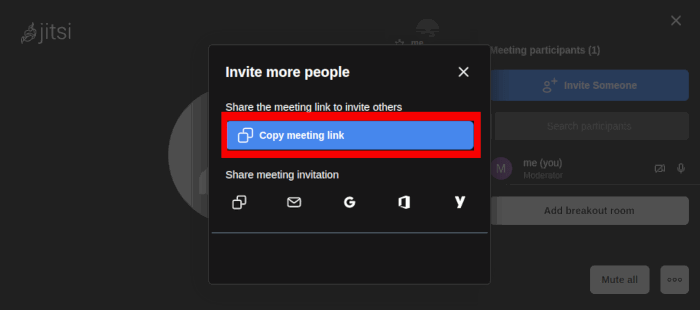
Для приглаcения участников откройте меню «Participants» → «Invite someone» и скопируйте ссылку.
Отладка и типичные проблемы
- Проблема: нельзя начать многопользовательские звонки
- Возможная причина: блокировка необходимых портов (10000/udp и др.).
- Действие: проверьте ufw status и проброс портов на роутере.
sudo ufw status verbose
sudo ss -lunp | grep 10000- Проблема: медленное/лагеющее аудио и видео при большом числе участников
- Причина: нехватка системных ресурсов или ограничение числа открытых файлов/потоков.
- Решение: увеличить системные лимиты.
Откройте /etc/systemd/system.conf и измените (или поставьте) следующие значения:
DefaultLimitNOFILE=65000
DefaultLimitNPROC=65000
DefaultTasksMax=65000
Затем перезагрузите систему:
sudo systemctl daemon-reload
sudo reboot- Проблема: браузер показывает соединение как небезопасное
- Если используется самоподписанный сертификат, браузер будет предупреждать об опасности. Для публичных инстансов используйте Let’s Encrypt.
- Логи для диагностики:
sudo journalctl -u jicofo -f
sudo journalctl -u jitsi-videobridge2 -f
sudo tail -n 200 /var/log/prosody/prosody.log
sudo tail -n 200 /var/log/nginx/error.log
Кейс: если в логах видны ошибки ICE (peer connection fails), проверьте STUN/TURN конфигурацию и доступность портов 3478/5349.
Альтернативные подходы и варианты развёртывания
- Docker Compose — для тестовых и локальных развёртываний
- Плюсы: изоляция, быстрое развёртывание, реплицируемость.
- Минусы: сложнее с производительностью для медиапотоков, требует настройки сети и проброса портов.
- Kubernetes — для масштабируемых продакшен-кластера
- Плюсы: автоскейлинг, управление состоянием, интеграция с Ingress/LoadBalancer.
- Минусы: повышенная сложность и требования к знаниям K8s.
- Облачные развертывания — VM в DigitalOcean, Hetzner, AWS
- Часто проще стартовать, но учтите сетевые настройки (NAT/ELB) и требования к UDP.
Мини‑методология выбора: если нужен контроль и приватность — выбирайте bare‑metal/VM; для быстрого теста — Docker; для высокого масштаба и отказоустойчивости — Kubernetes.
Безопасность и конфиденциальность
Рекомендации по безопасности:
- Всегда используйте TLS от доверенного центра (Let’s Encrypt).
- Ограничьте административный доступ по IP и используйте SSH-ключи.
- Настройте аутентификацию для комнат (prosody configuration или JWT) если конференции приватные.
- Обновляйте пакеты и следите за уязвимостями.
Приватность и GDPR:
- По умолчанию Jitsi не отправляет содержимое конференции третьим сторонам; медиа идёт через ваш JVB.
- Если вы обрабатываете персональные данные участников из ЕС — подготовьте политику конфиденциальности, укажите правовую основу обработки (согласие/контракт) и обеспечьте хранение логов по минимально необходимому сроку.
Критерии приёмки
- DNS A‑запись корректно указывает на публичный IP.
- HTTPS доступ к https://ваш-домен работает без предупреждений (Let’s Encrypt или доверенный сертификат).
- Можно начать комнату и подключиться из 3 разных сетей (домашняя сеть, мобильная сеть, корпоративная сеть).
- Медиапотоки проходят (проверено с помощью 3 участников) без существенных задержек.
- Логи основных сервисов не содержат критических ошибок за последние 24 часа.
Чек‑лист роли администратора
- Подготовка сервера: обновления и бэкапы.
- Настройка DNS и hostname.
- Открытие необходимых портов в UFW и на роутере.
- Установка Jitsi и получение TLS сертификата.
- Настройка резервного копирования конфигурации (/etc/jitsi, /etc/prosody).
- Мониторинг: CPU, RAM, сетевой трафик, диск.
- План восстановления: снимки VM или скрипт развёртывания (infrastructure as code).
Чек‑лист для пользователя:
- Использовать современный браузер (Chrome, Firefox).
- Разрешить доступ к камере и микрофону.
- При подключении из корпоративной сети убедиться, что порты UDP не блокируются.
Тестовые сценарии и критерии приёмки
- Тест создания комнаты: один пользователь создаёт комнату — ожидаемый результат: страница комнаты открывается, локальное видео видно.
- Тест мультиплеера: подключение трёх пользователей из разных сетей — ожидаемый результат: все видят и слышат друг друга.
- Тест сертификата: доступ по HTTPS без предупреждений.
- Тест отказоустойчивости: перезапуск jitsi-videobridge2 — комнаты не должны падать полностью; пользователи могут возобновить подключение.
Типичные ошибки и когда Jitsi не подойдёт
- Если требуется конечная точка с поддержкой записей и высокой нагрузкой с минимальной задержкой, могут потребоваться коммерческие сервисы или тонкая оптимизация оборудования.
- При ограничениях пропускной способности в сети (мобильные сети с низким QoS) качество будет страдать — это не всегда проблема сервера.
Быстрые сниппеты и советы
- Проверка всех сервисов:
sudo systemctl status prosody jicofo jitsi-videobridge2 nginx- Обновление Jitsi пакетов:
sudo apt update && sudo apt install --only-upgrade jitsi-meet jitsi-videobridge2 jicofo prosody -y- Ручной запуск certbot (renewal):
sudo certbot renew --dry-runРесурсы и ссылки
- Официальная документация Jitsi: https://jitsi.org
- Документация Prosody: https://prosody.im
Image credit: Unsplash. All alterations and screenshots by Ramces Red.
Краткое резюме
- Jitsi Meet можно развернуть на Ubuntu за одну — несколько часов в зависимости от опыта.
- Ключевые шаги: DNS → зависимости → репозитории → файрвол → установка → SSL.
- Для продакшена добавьте мониторинг, бэкапы и план восстановления.

Похожие материалы

Несколько аккаунтов Skype: Multi Skype Launcher

Журнал для работы: повысить продуктивность

Персональные звуки уведомлений на Android

Скачивание шоу Hulu для офлайн‑просмотра

Microsoft Start: персонализированная новостная лента
