
Как создать свои плитки и ярлыки в Windows 8
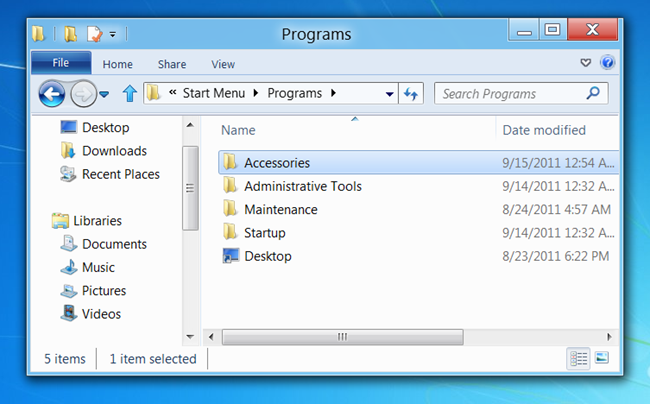
Резюме: Создайте пользовательские плитки на экране «Пуск», поместив ярлык в папку меню «Пуск» пользователя или всех пользователей, затем найдите и закрепите его. Это удобно для портативных приложений и для быстрых действий, например “Выключение” или “Перезагрузка”.
Быстрый переход
- Место для ярлыков: %appdata%\microsoft\windows\Start Menu\Programs\
- Команда для выключения: shutdown.exe -s -t 0
- Команда для перезагрузки: shutdown.exe -r -t 0
Что делает этот метод
Этот способ добавляет обычный .lnk-ярлык в папку меню «Пуск» пользователя. Экран «Пуск» индексирует содержимое этой папки, поэтому появившийся ярлык можно найти через поиск и закрепить на плитке. Метод не требует сторонних программ и работает при наличии прав на запись в папку профиля.
Подготовка
- Откройте Проводник.
- В адресную строку вставьте:
%appdata%\microsoft\windows\Start Menu\Programs\
- Откройте нужную подпапку или оставьте ярлык в корне.
Как создать ярлык для выключения или перезагрузки
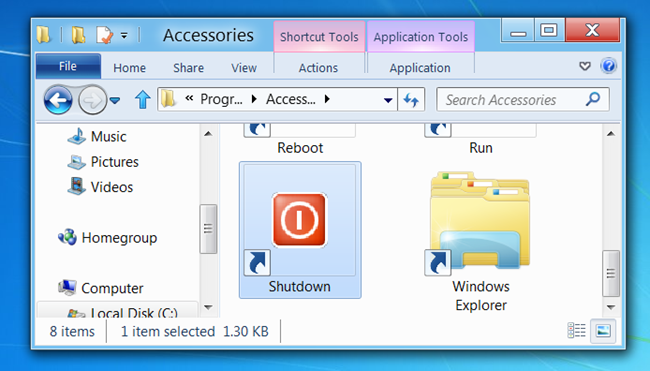
- В папке, куда вы перешли, щёлкните правой кнопкой и выберите «Создать» → «Ярлык».
- В поле расположения укажите команду:
shutdown.exe -s -t 0для немедленного выключения или
shutdown.exe -r -t 0для немедленной перезагрузки.
- Нажмите Далее, задайте имя (например, Выключение) и нажмите Готово.
- По желанию поменяйте значок: правый клик → Свойства → Сменить значок и выберите подходящий .ico или встроенный значок.
Закрепление плитки на экране «Пуск»
- Нажмите клавишу Windows, чтобы перейти на экран «Пуск».
- Введите имя вашего ярлыка (например, “Выключение”).
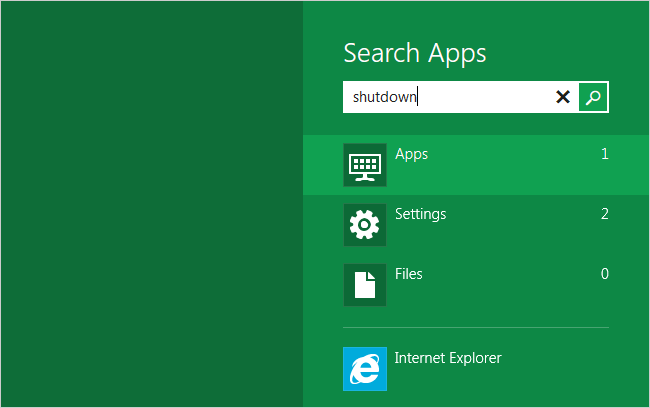
- Найдите ярлык в списке слева. Щёлкните правой кнопкой мыши по результату или, на сенсорном экране, слегка сдвиньте плитку вверх/вниз, чтобы открыть контекст.
- Нажмите кнопку “Закрепить” (Pin) в нижнем правом углу.
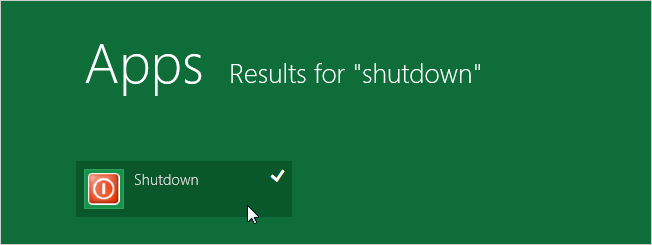
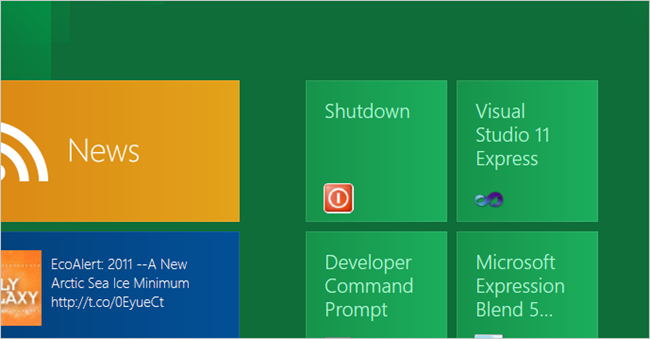
- Ярлык появится на экране «Пуск», обычно справа. Перетащите плитку в нужное место.
Альтернативные методы
- Для глобальных ярлыков поместите .lnk в
%programdata%\microsoft\windows\Start Menu\Programs\Тогда ярлык появится для всех пользователей.
- Можно создать задачу в Планировщике задач и ссылаться на неё из ярлыка, если нужно запускать с правами администратора.
- Используйте сторонние утилиты для создания кастомных плиток, если нужен расширенный визуальный дизайн.
Когда метод не сработает и как это исправить
- Ярлык не появляется в поиске: убедитесь, что файл имеет расширение .lnk и помещён в одну из указанных папок.
- Плитка не закрепляется: перезапустите Explorer или выйдите из учётной записи и войдите снова.
- Команда выключения не работает из-за ограничений политики: запустите ярлык с правами администратора через Планировщик задач.
Важное: будьте внимательны с ярлыками выключения и перезагрузки, чтобы не прерывать важные процессы.
Критерии приёмки
- Ярлык виден при поиске на экране «Пуск».
- Функция запускается одним нажатием плитки.
- Пользователь может перемещать плитку и менять значок.
Чек-лист по ролям
- Новичок:
- Открыл Проводник и вставил путь %appdata%…
- Создал ярлык и проверил запуск из Проводника.
- На этапе закрепления выполнил поиск и закрепил плитку.
- Продвинутый пользователь:
- Поменял значок, настроил аргументы командной строки.
- Поместил ярлык в %programdata% для всех пользователей.
- Администратор:
- Создал ярлык через скрипт для развёртывания.
- Использовал Планировщик задач для повышения привилегий.
Короткая шпаргалка
- Путь пользователя: %appdata%\microsoft\windows\Start Menu\Programs\
- Путь всех пользователей: %programdata%\microsoft\windows\Start Menu\Programs\
- Выключение: shutdown.exe -s -t 0
- Перезагрузка: shutdown.exe -r -t 0
Итог
Добавление собственных ярлыков в Windows 8 — быстрый способ вернуть полезные действия на экран «Пуск» или закрепить портативные приложения. Метод прост и безопасен: создайте .lnk в нужной папке, найдите его через поиск и закрепите плитку.
Короткие советы: выбирайте понятное название и значок, проверяйте команды на работоспособность, используйте путь %programdata% для глобального развёртывания.

Похожие материалы

Несколько аккаунтов Skype: Multi Skype Launcher

Журнал для работы: повысить продуктивность

Персональные звуки уведомлений на Android

Скачивание шоу Hulu для офлайн‑просмотра

Microsoft Start: персонализированная новостная лента
