
Как создать свои стикеры для WhatsApp

Кратко: В статье описаны два простых способа создать и добавить кастомные стикеры в WhatsApp — через приложение Sticker.ly и через Sticker Maker Studio. Шаги, советы по вырезанию, распространённые проблемы и чек‑лист для быстрой подготовки пакета.
Два способа создать свои стикеры для WhatsApp
Стикеры появились в WhatsApp в 2018 году — они позволяют выразить эмоции и идеи точнее, чем обычные эмодзи. С недавних обновлений вы можете создавать собственные стикеры с помощью сторонних приложений. Ниже — подробные инструкции и практические советы для двух популярных приложений.
Использование Sticker.ly (Android / iPhone)

Следуйте инструкциям:
- Скачайте приложение Sticker.ly из App Store или Google Play.
- Нажмите на «+» внизу, введите название набора и имя автора в поля. Затем нажмите Создать в правом верхнем углу.
- На следующей странице нажмите Добавить стикер и выберите нужное изображение из фото‑галереи.
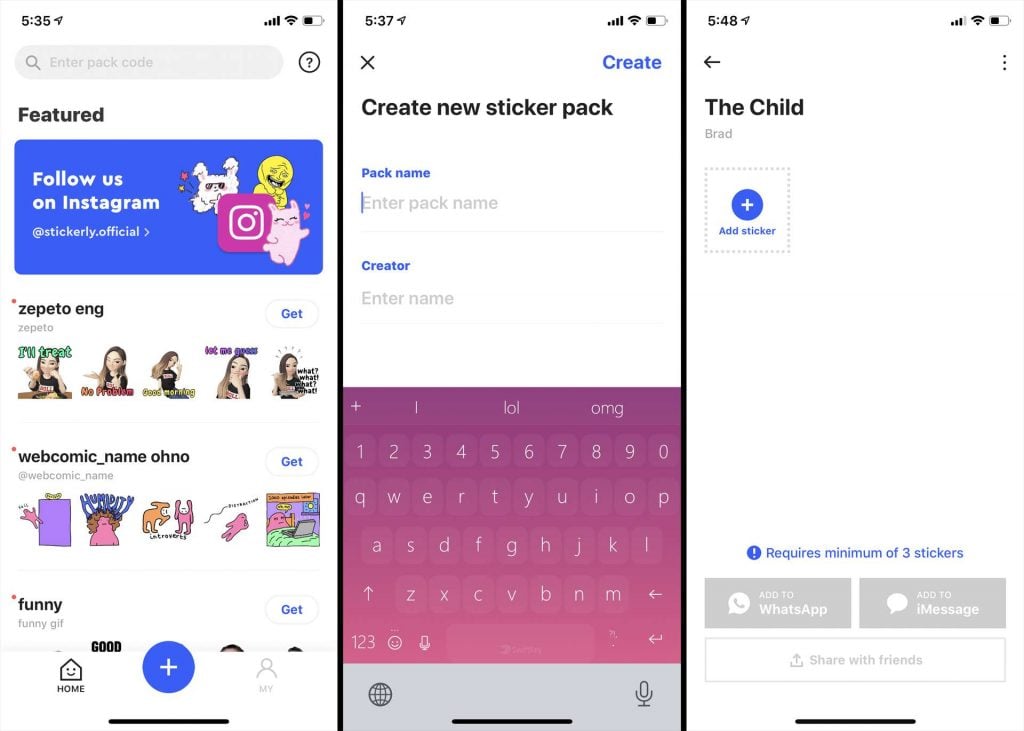
- Нажмите опцию Авто в нижней части экрана; при необходимости используйте инструменты Регулировка и Текст для доработки. Нажмите Сохранить в правом верхнем углу (на Android — Готово).
- Нажмите Добавить в WhatsApp. Дождитесь завершения и нажмите Сохранить / Готово, чтобы импортировать стикеры в WhatsApp на Android или iPhone.
Советы по работе со Sticker.ly:
- Функция «Авто» быстрее, но иногда оставляет артефакты на фоне — используйте инструмент «Регулировка», чтобы подчистить края.
- Для чёткого контура выбирайте фото с контрастным фоном и хорошим освещением.
- Каждый набор в WhatsApp должен содержать минимум 3 стикера — заранее подготовьте 3–30 изображений.
Использование Sticker Maker Studio (Android / iPhone)
Sticker Maker Studio не использует автоматическое AI‑вырезание: вы обводите объект вручную, как лассой в графическом редакторе. Это даёт больший контроль, но требует аккуратности.
Порядок действий:
- Установите приложение Sticker Maker Studio из магазина приложений.
- Нажмите Создать новый пакет стикеров.
- Присвойте пакету имя и нажмите Создать. Откройте созданный пакет для редактирования.
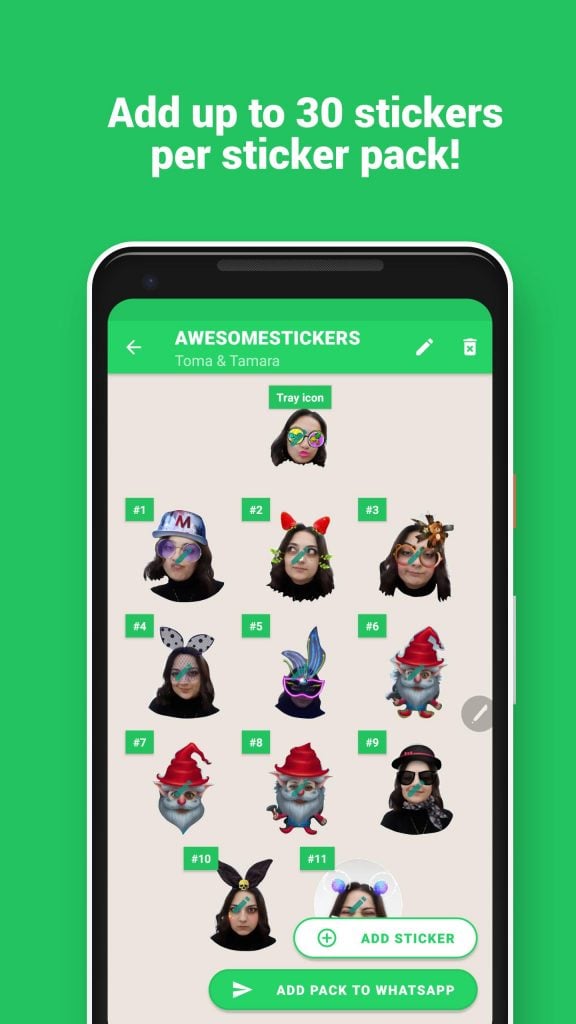
- Tray Icon — это значок набора, он отображается в списке пакетов WhatsApp.
- Выберите фотографию для представления набора и затем поочерёдно создавайте отдельные стикеры в выделенных слотах.
- При нажатии на слот приложение предложит выбрать изображение из Галереи или сделать снимок камерой.
- Перейдите на страницу редактирования и аккуратно обведите контур объекта.
- Если что‑то пошло не так — отмените и повторите вырезание. Сохраните и затем экспортируйте пакет в WhatsApp.
Советы по работе со Sticker Maker Studio:
- Используйте стилус или палец с тонким наконечником для точного обведения.
- Масштабируйте изображение во время обводки, чтобы лучше видеть контур.
- Сохраняйте промежуточные версии: если пакет большой, делайте бэкап исходных изображений.
Важно: WhatsApp требует, чтобы в пакете было минимум 3 стикера и чтобы размер каждого стикера был не больше 100 КБ при разрешении 512×512 пикселей для оптимального отображения.
Когда способ не сработает и как действовать
- Приложение не видит импортированные стикеры: проверьте разрешения приложению на доступ к фото и файлам в настройках телефона.
- Стикеры отображаются с белой рамкой или артефактами: перерезайте контур с увеличением и используйте инструмент сглаживания (если есть).
- Слишком большой размер файла: уменьшите качество при сохранении или экспортируйте в PNG с оптимизацией.
- Пакет не добавляется в WhatsApp: закройте и откройте WhatsApp; иногда требуется перезагрузить устройство.
Альтернативные подходы и инструменты
- Использовать редакторы изображений (Photoshop, GIMP, мобильные фоторедакторы) для подготовки прозрачного фона и экспорта PNG 512×512 перед загрузкой в любое приложение‑создатель.
- Онлайн‑сервисы для удаления фона (background remover) для массовой обработки изображений.
- Создать стикеры с анимацией — для этого нужны специализированные инструменты и формат .webp с анимацией; учтите, что не все приложения поддерживают экспорт анимированных стикеров в WhatsApp.
Мини‑методика быстрого создания качественного набора (5 шагов)
- Выберите 10–20 фотографий с контрастным фоном и хорошим освещением.
- Для каждой фотографии подготовьте PNG с прозрачным фоном, размер 512×512 px.
- Оптимизируйте файлы (сжатие до <100 КБ) без значимой потери качества.
- Импортируйте в Sticker.ly или Sticker Maker Studio, аккуратно отредактируйте и проставьте текст/эффекты.
- Экспортируйте пакет в WhatsApp и протестируйте на разных устройствах.
Чек‑лист перед публикацией набора
- Минимум 3 стикера в наборе.
- Формат PNG (или webp для анимации) с прозрачным фоном.
- Размеры 512×512 пикселей (рекомендуемые).
- Оптимизация веса файла (<100 КБ, если возможно).
- Проверка отображения в WhatsApp (Android и iPhone).
Критерии приёмки
- Стикеры корректно отображаются в WhatsApp, без видимых фрагментов фона.
- Набор содержит не менее трёх стикеров.
- Все стикеры открываются и отправляются без ошибок на целевых устройствах.
Короткий глоссарий
- PNG — формат изображения с поддержкой прозрачного фона.
- Tray Icon — значок набора стикеров, показывается в списке пакетов.
- Auto — автоматическое вырезание фона в приложениях.
Итог
Создать свои стикеры для WhatsApp легко: автоматический путь через Sticker.ly подойдёт, если нужен быстрый результат; ручной через Sticker Maker Studio даст более аккуратный контур и кастомизацию. Выберите метод в зависимости от числа стикеров, уровня аккуратности и доступного времени.
Короткие рекомендации:
- Для быстрого результата — Sticker.ly + автоматическое вырезание, затем ручные правки.
- Для высокого качества — подготовка PNG в фоторедакторе и ручная обводка в Sticker Maker Studio.
Похожие материалы
- How to Use WhatsApp With Landline Number?
- How to Send Self Destruct Messages in Messenger?
- How to Use SD Card as Internal Storage on Android In 8 Easy Steps!

Похожие материалы

Несколько аккаунтов Skype: Multi Skype Launcher

Журнал для работы: повысить продуктивность

Персональные звуки уведомлений на Android

Скачивание шоу Hulu для офлайн‑просмотра

Microsoft Start: персонализированная новостная лента
