
Как записать виртуальный тур в Google Earth
Важно: если вы записываете тур с озвучкой, сохраняйте его в формате KMZ — KML не содержит аудиодорожек.
Введение
Google Earth превращает глобальные карты и 3D-вид в интерактивную сцену для создания собственных виртуальных экскурсий. Запись тура позволяет связать последовательность видов, переходов и аудиопояснений в один воспроизводимый файл, который удобно показывать другим людям или сохранять как память о поездке.
Ключевые термины
- Placemarks (метки) — точечные объекты: указатели на отдельные места. Используются как «стопы» тура.
- Polygons (полигоны) — областные объекты: выделяют парки, острова, кварталы.
- Paths (пути) — линии: показывают маршрут или линию обзора.
- KML (Keyhole Markup Language) — XML-формат для хранения геопривязанных объектов.
- KMZ — сжатый архив KML плюс внешние ресурсы (изображения, аудио). Используйте для туров с озвучкой.
- Layers (слои) — наборы данных (границы, здания, улицы), которые можно включать/отключать во время записи.
)
Подготовка перед записью: план и организация
Хорошая экскурсия начинается с плана. Простая заготовка экономит время и делает видео плавным.
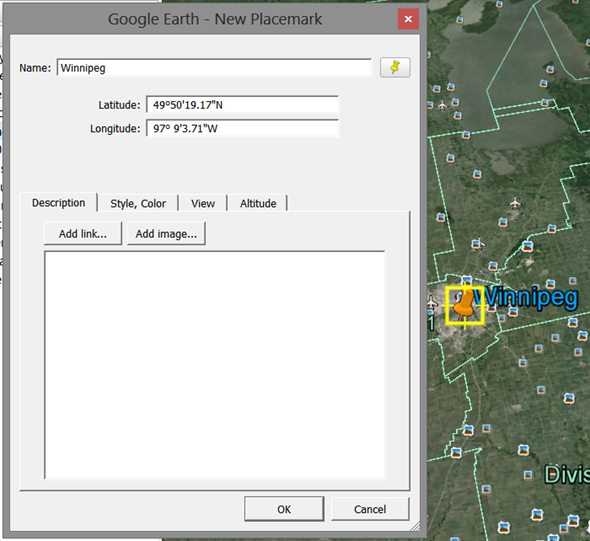
- Выберите места и отметьте их метками (Placemark). Даёте понятные названия и короткое описание.
- Если нужен маршрут — нарисуйте Path; для площадей и парков — Polygon.
- Группируйте точки в папки внутри меню Places: это позволит быстро воспроизводить последовательность.
- Решите формат: silent tour (без звука) — можно сохранить в KML; narrated tour (с озвучкой) — обязательно KMZ.
Совет: добавляйте внешние изображения и ссылки в описания меток в виде абсолютных URL — тогда при открытии KMZ баллоны будут показывать картинки.
Пошаговое создание тура
Ниже — расширенная и практичная инструкция, включая рекомендации по стилю переходов и озвучке.
1. Создайте и организуйте объекты тура
- Откройте Google Earth и найдите первое место. Нажмите значок желтой булавки и заполните поля имени и описания.
- Для полигона не закрывайте окно свойств, пока рисуете — иначе придётся редактировать позже.
- Для путей выберите единицы измерения (километры/мили и пр.), если хотите показывать длину маршрута.
- Сгруппируйте элементы в удобную иерархию: Папка → Папка тура → метки/пути/полигоны.
2. Проверка стартовой точки и вида камеры
Перед записью установите стартовую точку и нужный угол обзора (высота, наклон, вращение). Подумайте, с какой высоты или ракурса вы хотите начать: панорамный обзор или близкая съемка.
3. Нажмите «Record a Tour» и настройте озвучку
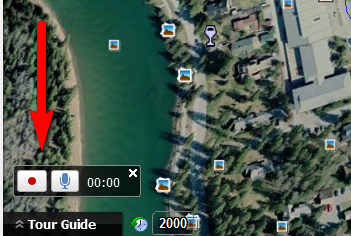
- Найдите иконку видеокамеры «Record a Tour» рядом с инструментами для меток.
- Откроется маленькое окно с кнопками записать и микрофон.
- Для озвучки нажмите кнопку с микрофоном, говорите в микрофон, синхронизируя речь с навигацией.
- Для тихого тура используйте обычную кнопку записи.
4. Навигация во время записи
- Самый аккуратный результат получается, если заранее подготовленные метки просто дважды щёлкать по очереди: Google Earth автоматически перелетает между ними.
- Для более кинематографичного эффекта вручную управляйте зумом, наклоном и поворотом камеры — всё это попадёт в запись.
- Делайте паузы между переходами, чтобы зритель успевал осознать место и подпись.
5. Остановка и сохранение
- Нажмите кнопку записи ещё раз, когда закончите.
- Просмотрите результат через кнопку воспроизведения в окне записи.
- Если всё устраивает, нажмите дискету (Save) и дайте имени для тура — он появится в списке Places.
6. Экспорт
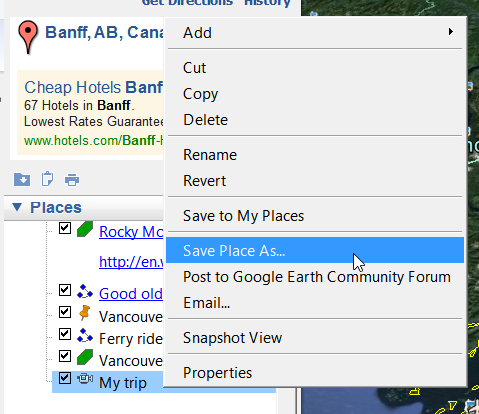
- Правый клик по туру → Save Place As…
- Выберите KML или KMZ. Если у вас есть аудио — сохраняйте только в KMZ.
Советы по записи качественной озвучки
- Используйте внешний микрофон вместо встроенного — это заметно улучшит качество звука.
- Говорите ровным темпом, делая небольшие паузы перед перелётами.
- При добавлении музыкального сопровождения используйте треки с лицензией на использование (royalty-free или купленная лицензия).
- Озвучку можно записать прямо во время навигации или записать отдельно и потом добавить в мультимедийный проект при конвертации тура в видео.
Дополнительные приёмы и возможности
- Sunlight — моделируйте смену дня и ночи в туре (анимация солнечного света сделает переходы драматичнее).
- Historical imagery — используйте исторические снимки, чтобы показать изменения ландшафта со временем.
- Weather layer — для атмосферы можете включать погодные слои при показе.
- 3D Buildings и Terrain — убедитесь, что нужные слои включены для реалистичных полётов.
- HTML в описаниях меток — можно вставить форматированный текст и ссылки на внешние ресурсы.
Альтернативные подходы
- Google Earth Studio — инструмент для создания кинематографичных анимаций и экспорта в видеоформат; подходит для продвинутой графики и управления ключевыми кадрами.
- Экспорт туров + запись экрана — если нужен MP4, воспроизведите тур и захватите экран с помощью OBS, QuickTime или встроенного инструмента записи операционной системы.
- My Maps или сторонние веб-решения — для простых маршрутов без 3D-приглядов удобны другие сервисы.
Шаблон сценария тура (мини-методология)
- Цель тура: чего хотите добиться (обучение, демонстрация, воспоминание).
- Список «стопов» с краткими заметками 1–2 предложения на метку.
- Длина тура и примерная длительность показа каждой точки.
- Решение про озвучку: живая запись или постобработка.
- Тестовый прогон и правки.
Роль‑ориентированные контрольные списки
Для путешественника:
- Отметить все посещённые места с датами и коротким комментарием.
- Включить исторические снимки для ретроспективы.
- Сохранить KMZ копию на облаке.
Для преподавателя:
- Подготовить папку с тематическими метками (история/география).
- Добавить текстовые подсказки и ссылки на источники.
- Снять короткую озвучку для каждой остановки.
Для агента недвижимости или экскурсовода:
- Создать плавные перелёты между ключевыми точками объекта.
- Добавить полигоны для обозначения границ участка.
- Экспортировать видео для отправки клиенту.
SOP: быстрая инструкция «сделай и отправь»
- Подготовьте папку в Places и добавьте метки/пути/полигоны.
- Настройте стартовый вид и угол обзора.
- Нажмите Record, выберите запись с микрофоном при необходимости.
- Пройдите по меткам в нужной последовательности, фиксируя паузы.
- Остановите запись, просмотрите результат.
- Сохраните тур в Places, затем Export → KMZ (если есть аудио) или KML.
- Загрузите файл в облако и поделитесь ссылкой или конвертируйте в видео.
Как экспортировать тур в видео (быстрое руководство)
- Откройте тур и запустите воспроизведение.
- Запустите программу для записи экрана (OBS, встроенная запись macOS/Windows).
- Запишите воспроизведение с максимальным разрешением экрана и нужной частотой кадров.
- При необходимости синхронизируйте запись с отдельной записью аудио в редакторе видео.
Заметка: прямого экспорта из Google Earth в MP4 нет — нужны внешние инструменты.
Проблемы и их решения
- Аудио пропало при сохранении: вы сохранили в KML вместо KMZ — пересохраните как KMZ.
- Тур дергается при воспроизведении: уменьшите скорость переходов или заранее установите плавные ракурсы.
- Изображения в баллонах не отображаются: убедитесь, что ссылки на изображения абсолютные и доступны по сети; при KMZ включите изображения внутрь архива.
- Большой размер KMZ: удалите неиспользуемые медиа или сжимайте внешние файлы перед упаковкой.
Когда этот способ не подходит (контрпример)
- Если вам нужны сложные анимации камеры с ключевыми кадрами и полный контроль над графикой — выбирайте Google Earth Studio.
- Для интерактивного веб-контента с пользовательской навигацией удобнее экспортировать геоданные в WebGL-решение.
Критерии приёмки
- Тур воспроизводится от начала до конца без пропусков.
- Воспроизводится звук, если был записан; аудио синхронизировано с переходами.
- Все изображения и ссылки в описаниях открываются корректно.
- Файл можно поделиться и открыть на другом устройстве с установленным Google Earth.
Решения по безопасности и приватности
- Не включайте в описания личные данные третьих лиц без разрешения.
- При публикации в открытых местах удалите метки с приватной информацией (точные адреса домов, номера квартир).
Пример структуры KMZ и примечания о связях
KMZ — это ZIP-архив, который обычно содержит один KML и дополнительные файлы (изображения, аудио). Поэтому при переносе KMZ между устройствами все ресурсы остаются связанными.
Диаграмма принятия решения (Mermaid)
flowchart TD
  A[Нужен тур] --> B{С озвучкой?}
  B -->|Да| C[Записать с микрофоном; сохранить как KMZ]
  B -->|Нет| D[Можно сохранить как KML]
  C --> E{Нужен MP4?}
  D --> E
  E -->|Да| F[Воспроизвести и записать экран]
  E -->|Нет| G[Поделиться KML/KMZ]
Часто задаваемые вопросы
Какой формат лучше для общего доступа — KML или KMZ?
KMZ удобнее, если в туре есть медиа (аудио, изображения). Для простого списка меток без медиа можно использовать KML.
Можно ли редактировать записанный тур?
Да, тур сохраняется в Places; правый клик → Properties/Изменить позволяет корректировать параметры. Для серьёзного редактирования редактируйте KML/KMZ в текстовом редакторе или KML-редакторе.
Можно ли встроить тур на сайт?
Непосредственно встроить воспроизведение Google Earth на страницу нельзя, но вы можете превратить тур в видео и встраивать MP4, или публиковать KML/KMZ для скачивания и открытия в Google Earth.
Заключение и рекомендации
Запись виртуального тура в Google Earth — доступный и гибкий способ рассказать историю места, показать маршрут или сохранить воспоминания о поездке. Планируйте тур заранее, используйте метки и папки, записывайте озвучку качественным микрофоном и сохраняйте в KMZ, если в туре есть медиа. Для кинематографичных эффектов рассмотрите Google Earth Studio или экспорт в видео через запись экрана.
Поделитесь своими лучшими турами: какие приёмы и какие темы показали себя лучше всего? Пишите в комментариях ниже.
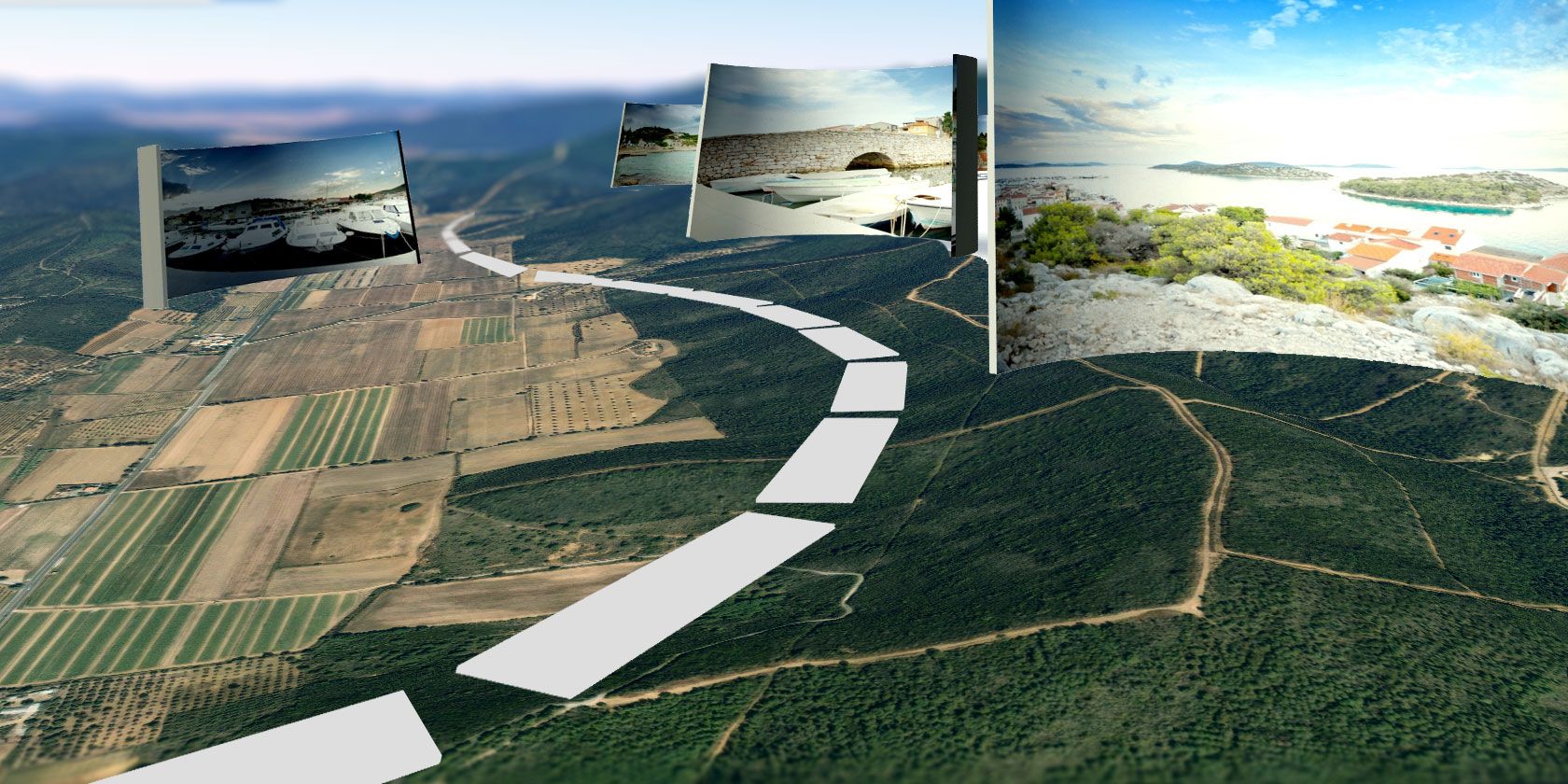
Изображение: виртуальный тур с панорамой 360° (Shutterstock)

Похожие материалы

Несколько аккаунтов Skype: Multi Skype Launcher

Журнал для работы: повысить продуктивность

Персональные звуки уведомлений на Android

Скачивание шоу Hulu для офлайн‑просмотра

Microsoft Start: персонализированная новостная лента
