
Как создать собственные фильтры для Snapchat
Snapchat появился благодаря идее студентов Стэнфорда в 2011 году. Сегодня платформа остаётся массовой: по оценкам в статье, у Snapchat около 187 миллионов ежедневных активных пользователей, а количество отправленных снимков в минуту превышает 500 000. Одной из причин популярности являются фильтры — они делают фото и видео более выразительными. Ниже — полное руководство по созданию собственных фильтров: от простых эффектов в приложении до платных геофильтров для мероприятий.
Кому подходит это руководство
- Простым пользователям, которые хотят персонализировать фото.
- Организаторам мероприятий (свадьбы, конференции, фестивали).
- Маркетологам и SMM‑специалистам, планирующим локальные кампании.
Важно: геофильтры используют геолокацию — при работе учитывайте местные требования к конфиденциальности и согласия пользователей.
Что такое фильтр Snapchat
Фильтры Snapchat — это статичные наложения (overlay) для фото и видео. Существуют два основных типа:
- Пользовательские фильтры (обычные фильтры в приложении) — быстрые эффекты, доступные прямо в камере.
- Геофильтры (Geofilter) — привязанные к географической зоне и/или событию; часто платные для частных мероприятий.
Ещё есть момент‑фильтры, которые можно применять в любой точке, и общественные фильтры (Community), которые доступны бесплатно после модерации.
Быстрый план действий
- Решите тип фильтра: «регулярный» в приложении или геофильтр через сайт.
- Подготовьте арт: PNG с прозрачным фоном по тех. требованиям.
- Для геофильтра зайдите на веб‑страницу Snapchat, задайте категорию, дату и зону покрытия, оплатите и отправьте на проверку.
- Ждите модерации — обычно это автоматизированная + ручная проверка. Фильтр либо одобрят, либо попросят правки.
Пошаговая инструкция: регулярный фильтр в приложении
- Откройте Snapchat и перейдите в экран камеры.
- Нажмите иконку с улыбкой (вход в меню фильтров и линз).
- В окне фильтров нажмите кнопку “Create” или «Создать» (в зависимости от локали).
- Проведите слева направо для выбора и настройки эффектов: форма лица, макияж, цветовые фильтры.
- Нажмите «Create» или «Применить», сделайте фото или видео и сохраните/поделитесь.
Примечание: эти фильтры — интерактивные и основаны на распознавании лица; их возможности ограничены встроенным редактором Snapchat.
Пошаговая инструкция: создание геофильтра через сайт
- Откройте Snapchat в браузере и перейдите в раздел Filters and Lenses (Фильтры и линзы).
- Выберите Filters (Фильтры) и нажмите Create Now (Создать сейчас).
- Войдите в аккаунт, чтобы сохранить и оплачивать заказ.
- Выберите категорию фильтра из выпадающего списка.
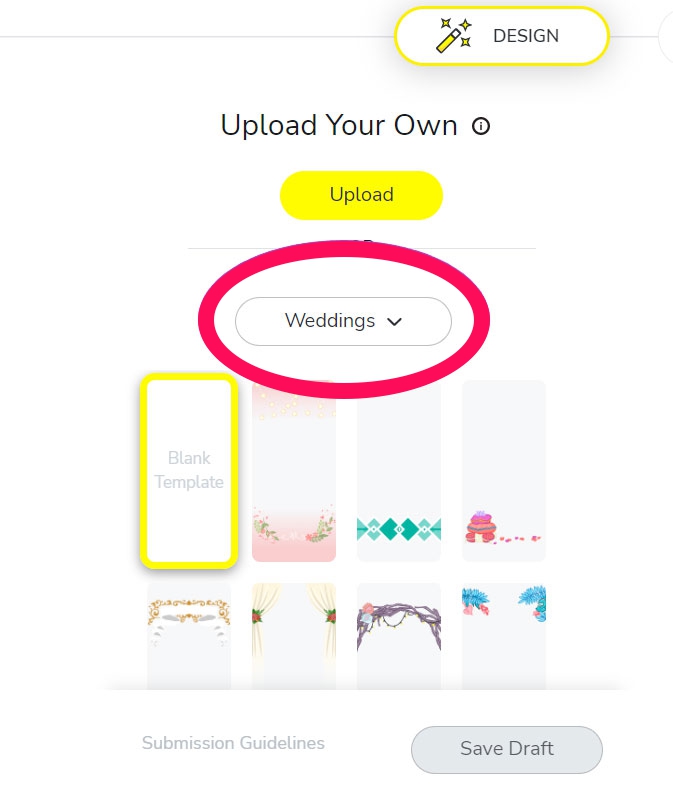
- Редактируйте дизайн с правой панели: добавьте текст, измените цвет, загрузите собственный PNG.
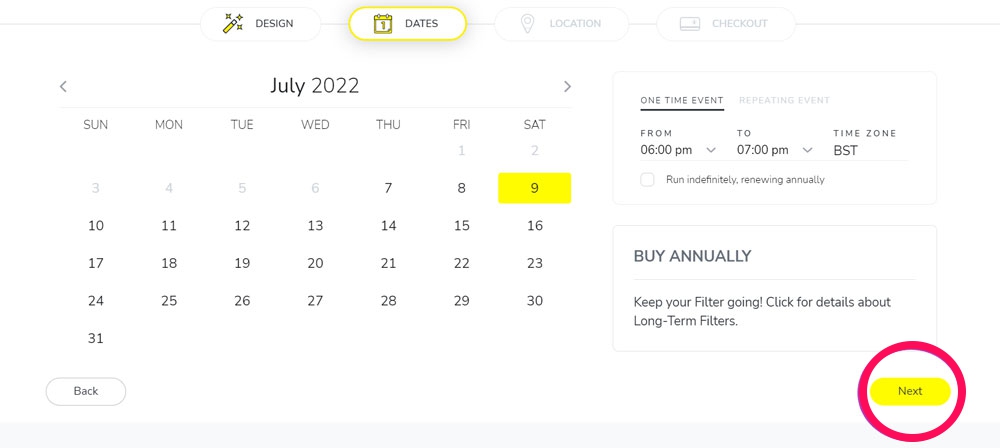
- Установите дату и время активации фильтра — это определяет длительность показа. Нажмите Next (Далее).
- Задайте геозону — минимальная площадь 20 000 кв. футов (~1 858 м²), максимальная — 5 000 000 кв. футов (~464 515 м²). Выделите область мышью и нажмите Checkout (Оплатить).
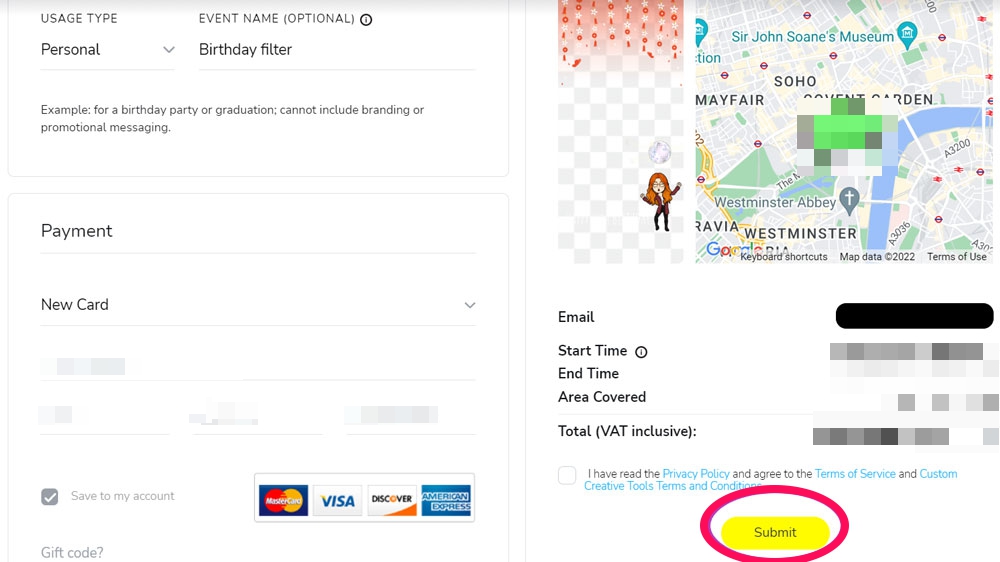
- Заполните контактные данные, подпишите платёжное соглашение и оплатите заказ.
- Отправьте фильтр на модерацию. Обычно проходит автоматическая проверка соответствия правилам сообщества Snapchat.
Важное: бесплатные Community Filters можно отправлять без оплаты — они также проходят модерацию.
Технические требования и чек‑лист для загрузки арт‑файла
- Размер холста: 1080 px по ширине × 2340 px по высоте.
- Формат: PNG с прозрачным фоном (.png).
- Максимальный объём файла: < 300 KB.
- Разрешение: 72 DPI достаточно для экранного отображения.
- Оставляйте свободное пространство: не закрывайте более 25% верхней или нижней части экрана, чтобы не перекрывать лицо пользователя или UI.
Сохранение в Photoshop: File → Export → Save for Web (Legacy) → PNG‑24.
Критерии приёмки:
- Прозрачные области корректно отображаются.
- Текст читается на разных фонах (проверьте на светлом и тёмном фото).
- Нет логотипов/контента, нарушающего права третьих лиц.
Дизайн: советы и распространённые ошибки
Советы:
- Используйте контрастные цвета и простые шрифты — на экране смартфона сложные буквы плохо читаются.
- Добавляйте фирменные элементы в углы, а не в центр кадра.
- Тестируйте фильтр на разных портретах и в разном освещении.
Ошибки:
- Большой плотный элемент в центре кадра — перекрывает лицо.
- Сохранение в формате без прозрачности (JPEG).
- Неправильные размеры — платформа отклонит файл.
Альтернативные подходы и инструменты
- Готовые шаблоны: используйте шаблоны от Canva, Crello или Figma для быстрого старта, затем экспортируйте PNG с прозрачностью.
- Профессиональная подготовка: если нужен брендированный фильтр для крупного мероприятия, закажите дизайн у моушн‑ или графического дизайнера.
- Локальные агентства и маркетплейсы: можно заказать полный цикл — от идеи до загрузки и оплаты.
Когда это не работает:
- Если ваша геозона пересекает запрещённые площадки, модерация отклонит заявку.
- Если контент нарушает правила авторского права, фильтр не одобрят.
Роль‑базированные чек‑листы перед запуском
Организатор мероприятия:
- Подтвердить даты и время мероприятия.
- Оплатить зону покрытия и проверить площадь геозоны.
- Проверить соответствие брендинга и прав.
Дизайнер:
- Подготовить PNG 1080×2340, < 300 KB, прозрачный фон.
- Тестировать на фото с разными тонами кожи и освещением.
- Обеспечить читаемость текста и логотипа.
Маркетолог:
- Составить короткое сообщение/призыв в фильтре.
- Подготовить ссылку/рейд для аналитики кампании.
- Согласовать политику конфиденциальности и уведомления для пользователей.
SOP перед отправкой фильтра (короткая методика)
- Подготовка: арт → экспорт PNG → проверка размера.
- Настройка: войти в аккаунт Snapchat → Filters → Create Now.
- Категория → загрузка изображения → выбрать дату/время → задать геозону.
- Оплата и отправка на модерацию → получение подтверждения по email.
- Мониторинг: проверяйте статус и при необходимости вносите правки.
Проверки и критерии приёмки
- Файл соответствует тех. требованиям.
- Текст и логотипы не нарушают авторские права.
- Геозона задана корректно и не меньше минимальной площади.
- Указаны корректные контактные данные для платёжного соглашения.
Техподдержка и отладка: что делать, если фильтр отклонён
- Изучите причину отказа в письме от Snapchat.
- Исправьте замечания: уменьшите объём, уберите спорный контент, скорректируйте геозону.
- Переотправьте заявку. Если причина непонятна — свяжитесь с поддержкой Snapchat.
Конфиденциальность и соответствие требованиям
Геофильтры используют местоположение для показа. Для частных мероприятий: заранее уведомите участников о сборе данных и при необходимости получите согласие. Соблюдайте требования вашей юрисдикции (например, правила ЕС по обработке персональных данных).
Локальные советы и подводные камни для России
- Сверяйте платёжные методы: в зависимости от региона могут быть ограничения на валюты и способы оплаты.
- Если мероприятие проходит на территории с особыми правилами по размещению рекламного контента, уточните местные требования.
- При использовании фирменных символов российских брендов убедитесь в правомерности их применения.
Чек‑лист подготовки к запуску (кратко)
- Арт: PNG 1080×2340, < 300 KB, прозрачность — готов.
- Текст: читается на светлом/тёмном фоне.
- Дата/время: установлены корректно.
- Геозона: площадь соответствует требованиям.
- Оплата: счёт и контактные данные заполнены.
Частые вопросы
Q: Нужно ли платить за все фильтры? A: Нет. Community Filters можно отправлять бесплатно, но частные геофильтры обычно платные.
Q: Можно ли создать геофильтр прямо в приложении на iPhone? A: Раньше такая опция была в мобильном приложении для iPhone, сейчас создание геофильтров доступно через веб‑интерфейс Snapchat.
Q: Как долго длится модерация? A: Время модерации может варьироваться. Ожидайте автоматическую проверку и возможную ручную модерацию.
Мини‑методология для успешного фильтра
- Придумайте простую идею, читаемую на маленьком экране.
- Подготовьте арт по тех. требованиям.
- Тестируйте на 5 разных фотографиях.
- Настройте дату и зону, оплатите и отправьте.
- Анализируйте охват и вовлечённость после запуска.
Итог и рекомендации
Создание собственного фильтра Snapchat — это сочетание креатива и точного соблюдения технических требований. Для быстрого результата используйте встроенные инструменты приложения, а для профессионального локального покрытия — готовьте геофильтр через веб‑интерфейс, учитывая требования к размерам, прозрачности и площади геозоны. Тестируйте дизайн на разных фонах и заранее проверяйте правомерность контента, чтобы избежать отклонения при модерации.
Summary:
- Подготовьте PNG 1080×2340, < 300 KB, прозрачный фон.
- Геофильтры задаются через веб‑интерфейс: категория, дата, геозона, оплата.
- Community Filters можно подать бесплатно, но они проходят модерацию.
Если у вас есть вопросы по конкретному дизайну или нужны чек‑листы для команды — оставьте комментарий ниже и мы поможем с шаблонами и проверкой файла.

Похожие материалы

Несколько аккаунтов Skype: Multi Skype Launcher

Журнал для работы: повысить продуктивность

Персональные звуки уведомлений на Android

Скачивание шоу Hulu для офлайн‑просмотра

Microsoft Start: персонализированная новостная лента
