
Создание музыкального стрима на Linux с помощью Icecast и MPD

Что вы получите и кому это полезно
Это руководство для тех, кто хочет быстро запустить собственную интернет‑радиостанцию или локальный музыкальный стрим на Linux. Подходит для персонального использования, тестовых вещаний и небольших приватных трансляций. Руководство ориентировано на Ubuntu и Fedora; команды для других дистрибутивов будут аналогичны.
Ключевые компоненты и их роль в системе:
- MPD (Music Player Daemon) — проигрыватель, который управляет библиотекой и воспроизведением.
- Icecast — сервер, который принимает поток от MPD и раздаёт его слушателям по HTTP.
- Pitchfork — веб‑интерфейс для управления плейлистами MPD (необязателен, удобен для UI).
Определение: MPD — демон управления музыкой; Icecast — HTTP‑стриминг сервер.
Требования и предосторожности
- Базовые навыки работы с терминалом и правами root/sudo.
- Открытые и проброшенные порты (по умолчанию Icecast — 8000, MPD — 6600) на сервере и роутере, если нужно внешнее подключение.
- Это простая настройка — для публичных потоков обязательно усилите безопасность (пароли, firewall, SSL/HTTPS при проксировании).
Важно: в этом руководстве не затрагиваются масштабирование, DRM и правовые аспекты вещания (лицензирование музыки).
Установка и конфигурация MPD
- Установка пакета MPD:
- Fedora (выполните от root):
su -
yum install mpd- Ubuntu (состартуйте команды с sudo):
sudo apt-get update
sudo apt-get install mpd- Откройте и отредактируйте файл конфигурации MPD — /etc/mpd.conf. Используйте ваш любимый редактор, например nano или vim:
sudo nano /etc/mpd.confНайдите и измените пути на ваш пользовательский каталог:
music_directory "/home/USER/music"

playlist_directory "/home/USER/music/playlists"

db_file "/home/USER/.mpd/mpd.db"

log_file "/home/USER/.mpd/mpd.log"

error_file "/home/USER/.mpd/mpd.error"
Замените USER на ваш логин или используйте отдельного системного пользователя для демона.
Далее укажите под каким пользователем должен запускаться mpd:
user "USER"Проверьте привязку и порт MPD:
bind_to_address "127.0.0.1"
port "6600"- Настройка выходного аудио для отправки в Icecast. В конфиге найдите блок audio_output и адаптируйте его. Пример (оставьте пароль надёжным при публикации):
audio_output {
  type "shout"
  name "Stream short description"
  host "localhost"
  port "8000"
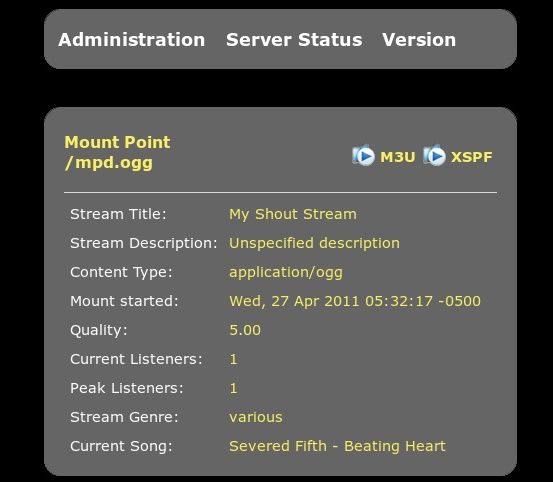
  mount "/mpd.ogg"
  password "hackme"
  quality "5.0"
  format "44100:16:2"
}
Параметры:
- type “shout” — используется для отправки на Icecast/SHOUTcast.
- mount — адрес потока на Icecast (например /mpd.ogg).
- password — пароль источника (source password) должен совпадать с icecast.xml.
Сохраните файл и создайте каталоги, если их ещё нет:
cd $HOME
mkdir -p music/playlists
mkdir -p .mpd- Запустите MPD:
- Fedora:
service mpd start- Ubuntu:
sudo /etc/init.d/mpd startИли через systemd (предпочтительный способ):
sudo systemctl enable --now mpdУстановка Icecast
Установите Icecast:
- Fedora:
su -
yum install icecast- Ubuntu:
sudo apt-get install icecast2Файл конфигурации Icecast обычно находится в /etc/icecast.xml или /etc/icecast2/icecast.xml. Если вы изменяли пароль в MPD, пропишите тот же пароль в icecast.xml в секции
Минимальные параметры для проверки:
  ...

    100
    2


    hackme

    admin
    CHANGE_ME


    8000

  ...
Запустите Icecast:
sudo systemctl enable --now icecast2Проверьте доступ на http://localhost:8000
Установка Pitchfork (веб‑интерфейс для MPD)
Pitchfork даёт удобный веб‑интерфейс для управления библиотекой MPD. Для него потребуется LAMP‑стек: Apache (httpd), MySQL/MariaDB и PHP.
Пример установки зависимостей:
- Fedora:
su -
yum install httpd mariadb-server php php-mysql php-gd php-pear- Ubuntu:
sudo apt-get install apache2 mysql-server libapache2-mod-php php php-mysql php-gd php-pearСкачайте Pitchfork (официальный архив) и распакуйте в корень веб‑серверa — /var/www или /var/www/html в зависимости от дистрибутива. Затем установите права:
# пример для Fedora/Apache
chown -R apache:apache /var/www
chmod -R 777 /var/www/config

# или для Ubuntu (www-data)
chown -R www-data:www-data /var/www/html
chmod -R 777 /var/www/html/config
Запустите службы httpd/apache, mariadb и mpd/icecast:
sudo systemctl enable --now httpd
sudo systemctl enable --now mariadb
sudo systemctl enable --now mpd
sudo systemctl enable --now icecast2
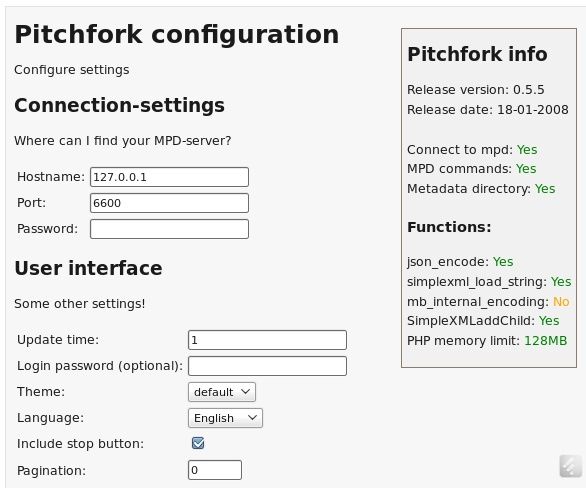
После этого в браузере откройте http://localhost и перейдите в интерфейс Pitchfork. В конфигурации Pitchfork укажите адрес и порт MPD (127.0.0.1:6600 по умолчанию) и оставьте поле пароля пустым, если MPD не требует авторизации. Установите пароль для доступа в сам Pitchfork по желанию.
Подключение слушателей
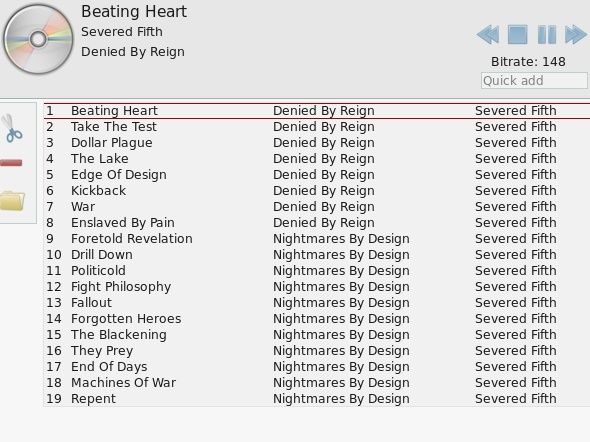
Если Icecast настраивался с портом 8000 и путь mount “/mpd.ogg”, слушатели могут подключиться по адресу:
http://
Или открыть http://
Тестирование и типовые проблемы
- Нет звука в потоке: убедитесь, что MPD воспроизводит трек локально (mpc play), и что audio_output настроен на отправку в Icecast.
- Пароль source не совпадает: MPD не сможет подключиться к Icecast. Сверьте
в icecast.xml и password в секции audio_output MPD. - Порт занят: используйте netstat/ss для проверки.
Полезные команды:
ss -tulpn | grep :8000
journalctl -u icecast2 -f
journalctl -u mpd -f
mpc status
Безопасность и жёсткая настройка
Для публичных стримов выполните минимальные меры безопасности:
- Задайте надёжные пароли: в icecast.xml (
и ). Не используйте «hackme» в продакшне. - Используйте firewall (ufw/iptables) — разрешите только нужные порты (8000 для Icecast, 80/443 для веб‑интерфейса при необходимости).
Пример ufw:
sudo ufw allow 80/tcp
sudo ufw allow 443/tcp
sudo ufw allow 8000/tcp
sudo ufw enable
Если сервер публичный — рассмотрите обратный прокси (Nginx) перед Icecast с TLS (HTTPS) для защищённых подключений к веб‑странице и административной панели. Icecast сам по себе не предоставляет HTTPS для потоков без проксирования.
SELinux/AppArmor: если на Fedora (SELinux) или Ubuntu (AppArmor) возникают проблемы с доступом к каталогам или запуском сервисов, просмотрите логи и добавьте правила или отключите профиль только после взвешивания рисков.
Альтернативные подходы
- Liquidsoap + Icecast: более гибкий движок для создания миксов/автоматических плейлистов и переходов.
- SHOUTcast вместо Icecast: коммерчески популярный вариант, отличается протоколом и совместимостью плееров.
- Прямое использование ffmpeg/ffserver (устаревшее) или Icecast за прокси NGINX for HTTPS.
Когда это решение не подходит:
- Нужны сотни одновременных слушателей — рассматривайте облачные CDN или специализированные сервисы вещания.
- Требуется защита авторских прав и сложное лицензирование — проконсультируйтесь со специалистом по лицензированию.
Полезные шаблоны и чеклисты
Мини‑чеклист перед запуском стрима:
- MPD установлен и запущен
- Icecast установлен и запущен
- Пароли в MPD и Icecast совпадают
- Путь mount настроен (/mpd.ogg или другой)
- Каталоги музыки и .mpd существуют и доступны
- Порт 8000 открыт в firewall и проброшен на роутере
- Pitchfork (по желанию) установлен и доступен
Роль‑ориентированный чеклист (администратор):
- Проверить логи icecast и mpd после старта
- Убедиться в автозапуске сервисов через systemd
- Настроить резервное копирование конфигов (/etc/mpd.conf, /etc/icecast.xml)
Критерии приёмки
- По адресу http://
:8000 доступна панель Icecast - MPD успешно подключается как source и отображается в seznamicecast (list of sources)
- Плеер воспроизводит поток без помех в локальной сети
Резервные сценарии и откат
Если вы испортили конфиг, вернитесь к копии конфигурации, созданной до изменений. Всегда делайте резервное копирование:
sudo cp /etc/mpd.conf /etc/mpd.conf.bak
sudo cp /etc/icecast.xml /etc/icecast.xml.bak
Откат:
sudo mv /etc/mpd.conf.bak /etc/mpd.conf
sudo systemctl restart mpd
Советы по улучшению качества стрима
- Используйте формат OGG/Opus или Vorbis для лучшей компрессии при низких битрейтах.
- Если у вас статический IP и вы ожидаете много слушателей, рассмотрите размещение Icecast на сервере с хорошей пропускной способностью.
- Для автоматизации плейлистов используйте скрипты, cron и возможности MPD (mpc).
Часто задаваемые вопросы
Q: Нужен ли Pitchfork?
A: Нет, Pitchfork — только удобный веб‑интерфейс. Управлять MPD можно через mpc и другие клиенты (ncmpcpp, Cantata).
Q: Как сделать поток защищённым (доступ только по паролю)?
A: Icecast поддерживает простую аутентификацию для веб‑панели и source-пароль для отправки. Для защиты слушателей используйте обратный прокси с базовой аутентификацией или HTTPS.
Q: Можно ли транскодировать треки на лету?
A: Да, с Liquidsoap или ffmpeg можно транскодировать поток в нужный формат.
Заключение
Icecast + MPD — надёжный и простой набор для старта собственной радиостанции или локального стрима. При базовой конфигурации вы получите работающий поток за 30–60 минут. Для публичных вещаний не забудьте усилить безопасность, настроить резервные копии конфигов и продумать лицензирование контента.
Кратко: начните с MPD и Icecast, проверьте пароли и порты, используйте Pitchfork для удобства. Если возникнут проблемы — проверьте логи, пересмотрите firewall и соответствие паролей.
Image Credit: Shutterstock
Краткое резюме
- MPD управляет музыкой, Icecast раздаёт поток.
- Убедитесь, что source password совпадает в MPD и Icecast.
- Для публичного вещания настройте firewall, TLS через прокси и надёжные пароли.
Если хотите, я могу подготовить systemd unit‑файл для MPD/ICECAST, пример конфигурации icecast.xml с комментариями или набор команд для автоматической установки на Ubuntu 22.04/ Fedora 38.

Похожие материалы

Несколько аккаунтов Skype: Multi Skype Launcher

Журнал для работы: повысить продуктивность

Персональные звуки уведомлений на Android

Скачивание шоу Hulu для офлайн‑просмотра

Microsoft Start: персонализированная новостная лента
