
Как создать мод для Minecraft с помощью MCreator
Игровая скука? Моды — лучшее средство оживить Minecraft. От крошечных конфет до ракет — моды меняют практически всё в игре. Но что если сделать мод самостоятельно? Следуя этим простым шагам, вы быстро начнёте создавать собственные моды для Minecraft.
Начало работы с MCreator
Рекламируемый как «лучший конструктор модов для Minecraft», MCreator — бесплатный инструмент для создания модов. Программирование не обязательно: интерфейс позволяет собрать мод визуально, но при желании можно добавить собственный код.
Перейдите на страницу загрузки MCreator и скачайте версию, соответствующую вашей версии Minecraft. Страница загрузки подскажет, какая версия MCreator нужна для каждой версии Minecraft. Например, если у вас Minecraft 1.12.2, потребуется MCreator 1.7.9.
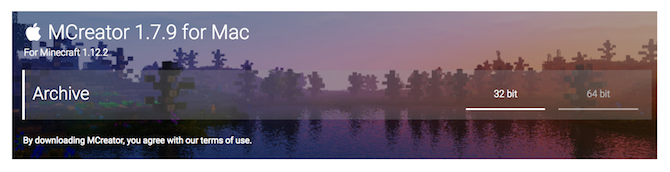
Выберите версию и скачайте сборку для вашей операционной системы. Поддерживаются Windows, Mac и Linux.
- В Windows скачайте и запустите EXE-файл.
- На Mac или Linux установка сложнее; используйте руководство по установке на сайте MCreator.
При первом запуске MCreator потребуется время для настройки: приложение скачает Minecraft Forge Development Kit, зависимости и выполнит первоначальную компиляцию. Это займёт время в зависимости от скорости компьютера и интернета, но делается один раз.
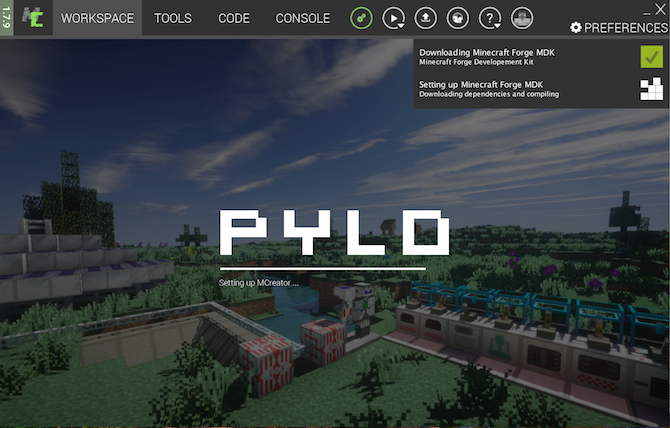
После настройки MCreator предложит войти в аккаунт Pylo. Нажмите Пропустить, если аккаунта нет.
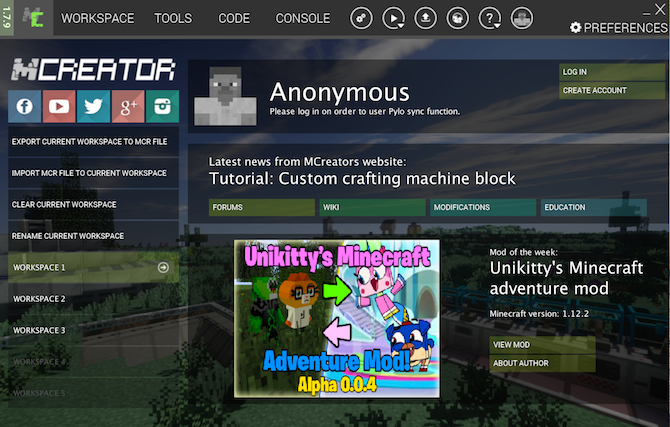
Главное меню MCreator позволяет импортировать или экспортировать настройки, устанавливать сторонние моды или начать создавать собственный.
Создание первого мода
В этом примере мы сделаем «супер-алмазную руду» — блок, который при добыче даёт много алмазов вместо одного-двух. Для начала понадобится текстура блока — изображение, определяющее внешний вид блока.
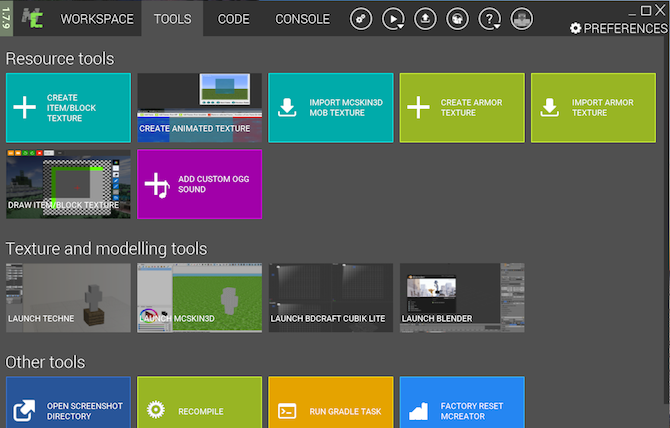
Из главного меню выберите Инструменты → Создать текстуру предмета/блока. Откроется «Генератор текстур» — редактор, где можно собрать текстуру на основе существующих артов Minecraft.
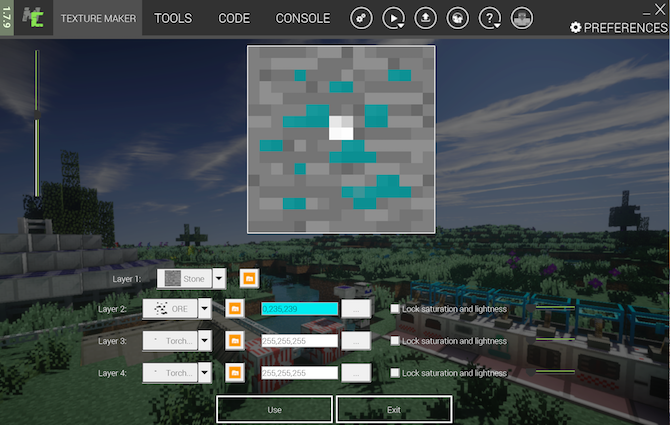
Генератор включает четыре слоя. Слои комбинируются: вы выбираете арт-основу и цвета для каждого слоя.
Кроме Слоя 1, остальные слои имеют три одинаковых настройки: селектор арта, палитра цвета и переключатель блокировки насыщенности и яркости. Экспериментируйте с цветами, чтобы получить желаемый результат.
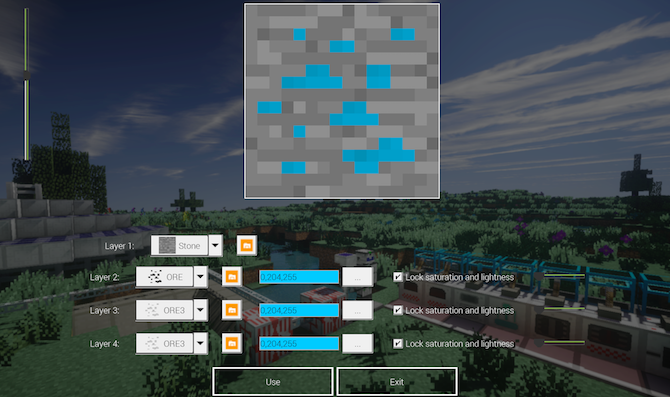
Когда текстура готова, нажмите Использовать, затем выберите тип «Блок» и закройте редактор — текстура появится на странице Рабочей области.
В левой панели вкладки «Рабочая область» выберите Элементы мода. Здесь вы будете собирать мод из созданных артов и настроек.
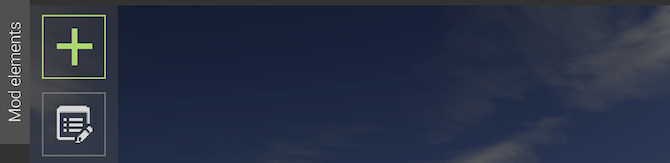
Нажмите кнопку Новый элемент мода (плюс вверху слева).
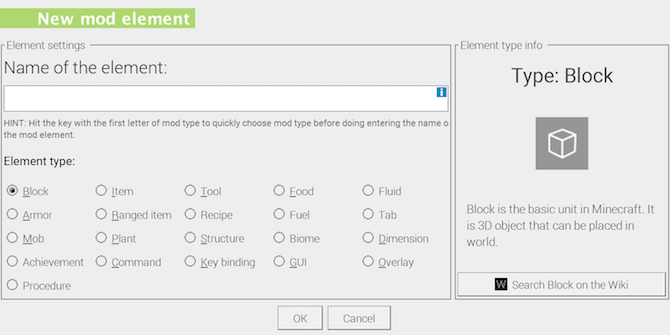
На странице создания нового элемента введите уникальное имя — это идентификатор в MCreator и в коде Minecraft, игроки его не увидят. Выберите тип элемента: для нашего примера подходит «Блок».
После подтверждения вы вернётесь на страницу текстур. Здесь назначьте вашу текстуру блоку и настройте прозрачность и размеры.
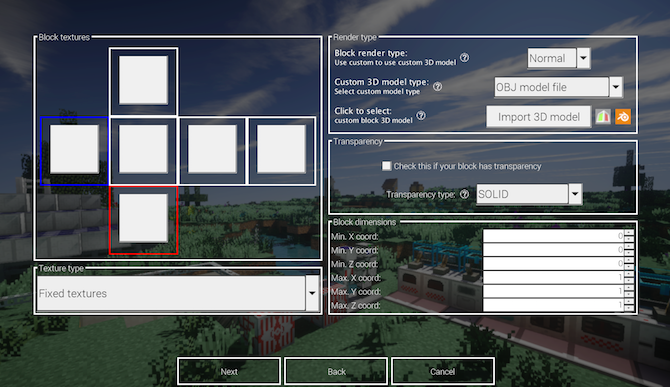
В разделе «Текстуры блока» шесть квадратов соответствуют сторонам блока. Можно назначить разные текстуры для каждой стороны, но для примера используйте одну текстуру для всех сторон.
Выберите каждую клетку, назначьте текстуру и нажмите Ок, затем Далее.
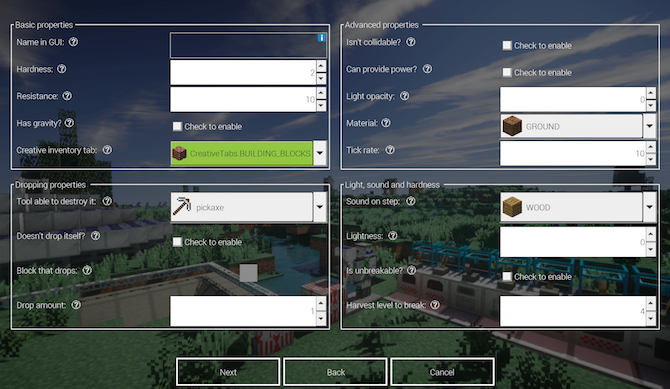
На следующем экране задайте «Имя в интерфейсе» — как блок будет называться в инвентаре. Это может быть описательное имя, например «Супер-алмаз».
Если вы не знаете значение параметра, нажмите значок вопроса — откроется документация MCreator.
Чтобы блок при добыче выдавал другой предмет, отметьте «Не дропает сам себя», затем в поле «Падающий блок/предмет» выберите нужный объект. Для супер-алмаза укажите, что он падает алмазы.
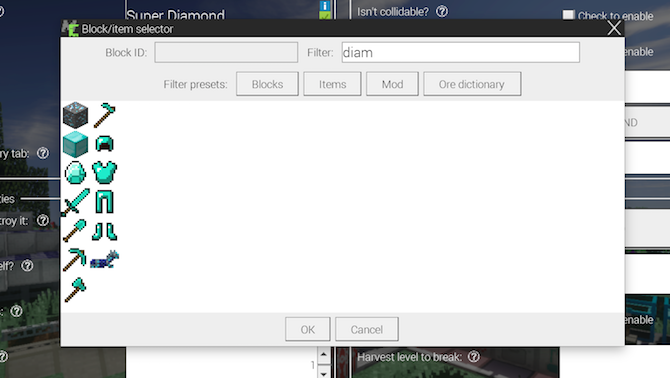
Измените «Количество выпадаемого» на нужное значение — например, 10 алмазов.
Далее можно настроить частицы, анимацию и поведение блока. Для простого примера можно пропустить сложные процедуры и оставить настройки по умолчанию.
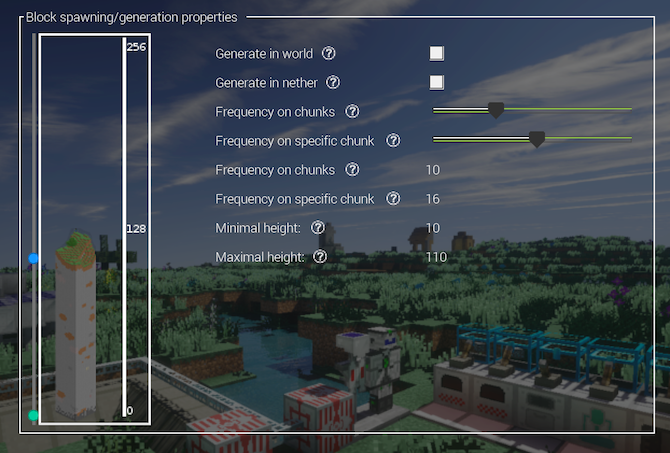
На странице генерации блока задаются параметры спавна в мире. Отметьте «Генерировать в мире», если хотите, чтобы блок появлялся естественно. Параметры частоты, высоты и биомов можно настроить по вкусу.
Экспорт мода
Когда мод готов, его нужно экспортировать в файл .JAR, который Minecraft сможет загрузить.
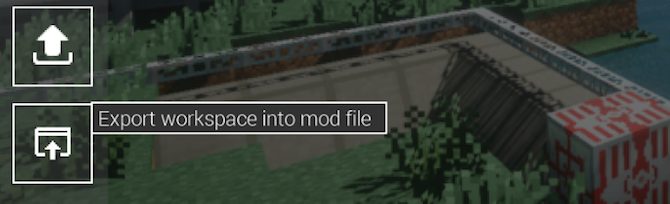
В левом нижнем углу Рабочей области нажмите кнопку Экспортировать рабочую область в файл мода. Это соберёт все элементы вашего мода в один пакет.
Важно: если вы работаете над несколькими модами, используйте разные рабочие области.
В меню «Детали мода» можно указать название, версию, описание и автора. Поле «Расширение файла» оставьте по умолчанию: .JAR.
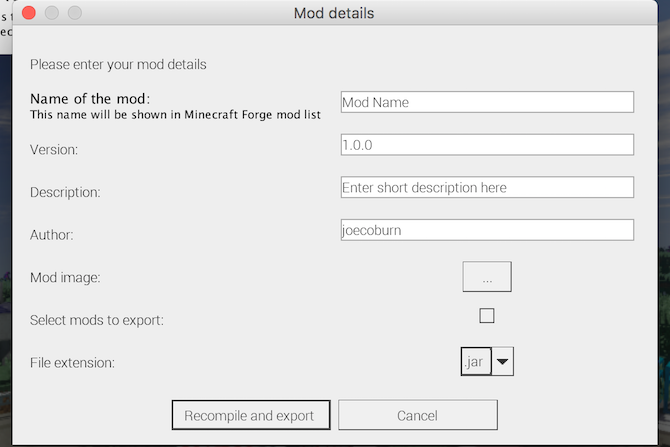
Нажмите Перекомпилировать и экспортировать. Компиляция может занять время в зависимости от изменений и мощности компьютера.
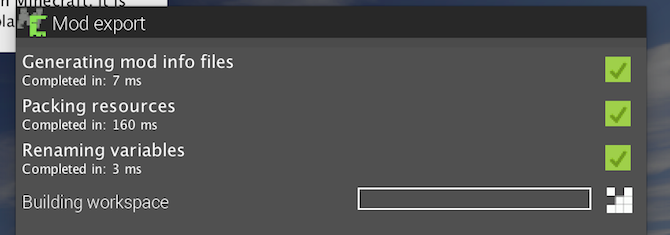
После завершения согласитесь с условиями использования и сохраните файл мода в удобное место на диске.
Импорт мода в Minecraft с помощью Minecraft Forge
Чтобы Minecraft загрузил ваш мод, установите Minecraft Forge — стандартный загрузчик модов.
Скачайте инсталлятор Forge для вашей версии Minecraft и операционной системы с официального сайта Forge. Запустите инсталлятор и выберите «Установить клиент».
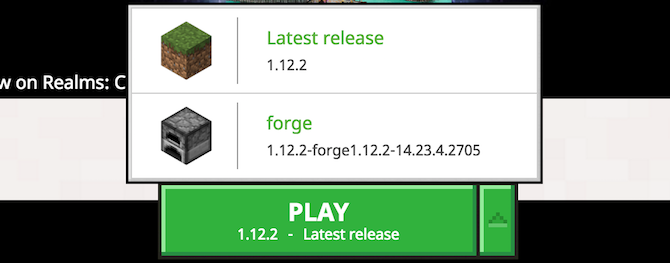
После установки запустите Minecraft Launcher. Рядом с кнопкой «Играть» нажмите стрелку вверх и выберите профиль Forge — каждый раз, когда вы хотите играть с модами, используйте этот профиль.
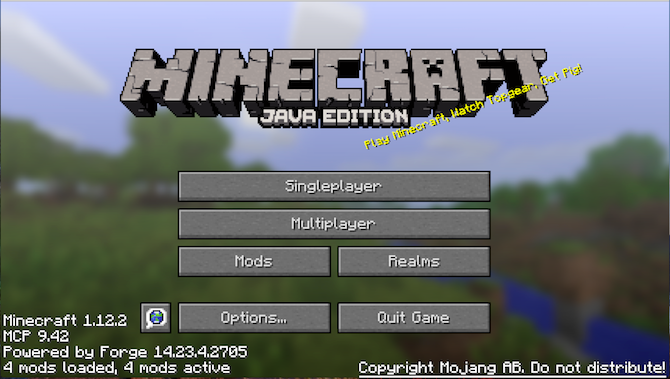
В игре появится кнопка «Моды». Однако ваш мод не покажется автоматически: его нужно поместить в папку mods.
- На Windows: %AppData%/.minecraft/mods
- На Mac: ~/Library/Application Support/minecraft/mods
- На Linux: ~/.minecraft/mods
Вставьте экспортированный .JAR в папку mods и перезапустите Minecraft. В меню модов появится ваш мод с описанием, изображением и данными автора.
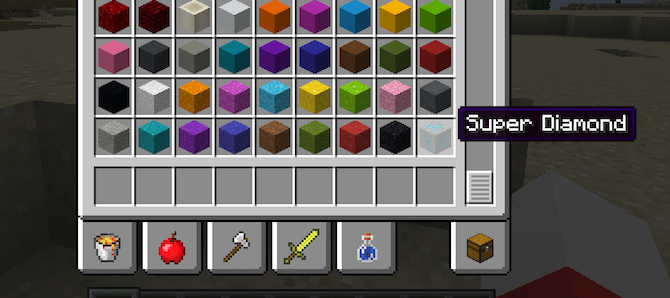
Пример: мод с идентификатором “super_diamond” появится как новый блок в списке доступных модов.
Куда вас могут привести моды
Моддинг — отличный способ разнообразить игру и прокачать навыки: дизайн, логика событий, базовое программирование. Освоив простые блоки и предметы, вы сможете переходить к сложным механикам: сущности (мобы), машины, генерация миров и мини-игры.
Если хотите продолжать, изучите командные блоки и конструкции команд, а также ознакомьтесь с популярными мод-пакетами и их архитектурой.
Альтернативные подходы и инструменты
MCreator — удобный визуальный инструмент, но он не единственный вариант. Выбор зависит от уровня навыков и целей.
- Ручная разработка (IDE + Java + Forge): для полного контроля и производительности. Требует знания Java и структуры Minecraft.
- Fabric: альтернатива Forge, лёгкий загрузчик модов, актуальная для новых версий Minecraft и более гибкая для разработчиков.
- Datapacks и командные блоки: не требуют модов и работают в чистом Minecraft, ограничены возможностями встроенных команд.
- Скрипты и плагины (Sponge, Bukkit/Spigot): применимы на серверах для управления логикой игры без модификации клиента.
Когда выбирать что:
- Нужна простая визуальная логика, быстрая проверка идей — MCreator.
- Нужно сложное поведение, оптимизация и контроль — Forge + Java или Fabric.
- Хотите только изменить поведение сервера — плагины.
Когда MCreator даёт сбой и как это понять
Важно понимать ограничения MCreator:
- Ограниченная гибкость сложных процедур. Иногда нужная логика невозможна в визуальном редакторе.
- Конфликты версий: мод, созданный для одной версии Minecraft/Forge, не будет работать в другой.
- Масштабируемость: большие проекты с десятками элементов труднее поддерживать через GUI.
Признаки проблем:
- Ошибки компиляции при экспорте (лог в MCreator укажет причину).
- Мод не появляется в списке модов — вероятно, версия Forge/Minecraft не совпадает.
- Краш клиента при загрузке мира после установки мода — посмотрите файл crash-report или лог.
Быстрый план действий при ошибках
- Проверить логи MCreator (окно компиляции) и Minecraft (logs/latest.log, crash-reports).
- Убедиться, что версии Minecraft, Forge и MCreator совпадают.
- Отключить все сторонние моды и протестировать только ваш мод.
- Если в MCreator используется пользовательский код, проверить синтаксис и зависимости.
- Поискать аналогичные ошибки в сообществе MCreator/Forge (форумы, GitHub).
Важно: при обращении за помощью приложите логи и краткое описание изменений.
Мини-методология разработки мода (быстрый SOP)
- Идея и требования: сформулируйте, что должен делать мод (пару предложений).
- Создание ассетов: текстуры, звуки, модели.
- Модульная сборка в MCreator: один элемент = один блок/предмет/сущность.
- Локальное тестирование: компиляция и запуск в Minecraft с профилем Forge.
- Итеративная отладка: логирование, простые процедуры, проверка конфликтов.
- Экспорт и упаковка: заполнить метаданные, сгенерировать .JAR.
- Тест на «чистом» клиенте и в паре с популярными модами.
- Документация: инструкции по установке и совместимости.
Чек-листы по ролям
Чек-лист для начинающего моддера:
- Установлен MCreator и соответствующая версия Forge/MC.
- Создана рабочая область и сохранён бэкап.
- Есть простая тестовая текстура и имя для элемента.
- Проверена генерация и дроп предметов.
- Экспортирован .JAR и протестирован в клиенте.
Чек-лист для моддера среднего уровня:
- Добавлены процедуры/события для блока/предмета.
- Тесты на производительность в мире с большим количеством блоков.
- Обработаны крайние случаи (нет предмета для дропа, несовместимые моды).
- Обновлена документация и метаданные мода.
Чек-лист для сборщика мод-пака:
- Совместимость версий всех модов пакета.
- Нет конфликтов ID блоков/предметов.
- Проверены зависимости (APIs, библиотеки).
- Подготовлен список известных проблем и обходных путей.
Критерии приёмки
- Мод успешно компилируется без ошибок в MCreator.
- Мод загружается в Minecraft с выбранной версией Forge.
- Блок/предмет появляется в инвентаре и работает согласно спецификации.
- При установке не вызываются критические краши клиента.
Матрица совместимости и советы по миграции
- При переходе между версиями Minecraft (например, 1.12 → 1.16) большинство элементов нужно пересоздать или адаптировать: структура движка изменилась.
- Forge и Fabric несовместимы: мод, собранный под Forge, не запустится на Fabric.
- Для длительной поддержки ориентируйтесь на версии с активной экосистемой модов и загрузчиков.
Советы по миграции:
- Всегда сохраняйте резервные копии рабочих областей.
- Тестируйте каждую версию мода в отдельной чистой установке Minecraft.
- При переносе текстур и ассетов проверяйте пути и форматы (PNG без прозрачности или с — в зависимости от типа).
Ментальные модели и эвристики
- Мод — это набор независимых элементов: блоки, предметы, сущности, рецепты. Думайте модом как «пакетом функций», где каждая часть должна быть тестируема отдельно.
- KISS (Keep It Simple, Stupid): сначала делайте простую версию, затем расширяйте.
- Контракты и границы: чётко определяйте, как ваш мод взаимодействует с миром и другими модами (ID, события, API).
Тест кейсы и приёмочные проверки
- Проверить, что блок появляется в инвентаре и отображается корректно.
- Добыть блок разными инструментами и убедиться в корректном количестве дропа.
- Сгенерировать мир и найти блок в естественной генерации (если включено).
- Проверить поведение при отсутствии предметов (например, если модрубыровые предметы удалены).
Частые ошибки и решения (галерея крайних случаев)
- Ошибка: Мод не загружается — причина: несовпадение версии Forge/Minecraft. Решение: подобрать правильный Forge.
- Ошибка: Краш при заходе в мир — причина: конфликт ID или исключение в процедуре. Решение: отключить моды и поочерёдно включать.
- Ошибка: Текстура не отображается — причина: неверный файл/путь или прозрачность. Решение: проверить формат PNG и назначение текстуры в MCreator.
Советы по публикации и распространению
- Укажите версию Minecraft и Forge, с которыми совместим мод.
- Опишите известные конфликты и рекомендуемые комбинации модов.
- Прикладывайте скриншоты и короткие инструкции по установке.
- Упакуйте исходник рабочей области отдельно, если планируете открытый исходник.
Безопасность и права
- Проверяйте лицензию используемых ассетов — не публикуйте чужие ресурсы без разрешения.
- Не включайте личные ключи или чувствительные данные в экспорт.
Короткое руководство по распространённым задачам
- Как изменить количество выпадаемого предмета: отредактируйте параметр «Количество выпадаемого» в настройках блока.
- Как отключить генерацию в мире: снимите галочку «Генерировать в мире» в настройках генерации.
- Как тестировать мод без конфликтов: создайте чистую установку Minecraft и профиль Forge.
Заключение
MCreator — быстрый способ начать создавать моды для Minecraft: от текстур и блоков до простых процедур. Освоив базовый цикл (идеи → ассеты → сборка → экспорт → тест), вы сможете двигаться к более сложным проектам: уникальным мобам, механикам или полным модпакам. Если нужно больше гибкости — изучите ручную разработку через Forge или Fabric.
Важно: сохраняйте резервные копии и тестируйте моды в чистой среде, чтобы избежать конфликтов.
Короткое объявление: хотите поделиться модом с друзьями? Экспортируйте .JAR, поместите его в папку mods и дайте другим инструкцию по версии Minecraft/Forge.
Краткая сводка:
- MCreator ускоряет создание модов без кода.
- Экспортируйте мод в .JAR и ставьте через Forge.
- При проблемах проверьте версии и логи.
- Для сложной логики выбирайте ручную разработку (Java + Forge/Fabric).

Похожие материалы

Несколько аккаунтов Skype: Multi Skype Launcher

Журнал для работы: повысить продуктивность

Персональные звуки уведомлений на Android

Скачивание шоу Hulu для офлайн‑просмотра

Microsoft Start: персонализированная новостная лента
