
Private Character Editor — как создавать собственные символы и шрифты в Windows
Коротко: PCE — это компактный редактор символов, который лежит в %windir%\System32 и выглядит как упрощённый MS Paint, но рисует не картинки, а отдельные глифы (символы). Он долгие годы присутствует в Windows и полезен, когда нужно быстро создать уникальный символ без установки стороннего софта.
Что такое Private Character Editor и где он хранит символы
Private Character Editor позволяет создавать до 6400 уникальных символов в пределах базовой многоязычной плоскости Unicode Private Use Area (BMP) — область U+E000..U+F8FF. Каждый символ — монохромный bitmap размером 64×64 точки. После сохранения символа его можно использовать в любых приложениях через системную Таблицу символов или как часть выбранного шрифта.
Определение: Private Use Area — диапазон кодовых точек Unicode, зарезервированный для пользовательских или проприетарных символов; эти коды не имеют официального графического представления в стандарте Unicode.
Важно: символы, созданные в PCE, привязаны к вашей локальной установке Windows. Они не будут отображаться на чужих компьютерах, если их туда не перенести или не инкапсулировать в файле шрифта.
Зачем использовать PCE — быстрый список сценариев
- Быстрая разработка небольших пиктограмм для внутренних документов.
- Создание фирменного штампа, подписи или упрощённого логотипа на уровне символа.
- Эксперимент и обучение при работе со шрифтами и глифами.
- Временное решение для встраивания специального знака в шаблон документа.
Противопоказания: PCE не предназначен для полноценной разработки коммерческих шрифтов с векторной отрисовкой и раскрытыми метриками. Для этого лучше использовать специализированные редакторы шрифтов.
Как запустить Private Character Editor (5 способов)
- Поиск Windows: введите «Private Character Editor» в поле поиска и выберите приложение.
- Панель управления: в поле поиска Панели управления введите «private» и выберите Private Character Editor в разделе Шрифты.
- Окно «Выполнить»: нажмите Windows + R, введите
eudceditи нажмите Enter.
- Командная строка: откройте cmd и введите
eudcedit. - Ярлык на рабочем столе: правой кнопкой мыши → Новый → Ярлык → введите
%windir%\system32\eudcedit.exeи завершите создание ярлыка. Ярлык можно закрепить в меню «Пуск» или на панели задач.
Первое знакомство с окном редактора
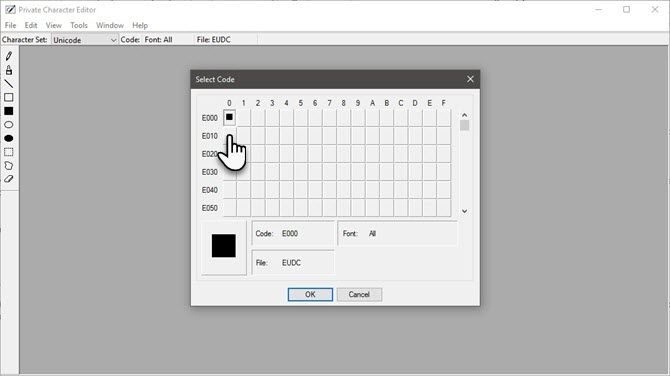
При старте PCE сначала откроется окно «Select Code» — сетка с маленькими клетками, каждая из которых соответствует кодаовой точке в Private Use Area. Метки в сетке — шестнадцатеричные коды (hex). Выбираете любую клетку и нажимаете OK — выбранной кодовой точке будет соответствовать ваш будущий символ.
Интерфейс минималистичен: холст 64×64 точек, панель инструментов слева (около 10 инструментов), меню с командами копирования/вставки и сохранения. Рисунок сохраняется как чёрно-белый bitmap (монохромный). Всю работу удобно разбить на две фазы: подготовка формы и доводка пикселей на холсте.
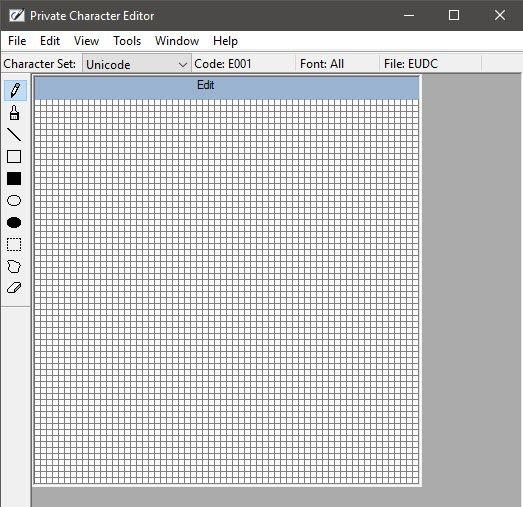
Совет по рисованию: левая кнопка мыши рисует «чёрным», правая — «белым» (стирает). Для более точных результатов используйте масштабирование рабочего стола Windows или рисуйте в Paint с последующей вставкой в PCE.
Подробный обзор инструментов
- Карандаш — рисует по одному пикселю (клетке) за клик.
- Кисть — рисует 2×2 области за один ход, ускоряет заполнение.
- Прямая линия — рисует ровные линии между точками.
- Пустой прямоугольник / Заполненный прямоугольник — геометрические формы.
- Пустая/заполненная эллипса — для округлых элементов.
- Свободная выделение и прямоугольное выделение — для копирования/переноса фрагментов.
- Ластик — удаляет блоки 2×2.
Практическое правило: создавайте символы, ориентируясь на итоговую масштабируемость. На экране текст часто будет увеличиваться; проверяйте внешний вид при разных размерах шрифта.
Создание символа с нуля — пошаговое руководство
- Запустите PCE и выберите кодовую точку в окне Select Code (например, E000–EFFF в начале области).
- На холсте используйте карандаш и кисть для наброска формы; применяйте прямые линии и фигуры для тех мест, где нужны ровные контуры.
- При необходимости увеличьте детализацию, переключаясь между инструментами и ластиком.
- Сохраните промежуточный вариант через Edit > Save Character.
- Тестируйте вставку через Таблицу символов (Character Map): откройте её, выберите All Fonts (Private Characters), найдите ваш символ и нажмите Copy, затем вставьте в документ.
Совет: сделайте несколько версий одной идеи на соседних кодовых точках — так вы сможете сравнить варианты и выбрать лучший.
Использование существующего символа как шаблона
Иногда проще не начинать с нуля, а взять графику из уже установленного шрифта или из Paint:
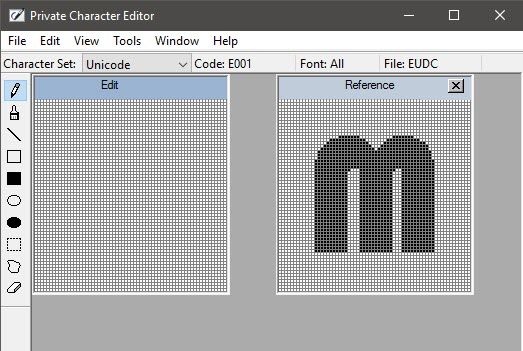
- Откройте Window > Reference в меню PCE. Это создаёт окно-справочник справа и рабочее окно слева.
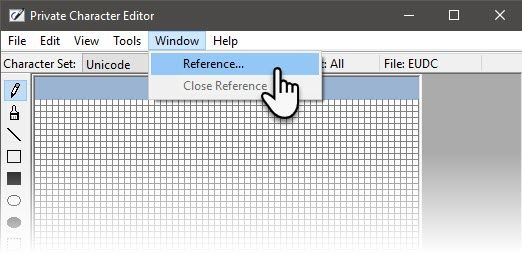
- Нажмите кнопку Font в окне Reference, выберите семейство шрифта, затем символ, который хотите использовать как шаблон. Подтвердите — символ загрузится в Reference.
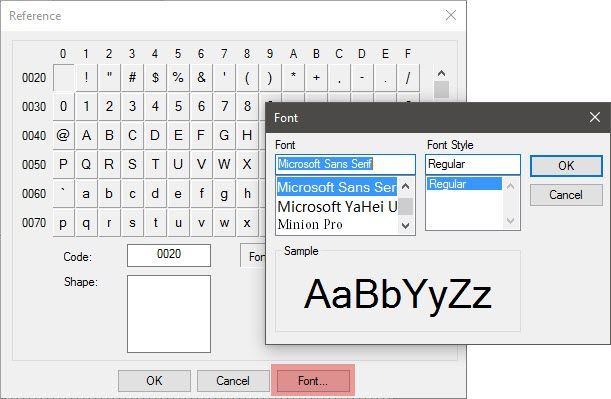
- Выделите символ в Reference (Rectangular Selection или Free Form Selection) и нажмите Ctrl+C, затем в Edit-окне Ctrl+V.
Этот метод удобен для адаптации существующих форм (букв, цифр, декоративных знаков) под ваш стиль.
Копирование из Paint и других рисовальщиков
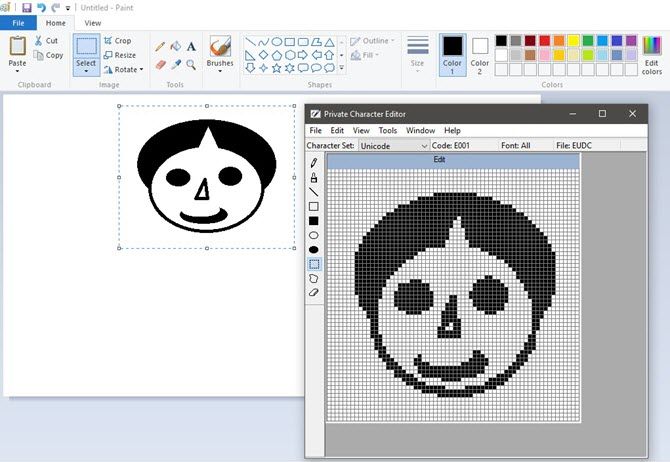
Вы можете нарисовать черновик в Paint или другом растровом редакторе, выделить и скопировать фрагмент, затем вставить в PCE. При вставке важно, чтобы изображение было контрастным и не слишком сложным: PCE работает только с чёрно‑белыми bitmap-глифами; полутонов и антиалиасинга не поддерживается.
Сохранение, связывание и использование символов
После того как вы удовлетворены символом:
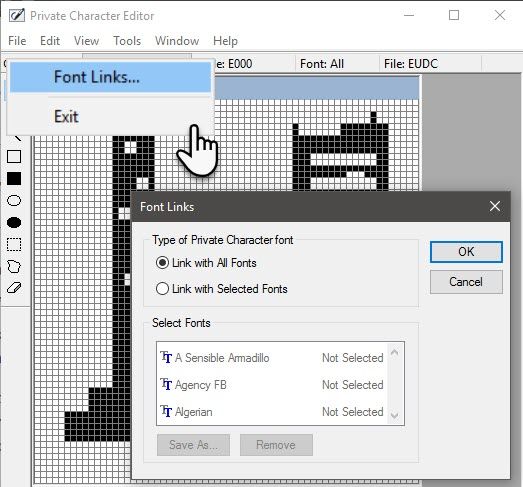
- Меню File > Font Links — выберите, привязывать ли символ ко всем шрифтам (Link with All Fonts) или к конкретному семейству шрифтов.
- При сохранении выберите Edit > Save Character или Edit > Save Character As, чтобы присвоить другой hex-код.
Чтобы вставить символ в документ, откройте Таблицу символов (Character Map): в разделе All Fonts (Private Characters) найдите созданный знак, нажмите Select → Copy и вставьте в нужное приложение.
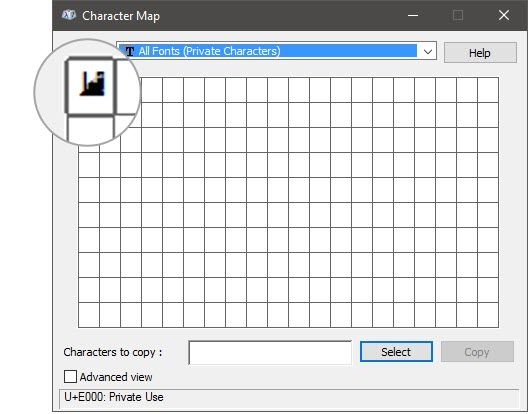
Примечание: если в документе символ выглядит как маленькая чёрная точка, увеличьте размер шрифта — символ масштабируется как обычный символ шрифта.
Ограничения и случаи, когда PCE не подходит
- PCE создаёт только монохромные bitmap‑глифы, без векторной графики и метрик. Нельзя задать кернинг, метрики или лигатуры прямо в PCE.
- Символы локальны для системы — без экспортирования в файл шрифта не будут отображаться на других компьютерах.
- Для сложных шрифтов (множество символов, разные веса, OpenType‑фичи) используйте профессиональные инструменты.
Когда PCE помогает:
- Нужен один‑два простых пиктограммы для внутреннего использования.
- Быстрая прототипная работа над концептом шрифта.
Когда лучше не использовать:
- Требуется кроссплатформенная поддержка символов или экспорт в веб‑шрифты.
- Нужны векторные, сглаженные глифы и расширенные OpenType‑фичи.
Альтернативы и как перейти от PCE к полноценному шрифту
Если вы хотите распространить символы или получить векторный шрифт, опции:
- Экспорт: вручную воссоздайте глиф в редакторе шрифтов (FontForge, Glyphs, FontCreator). В большинстве редакторов можно импортировать растровое изображение как шаблон и обвести его в вектор.
- Генерация шрифта: создайте семейство, задайте метрики и экспортируйте в .ttf или .otf, затем установите шрифт на других машинах или раздайте файл.
Практический мини‑метод:
- Скопируйте готовый символ из PCE в Paint, сохраните как PNG с высоким контрастом.
- Откройте PNG в FontForge, создайте соответствующую кодовую точку, трассируйте изображение в вектор.
- Отрегулируйте метрики и экспортируйте файл .ttf.
Руководство и контроль качества — Критерии приёмки
Критерии приёмки для символа, созданного в PCE:
- Читаемость: символ распознаваем при трёх размерах: 12 pt, 24 pt, 48 pt.
- Контрастность: чёрные пиксели однозначно отделяются от фона без полутона.
- Центровка: символ визуально центрирован в пределах 64×64 сетки.
- Смысловая однозначность: символ соответствует своему назначению (значок, подпись и т. п.).
Тесты приёмки:
- Вставить в Word/PowerPoint и проверить при трёх размерах.
- Распечатать на принтере и проверить визуально на бумаге.
- Попробовать изменить стиль (жирность/курсив) — проверить поведение.
Проверка совместимости и распространение в организации
- Для корпоративного использования соберите созданные символы в единый файл шрифта (.ttf), подпишите и распространите через GPO или корпоративный установщик шрифтов.
- Если это невозможно, подготовьте инструкцию для сотрудников по созданию/установке символа вручную. Учтите, что вставленные символы в электронных письмах будут видны только у тех, у кого установлен соответствующий шрифт или создана та же приватная таблица символов.
Важно: при внедрении символов в шаблоны учтите, что получатели без установленного шрифта увидят пустой квадратик или другой символ замены.
Практические приёмы и эвристики (модели мышления)
- «Модель штампа»: думайте о символе как о печатном штампе — он должен работать в одном цвете и при сильном увеличении.
- «Модель пикселя»: проектируйте ключевые контуры, затем добивайтесь читаемости на 64×64 пикселях.
- «Правило трёх размеров»: тестируйте при 12, 24, 48 pt — если читается везде, скорее всего подойдёт.
Плейбук: от идеи до распространения (SOP)
Шаг 1 — Идея и эскиз: нарисуйте в блокноте или Paint. Шаг 2 — Черновая отрисовка: вставьте в PCE и доведите до приемлемого вида. Шаг 3 — Сохранение и тестирование через Таблицу символов. Шаг 4 — Если нужно распространение: экспортируйте растровый файл и импортируйте в FontForge; создайте .ttf. Шаг 5 — Тестирование шрифта в целевых приложениях; правки метрик и экспорт окончательной версии. Шаг 6 — Установка и развёртывание в организации.
Ролевые контрольные списки
Дизайнер:
- Подготовлен эскиз в Paint или на бумаге.
- Протестированы три размера отображения.
- Символ визуально центрирован и не выходит за границы 64×64.
Системный администратор:
- Получен финальный .ttf файл от дизайнера.
- Проведено тестирование на контрольных машинах.
- Подготовлен пакет установки шрифта и инструкция для пользователей.
Decision tree — выбрать PCE или профессиональный редактор
flowchart TD
  A[Нужен символ/шрифт?] --> B{Требуется вектор и метрики?}
  B -- Да --> C[Используйте FontForge/Glyphs]
  B -- Нет --> D{Нужно ли распространение на другие ПК?}
  D -- Да --> C
  D -- Нет --> E[Используйте PCE для быстрого прототипа]
  E --> F[Тестирование и вставка через Character Map]
Примеры ошибок и советы по их устранению
Ошибка: символ отображается как чёрная точка. Решение: увеличить размер шрифта или подправить форму — возможно, элемент слишком плотный.
Ошибка: символ не отображается на другом компьютере. Решение: экспортировать в .ttf и установить шрифт на целевой машине либо переслать растровую картинку.
Ошибка: символ выглядит размыто. Решение: PCE использует монохром; ни полутонов, ни антиалиасинга нет — при необходимости переходите во векторный редактор.
Краткая галерея крайних случаев (edge-case gallery)
- Очень детальные пиктограммы: не подходят — теряются при масштабе.
- Логотипы с тонкими линиями: могут пропасть; утолщайте линии.
- Символы с градиентами или прозрачностями: невозможны в PCE.
Безопасность и приватность
Создание символов в PCE не затрагивает пользовательские данные и не требует сетевых соединений. При развёртывании шрифтов в организации учитывайте политику безопасности относительно установки внешних файлов (.ttf) на рабочие станции.
Краткий глоссарий
- Глиф — графическое изображение символа в шрифте.
- BMP — bitmap, растровое изображение из пикселей.
- PUA — Private Use Area, область для пользовательских символов в Unicode.
Часто задаваемые вопросы
Можно ли сохранить символ как файл .ttf прямо из PCE?
Нет. PCE хранит символы в системной базе и не экспортирует полноценные файлы шрифтов. Для создания .ttf следует использовать сторонние редакторы шрифтов.
Сколько символов можно создать?
Технически до 6400 кодовых точек в области BMP Private Use Area (U+E000..U+F8FF).
Появятся ли мои символы при отправке документа по почте?
Если получатель не имеет тех же приватных символов или соответствующего шрифта, он увидит заменитель (прямоугольник или другой символ замены). Чтобы гарантировать отображение, встраивайте символы в шрифт (.ttf) и просите установить его на стороне получателя.
Социальный предпросмотр
OG title: Private Character Editor — создавать символы в Windows
OG description: Быстрое руководство по работе с Private Character Editor: запуск, рисование, сохранение, экспорт и практические советы.
Короткое объявление (100–200 слов)
Private Character Editor — скрытая, но полезная утилита Windows для создания пользовательских символов. За пять минут вы сможете нарисовать простой логотип, штамп или пиктограмму размером 64×64 пикселя, сохранить его в системе и вставлять в документы через Таблицу символов. PCE хорош для прототипов и внутренних задач, но не заменит профессиональные векторные редакторы шрифтов при необходимости распространения и тонкой настройки метрик. В статье вы найдёте пошаговые инструкции по запуску (5 способов), советы по рисованию, методы копирования из Paint, правила сохранения и тестирования, критерии приёмки, ролевые чеклисты и план перехода от PCE к полноценному .ttf‑шрифту.
Итог и рекомендации
- Используйте PCE для быстрых прототипов, простых пиктограмм и экспериментов.
- Для производства и распространения конвертируйте глифы в .ttf через сторонние редакторы.
- Тестируйте символы в трёх размерах и проверьте совместимость на целевых системах.
Изображение: ARTIST via Shutterstock.com

Похожие материалы

Несколько аккаунтов Skype: Multi Skype Launcher

Журнал для работы: повысить продуктивность

Персональные звуки уведомлений на Android

Скачивание шоу Hulu для офлайн‑просмотра

Microsoft Start: персонализированная новостная лента
