
Создайте тему для Chrome с My Chrome Theme

Введение
Если вы, как и я, устали искать идеальную тему в магазине расширений, стоит сделать её самостоятельно. Раньше процесс мог требовать знаний новых программ и базовой работы в графическом редакторе. «My Chrome Theme» упрощает всё: достаточно изображения и базового чувства цвета. Ниже — пошаговое руководство, советы по выбору изображения и цвета, а также альтернативы и контрольный список перед публикацией.
Быстрый обзор процесса
- Откройте «My Chrome Theme».
- Загрузите изображение с диска, по ссылке или сделайте снимок с веб‑камеры.
- Подберите три цвета для оформления окна и вкладок.
- Просмотрите превью, установите тему и получите ссылку для общего доступа.
Пошаговое руководство
Подготовка изображения
- Выберите фотографию с хорошей композицией: центр внимания не должен пересекаться с важными элементами интерфейса (вкладки, адресная строка).
- Формат: любой распространённый формат, который поддерживает браузер (JPEG, PNG).
- Размер и кадрирование: плагин автоматически подгоняет изображение под фон новой вкладки. Но для лучшего результата используйте изображение с широкой стороной не менее 1200 px.
Загрузка изображения в «My Chrome Theme»
Откройте плагин и добавьте файл:
Можно также использовать веб‑камеру, если хотите своё лицо в качестве фона. Впрочем, подумайте о приватности, если планируете делиться ссылкой.
Выбор цветовой схемы
После загрузки вы попадёте на экран выбора трёх цветов — обычно это цвета для панели окна, активных вкладок и фона/нижней панели:
Советы по подбору оттенков:
- Используйте тёмные тона для панели окна и более светлые — для вкладок, если фон яркий.
- Проверяйте контраст текста по отношению к фону (важно для читаемости).
- Если сомневаетесь, берите нейтральные оттенки (тёмно‑серый, бежевый) — они сочетаются с большинством изображений.
Превью и установка
Когда цвета выбраны, нажмите «Далее» для просмотра превью. Плагин покажет, как тема будет выглядеть в реальном интерфейсе:
Если всё устраивает — установите тему. После установки плагин предложит ссылку для публикации и обмена.
Пример результата
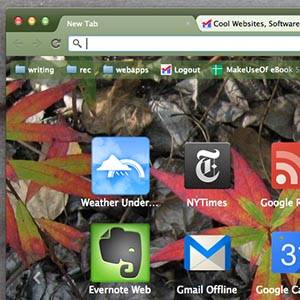
Вот как может выглядеть тема с фотографией — фон частично закрыт иконками, но общий эффект получается персональным и аккуратным:
Вы всегда можете вернуться в плагин, чтобы получить ссылку на тему, переустановить её или удалить с веб‑страницы плагина:
Советы по дизайну и визуальной иерархии
- Центрируйте ключевой объект изображения не в точке, где обычно находятся вкладки и адресная строка.
- Избегайте сильной насыщенности в тех частях изображения, которые закрывает интерфейс, — это улучшит читаемость иконок.
- Для фотографий с людьми: оставляйте лицо в зоне видимости, если хотите сделать тему персональной, но учтите приватность.
Важно: если вы используете чью‑либо фотографию, получите разрешение на публикацию перед тем, как делиться ссылкой.
Частые проблемы и их решения
- Изображение выглядит смещённым после установки: проверьте ориентацию изображения (пейзажный режим предпочтительнее) и при необходимости кадрируйте заранее.
- Низкая читаемость текста на вкладках: поменяйте цвета на более контрастные или выберите более тёмную/светлую базу.
- Тема не загружается с другого устройства: убедитесь, что вы поделились ссылкой и что тема не была удалена из онлайн‑репозитория плагина.
Альтернативные подходы
- Использовать сторонние генераторы тем и редакторы (GIMP, Photoshop) для точного контроля над слоем фона и цветов, затем собирать манифест темы вручную.
- Найти готовые темы в Chrome Web Store и адаптировать их под себя, если не хочется загружать своё изображение.
- Составлять коллекции скриншотов из игр или произведений искусства и чередовать темы вручную.
Мини‑методология создания красивой темы
- Выберите цель — «спокойная рабочая» или «яркая вдохновляющая».
- Подберите 3–5 кандидатов на фон, оцените каждый в превью.
- Пробуйте разные комбинации цветов; сохраняйте лучшие вариации.
- Опубликуйте и протестируйте на другом устройстве.
Чек‑лист перед публикацией
- Проверено разрешение изображения и ориентация.
- Подобраны контрастные цвета для вкладок и панелей.
- Получено разрешение на использование фото (если это не ваше).
- Сохранена ссылка на тему для шаринга.
Кому это подойдёт
- Новички: быстрый и ненапряжённый способ персонализации браузера.
- Любители фотографии: простой способ демонстрации своих работ.
- Родители и преподаватели: создание сезонных или тематических наборов для детей/класса.
Когда этот подход не подходит
- Если вам нужен полный контроль над каждым пикселем и CSS‑стилями браузера — ручная сборка темы и редактирование манифеста подойдёт лучше.
- Для корпоративного распространения с единым фирменным стилем лучше использовать централизованные IT‑инструменты и политику развёртывания.
Приватность и права
Публикация темы с вашей фотографией создаёт публичную ссылку. Если изображение содержит личные данные или лиц, подумайте дважды перед тем, как делиться ссылкой в открытом доступе. Удалять тему с веб‑страницы плагина можно в любое время.
Критерии приёмки
- Тема корректно отображается в превью и после установки.
- Текст и иконки остаются читаемыми на всех основных страницах (новая вкладка, меню).
- Ссылка для шаринга работает и ведёт на страницу с темой.
Заключение
Создание собственной темы для Chrome с помощью «My Chrome Theme» — быстрый и творческий процесс. Он даёт возможность персонализировать рабочую среду без сложных инструментов. Попробуйте разные изображения и палитры, создайте сезонные наборы или серию тем для разных настроений — и делитесь с друзьями.
Короткая подсказка: если вы хотите, чтобы тема выглядела профессионально, тестируйте её на нескольких устройствах и экранах с разным разрешением.
Итоговые примечания:
- Экспериментируйте и сохраняйте варианты.
- Соблюдайте права авторов и приватность.
Спасибо за чтение — какие темы получились у вас? Поделитесь ссылками в комментариях, и, если будет достаточно интересных работ, можно собрать подборку лучших примеров.

Похожие материалы

Несколько аккаунтов Skype: Multi Skype Launcher

Журнал для работы: повысить продуктивность

Персональные звуки уведомлений на Android

Скачивание шоу Hulu для офлайн‑просмотра

Microsoft Start: персонализированная новостная лента
