
Click: удобные CLI на Python

Что такое Click и зачем он нужен
Click — это пакет Python для создания программ командной строки (CLI). Он автоматически парсит аргументы, генерирует красивую справку и позволяет описывать опции декларативно — с помощью декораторов. Это экономит время, сокращает вероятность ошибок и делает код более поддерживаемым.
Ключевая идея: вместо ручного разбора sys.argv и написания собственной логики для справки и валидации, опишите интерфейс в виде функции с декораторами @click.command и @click.option — Click позаботится обо всём остальном.
Важно: Click совместим с Python 3 и ориентирован на явное, удобочитаемое API.
Проблемы при ручной реализации CLI без Click
Написать CLI без Click можно, но это требует значительных усилий:
- придётся вручную парсить sys.argv и обрабатывать варианты;
- нужно писать проверку типов, количество аргументов и сообщения об ошибках;
- поддержание актуальной справки становится сложным; добавление новой опции требует правки её описания в справке и логике парсинга;
- код быстро становится хрупким и трудным для тестирования.
Пример «ручного» CLI из исходного текста (сохранён без изменений):
import sys
import random

def do_work():
""" Function to handle command line usage"""
    args = sys.argv
    args = args[1:] # First element of args is the file name

if len(args) == 0:
        print('You have not passed any commands in!')
else:
for a in args:
if a == '--help':
            print('Basic command line program')
            print('Options:')
            print('    --help -> show this basic help menu.')
            print('    --monty -> show a Monty Python quote.')
            print('    --veg -> show a random vegetable')
elif a == '--monty':
            print('What\'s this, then? "Romanes eunt domus"? People called Romanes, they go, the house?')
elif a == '--veg':
            print(random.choice(['Carrot', 'Potato', 'Turnip']))
else:
            print('Unrecognised argument.')

if __name__ == '__main__':
    do_work()
Этот подход рабочий, но он уязвим к ошибкам и плохо масштабируется.
Пример с Click: короче и чище
Ниже тот же функционал, реализованный с помощью Click (код сохранён без изменений):
import click
import random

@click.command()
@click.option('--monty', default=False, help='Show a Monty Python quote.')
@click.option('--veg', default=False, help='Show a random vegetable.')
def do_work(monty, veg):
""" Basic Click example will follow your commands"""
if monty:
        print('What\'s this, then? "Romanes eunt domus"? People called Romanes, they go, the house?')

if veg:
        print(random.choice(['Carrot', 'Potato', 'Turnip']))

if __name__ == '__main__':
    do_work()
Результат — меньше строк, автоматическая генерация справки и встроенная валидация аргументов.
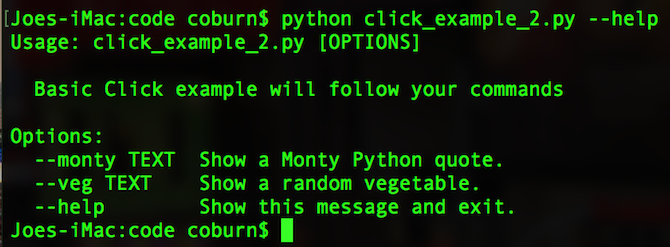
Подготовка окружения и установка Click
Рекомендуется использовать виртуальное окружение (venv, virtualenv или poetry), чтобы зависимости проекта не конфликтовали с системным Python.
Установка через pip:
pip install clickЕсли вы используете Pyenv или менеджер версий, убедитесь, что активна версия Python 3.
Первый пример с Click — быстрый старт
Сначала простой скрипт, который выводит случайный овощ (оригинальный код сохранён):
import clickЗатем файл с простой функцией veg (код сохранён):
import click
import random

def veg():
    """ Basic method will return a random vegetable"""
        print(random.choice(['Carrot', 'Potato', 'Turnip', 'Parsnip']))

if __name__ == '__main__':
    veg()
Сохраните как click_example.py и запустите:
python click_example.pyТеперь добавим Click и опцию total, чтобы выводить несколько овощей подряд (код сохранён):
@click.command()
@click.option('--total', default=3, help='Number of vegetables to output.')
def veg(total):
    """ Basic method will return a random vegetable"""
    for number in range(total):
    print(random.choice(['Carrot', 'Potato', 'Turnip', 'Parsnip']))

if __name__ == '__main__':
    veg()
Запуск с аргументом total:
python click_example.py --total 10Или получаем справку:
python click_example.py --help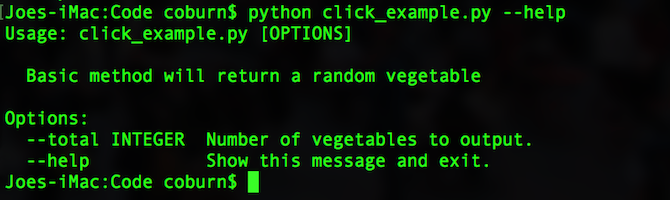
Добавление дополнительных опций
Можно применять несколько декораторов @click.option к одной функции. Пример — флаг gravy, который добавляет «with gravy» к названию овоща (код сохранён):
@click.option('--gravy', default=False, help='Append "with gravy" to the vegetables.')Не забудьте добавить аргумент в сигнатуру функции:
def veg(total, gravy):Полный пример с небольшим рефакторингом (код сохранён):
import click
import random

@click.command()
@click.option('--gravy', default=False, help='Append "with gravy" to the vegetables.')
@click.option('--total', default=3, help='Number of vegetables to output.')
def veg(total, gravy):
    """ Basic method will return a random vegetable"""
    for number in range(total):
        choice = random.choice(['Carrot', 'Potato', 'Turnip', 'Parsnip'])

        if gravy:
            print(f'{choice} with gravy')
        else:
            print(choice)

if __name__ == '__main__':
    veg()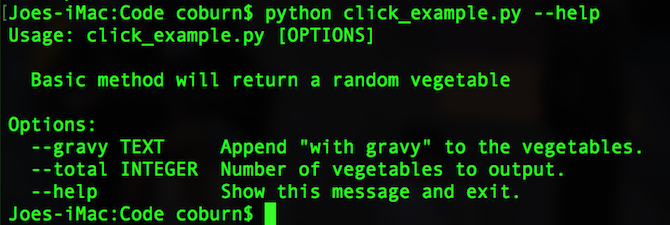
Передача нескольких значений в одну опцию
Click поддерживает nargs и проверку типов. Пример: опция numbers принимает ровно два целых числа и складывает их (код сохранён):
import click
import random

@click.command()
def add():
    """ Basic method will add two numbers together."""
    pass

if __name__ == '__main__':
    add()
Добавим опцию:
@click.option('--numbers', nargs=2, type=int, help='Add two numbers together.')И изменим функцию add:
def add(numbers):
     """ Basic method will add two numbers together."""
     result = numbers[0] + numbers[1]
     print(f'{numbers[0]} + {numbers[1]} = {result}')
Запуск примера:
python click_example_2.py --numbers 1 2Когда Click может не подойти
Важно понимать слабые места Click и случаи, когда стоит рассмотреть альтернативы:
- Если нужна максимальная совместимость с устаревшим Python 2 в крупном проекте, возможно, стоит выбирать другой инструмент (но современный код должен использовать Python 3).
- Для минималистичных скриптов из одной строки иногда достаточно простого парсинга sys.argv — добавление зависимости может быть излишним.
- Если требуется специфическая интеграция с необычным окружением (например, embedded-интерпретатор с ограничениями), интеграция Click может требовать адаптации.
Альтернативы и сравнение (кратко)
- argparse (входит в стандартную библиотеку): хорош для простых задач и доступен без внешних зависимостей, но API может быть более многословным.
- docopt: декларативный синтаксис на основе описания в help, удобен, если вы хотите проектировать CLI как документ.
- Typer: построен поверх Click, ориентирован на аннотации типов и идеален для современных проектов с Pydantic/типизацией.
Простая эвристика выбора: если нужен быстрый и понятный API со множеством фич — Click. Если хотите строгую типизацию и автогенерацию — Typer. Если зависимостей избегать — argparse.
Шпаргалка (cheat sheet) по Click
- @click.command() — помечает функцию как точку входа CLI.
- @click.option(‘–name’, default=’value’, help=’описание’) — описывает опцию.
- type=int, is_flag=True, nargs=2 — часто используемые параметры опции.
- ctx = click.get_current_context() — получить текущий контекст выполнения (для вложенных команд и общих настроек).
- @click.group() и @group.command() — определяют набор подкоманд.
Мини-примеры и шаблоны обычно хранятся в README проекта.
Контрольный список перед релизом утилиты на Click
- Покрытие тестами основных сценариев запуска (help, основные флаги, ошибки валидации).
- Обработка ошибок с понятными сообщениями и корректным кодом возврата.
- Документация: примеры запуска и типичные комбинации опций.
- Проверка поведения в виртуальном окружении и контейнере (если релевантно).
- Линтер и форматирование кода (flake8, black).
Критерии приёмки
- Утилита корректно обрабатывает опцию –help и выводит понятную справку.
- Аргументы имеют ожидаемые типы и границы; неверные данные приводят к информативной ошибке.
- Exit-коды соответствуют документированному поведению (0 — успех, >0 — ошибка).
Примеры тест-кейсов и приёмочные сценарии
- Запуск с минимальным набором опций: утилита завершается успешно и выводит ожидаемый результат.
- Запуск с неправильным типом аргумента: утилита сообщает об ошибке и возвращает ненулевой код.
- Запуск –help: проверка наличия всех опций и корректных описаний.
Ментальные модели при проектировании CLI
- «Модель команды = контракт»: каждая команда и опция — публичный контракт, изменение его — мажорное изменение API.
- «Один сценарий — одна подкоманда»: если у вас набор независимых операций, группируйте их через @click.group().
- «Ясность над краткостью»: короткие, но понятные имена опций предпочтительнее неоднозначных сокращений.
Примеры отказов и отладки
- Проблема: опция не распознаётся — проверьте регистр и формат (две тире, пробел перед значением).
- Проблема: неправильный тип — используйте type= в @click.option и добавьте тесты на валидацию.
- Логи: для сложных утилит добавьте логирование с уровнями (INFO/DEBUG) и переключателем —debug.
Важно: при массовой миграции существующих CLI на Click проверяйте обратную совместимость имен опций.
Краткий словарь терминов
- CLI — командный интерфейс (Command Line Interface).
- опция — именованный параметр (например, –total).
- аргумент — позиционный параметр.
- декоратор — синтаксический сахар Python для обёртывания функции дополнительной логикой.
Быстрая методология внедрения Click в проект
- Выделите сценарии использования и опишите public API команд.
- Для каждой команды создайте функцию и задекорируйте её @click.command или свяжите с @click.group.
- Используйте type=, nargs= и default для валидации и удобства пользователя.
- Добавьте тесты, покрывающие help, позитивные и негативные сценарии.
- Выпустите версию с изменениями и задокументируйте миграцию для пользователей.
Когда переходить на Typer
Если вы хотите более современный, типобезопасный подход с автогенерацией документации и интеграцией со статической типизацией, рассмотрите Typer — он основан на Click и часто упрощает работу с аннотациями типов.
Примеры использования в реальных проектах (идеи для практики)
- CLI для управления конфигурацией и ключами доступа в локальном проекте.
- Утилита для пакетной обработки CSV/JSON файлов.
- Инструмент для автоматизации деплоя локальных тестовых сред.
Резюме
Click упрощает создание мощных и поддерживаемых командных утилит на Python. Он экономит время за счёт декларативного описания опций, автоматической генерации справки и встроенной валидации. Для большинства утилит Click — хороший выбор, а если нужен современный типизированный подход, рассмотрите Typer.
Короткие выводы:
- Click уменьшает объём шаблонного кода.
- Помогает соблюдать принципы DRY.
- Подходит для большинства утилит и легко тестируется.
Если хотите, могу подготовить готовый шаблон CLI на Click с тестами и CI-конфигурацией.

Похожие материалы

Несколько аккаунтов Skype: Multi Skype Launcher

Журнал для работы: повысить продуктивность

Персональные звуки уведомлений на Android

Скачивание шоу Hulu для офлайн‑просмотра

Microsoft Start: персонализированная новостная лента
