
Виртуальная визитка: как создать, настроить и безопасно использовать
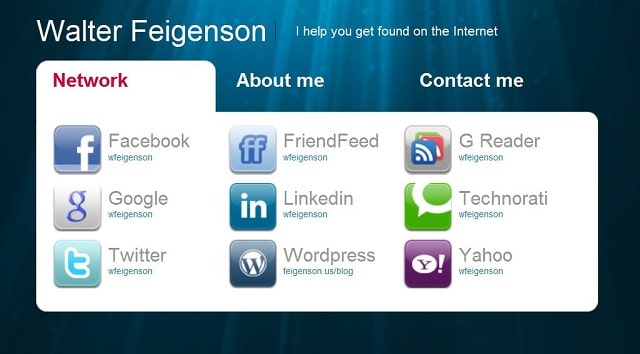
Что такое виртуальная визитка и зачем она нужна
Виртуальная визитка — это цифровой файл или страница с вашими контактными данными и дополнительной информацией (должность, профиль в соцсетях, логотип, краткое портфолио). Ключевые преимущества:
- Лёгкость распространения: отправить по SMS, мессенджеру, электронной почте или сгенерировать QR/NFC.
- Обновляемость: не нужно перевыпускать печатные карточки при смене контактов или должности.
- Экономия и экология: снижение затрат и уменьшение потребления бумаги.
- Дополнительный контент: можно вставлять ссылки, медиа, портфолио, карту.
Краткое определение: vCard — стандартизованный формат для хранения контактной информации в электронном виде; обычно файл имеет расширение .vcf.
Important: виртуальная визитка — не просто картинка. Лучшие практики включают структурированные данные (vCard) и кликабельные ссылки, чтобы контакты легко сохранялись в адресных книгах.
Основные форматы виртуальных визиток
- vCard (.vcf) — стандартный формат, поддерживаемый почтовыми клиентами и смартфонами.
- Персональная страница / профиль — URL с карточкой, удобно для ссылок в соцсетях и подписи в письмах.
- QR-код — быстрый способ поделиться ссылкой на карточку или .vcf-файл.
- NFC-метки — прикосновение телефона к метке для передачи контакта.
- Мессенджеры / SMS — краткое текстовое представление данных или ссылка на карточку.
Когда использовать:
- vCard: если важно прямое сохранение в адресной книге.
- URL-страницу: если важна презентация и мультимедиа.
- QR/NFC: на конференциях, бейджах, печатных материалах.
- SMS/мессенджеры: при быстрых личных знакомствах.
Плюсы и минусы виртуальных визиток
Плюсы:
- Лёгкость обновления.
- Экономия — нет печати.
- Удобство интеграции с CRM и адресной книгой.
Минусы и ограничения:
- Потребность в устройстве и интернете для некоторых форматов.
- Некоторым контактам удобнее традиционная бумага (особенно в консервативных отраслях).
- Риск утечки данных при незащищённом хранении или распространении.
Кейс, когда цифровая визитка может не подойти: при мероприятии, где аудитория предпочитает бумажные носители для подписей или заметок. В таких случаях комбинируйте — печатные визитки с QR на обороте.
Как создать и отправлять виртуальную визитку через Contxts (SMS)
Contxts — пример сервиса, который позволяет быстро создать короткую карточку и отправить её через SMS. Обратите внимание: на момент описания сервис был в бета‑стадии и поддерживал номера США.
Шаги создания и отправки:
- Перейдите на официальный сайт Contxts и зарегистрируйте аккаунт. Бета‑версия может быть бесплатной.
- Выберите «get it free» и заполните информацию — карточка ограничена 140 символами.
- После сохранения карточки доступны два способа отправки:
- Отправить напрямую через SMS: на номер 50500 отправьте «send XXXXXXXXXX», где XXXXXXXXXX — номер получателя из 10 цифр. Получателю придёт ваш текст с контактами.
- Отправка по имени пользователя Contxts: если получатель знает ваш юзернейм, он отправляет ваш юзернейм на 50500 и получает вашу карточку (владельцу приходит подтверждение перед передачей). Подтверждение можно отключить в настройках Contxts.
Notes: Убедитесь, что получатель ознакомлен с форматом и соглашается принять SMS, чтобы избежать блокировок и жалоб на спам.
Приложения, специально разработанные для виртуальных визиток

Ниже — обзор популярных приложений и их особенности.
CardCloud
CardCloud позволяет:
- Создавать несколько карточек (для разных ролей или компаний).
- Заполнять данные из адресной книги телефона или вручную.
- Привязывать профили соцсетей и логотипы.
- Делать заметки о встречах (время, место, контекст) и сохранять контакт в адресную книгу.
Отправка: по электронной почте или «beam» другим пользователям CardCloud поблизости. Приложение доступно для Android из Google Play Store.
Когда использовать: если вы встречаете много людей и хотите хранить контекст каждой встречи (заметки, событие).
Bump
Bump позволял отправлять контакты и файлы по простому касанию устройств. Приложение было популярно на Android и iOS как быстрый способ обмена.
Примечание: технология «bump» может требовать поддержки со стороны ОС и приложений; перед использованием проверьте актуальность сервиса и совместимость.
CardFlick
CardFlick предлагает свыше 20 шаблонов с интеграцией фотографий из Facebook и Instagram. Получателю не обязательно устанавливать приложение, чтобы получить вашу карточку. Доступно для iOS.
Совет: выбирайте приложение, которое экспортирует .vcf или предоставляет стабильный URL — это повышает переносимость контактов.
Как добавлять vCard в почтовые клиенты
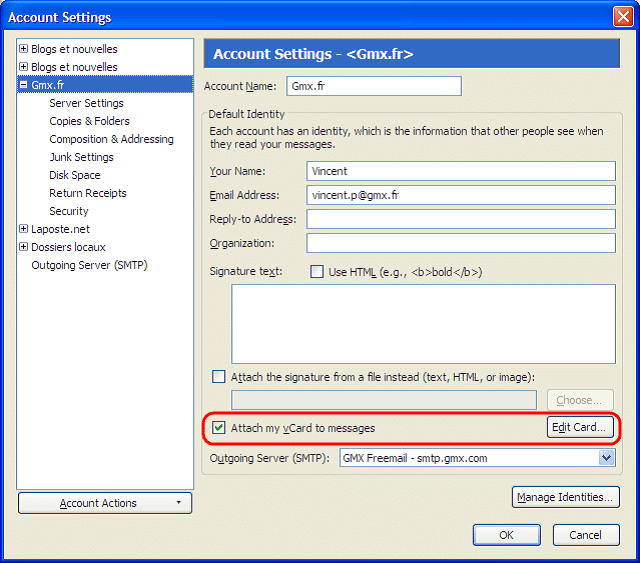
Современные почтовые клиенты поддерживают автоматическую отправку vCard или ручное прикрепление.
Mozilla Thunderbird — автоматическая отправка vCard
- Откройте Thunderbird и выберите нужный почтовый аккаунт. Правый клик → «Инструменты».
- В «Настройках аккаунта» найдите опцию «Attach my vCard to messages» (Прикреплять мою vCard к сообщениям) и отметьте её.
- Нажмите «Edit Card…» и заполните данные. Сохраните.
Если не хотите прикреплять vCard ко всем письмам, снимите отметку и при написании письма нажмите стрелку рядом с «Attach» и выберите «Personal Card (vCard)».
Примечание: в разных локализациях названия пунктов меню могут отличаться — ориентируйтесь по расположению опций.
Microsoft Outlook — встроенная визитка
- В Outlook откройте «Контакты».
- Нажмите «Новый контакт» и введите стандартную информацию (имя, должность, компания, адрес, телефоны, email).
- Сохраните контакт, найдите его в адресной книге и выделите.
- Нажмите кнопку «Визитная карточка» (Business Card), отредактируйте визуал и изображение.
- Сохраните и закройте.
- Чтобы vCard приносилась с каждым письмом: в меню «Параметры» (Options) → «Форматы почты» (Mail Formats) → «Подпись» (Signature) → выберите опцию «Business Card» и укажите нужную карточку.
Если хотите добавлять вручную, используйте функцию «Прикрепить элемент» → «Визитная карточка» при составлении письма.
Создание и распространение веб‑карточки: IdentyMe и аналоги
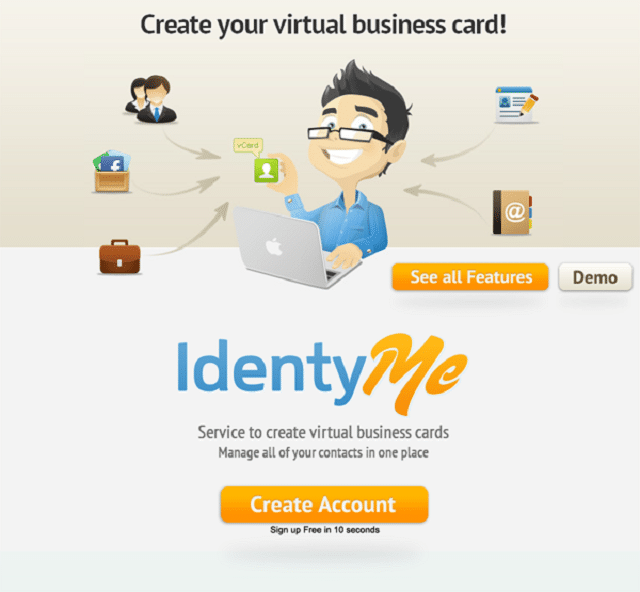
IdentyMe — пример сервиса для создания персональной страницы с контактами и портфолио. Ключевые возможности:
- Десятки тем оформления и возможность создать свою.
- Импорт контактов из телефона или почты.
- Объединение данных из соцсетей.
- Поиск контактов по местоположению (MAP).
- Экспорт классического vCard (.vcf) с кнопки «Get vCard».
Модель монетизации: бесплатный план с ограничениями и платный план — $5.95 в месяц или $64.95 в год (данные из исходного описания).
Когда использовать: если вам важна презентация портфолио, кликабельные ссылки и централизованное хранение контактов.
Практическая методология: от цели к карточке за 6 шагов
- Определите цель: сети контактов, продажи, найм или PR. Цель определяет содержание.
- Выберите формат: vCard, персональная страница, QR/NFC или комбинируйте.
- Соберите контент: имя, должность, компания, телефон, email, ссылки, краткое описание (1–2 предложения).
- Настройте конфиденциальность: решите, какие поля публичны, какие доступны по ссылке с паролем.
- Тестируйте: отправьте карточку себе и нескольким коллегам на разные устройства.
- Автоматизируйте: подключите экспорт в CRM, шаблоны электронной почты и подписи.
Mini‑checklist (сокращенно): цель → формат → контент → приватность → тест → автоматизация.
Роли и чек-листы — кто и как должен оформлять виртуальную визитку
Чек-лист для менеджера по продажам:
- Контактные телефоны и рабочий email.
- Чёткое предложение ценности (1 строка).
- Ссылка на расписание встреч (если есть).
- Кнопка «Добавить в CRM» или инструкция по экспорту.
Чек-лист для фрилансера:
- Портфолио (ссылки или мини‑галерея).
- Стоимость почасово/пакеты (опционально).
- Социальные доказательства (отзывы, кейсы).
Чек-лист для рекрутера:
- Адрес для связи, удобные часы.
- Ссылка на профиль компании и вакансии.
- Инструкция для кандидата, как отправить резюме.
Чек-лист для основателя/СЕО:
- Корпоративный логотип, слоган.
- Ссылка на медиа‑пакет и пресса‑контакт.
- Краткий инвестиционный тезис (при необходимости).
Технические шаблоны: пример содержимого vCard (.vcf)
Простой пример vCard в формате текстового файла (приведено для понимания структуры):
BEGIN:VCARD
VERSION:3.0
FN:Иван Иванов
N:Иванов;Иван;;;
ORG:ООО «Пример»
TITLE:Руководитель отдела продаж
TEL;WORK;VOICE:+7-912-000-00-00
EMAIL;WORK:ivanov@example.com
URL:https://example.com/ivanov
ADR;WORK:;;ул. Примерная, 12;Москва;;123456;Россия
NOTE:Короткое описание — эксперт по B2B продажам
END:VCARD
Сохраните в UTF‑8 (обратите внимание на кодировку), проверьте переносы строк и импорт в целевые приложения.
Безопасность, конфиденциальность и соответствие (GDPR и локальные практики)
Security hardening — базовые рекомендации:
- Минимум публичной информации: публикуйте только то, что готовы раскрывать всем.
- Ограничьте доступ к персональным телефонам и домашним адресам.
- Используйте HTTPS для всех URL карточек.
- Регулярно просматривайте список сервисов, которые имеют доступ к вашим контактам.
GDPR / приватность (общие заметки):
- Если вы храните данные других людей (контакты сотрудников или клиентов) в сервисе, убедитесь, что у вас есть законная база обработки (согласие или контракт).
- Предоставляйте контактам возможность запросить удаление или экспорт их данных.
- Храните данные минимум времени, необходимого для целей, и документируйте политику хранения.
Important: не публикуйте персональные идентификаторы (серийные номера документов, СНИЛС и т.д.).
Когда виртуальная визитка не сработает — типичные провалы и их обходы
- Нет интернета у получателя: добавьте возможность скачивания .vcf файла или отправьте SMS‑текст с контактами.
- Техническая несовместимость: заранее проверьте импорт vCard на iOS, Android и настольных клиентах.
- Люди не доверяют ссылкам: предоставьте краткое содержание в тексте сообщения и ссылку как дополнение.
- Переполнение информацией: используйте краткий формат и ссылку «Подробнее» на отдельную страницу.
Альтернативы и когда их выбирать:
- Бумажные визитки с QR на случай, если аудитория предпочитает печатные материалы.
- NFC‑карты или чип‑бейджи для офлайн‑мероприятий.
Совместимость и миграция: что проверить перед выбором сервиса
Таблица совместимости (ключевые пункты для проверки перед внедрением):
- Экспорт в .vcf — обязателен.
- Поддержка iOS и Android — желательна.
- Интеграция с CRM (Salesforce, HubSpot и др.) — по потребности.
- Подпись электронной почты — возможность вставить ссылку/кнопку.
Миграция: убедитесь, что сервис позволяет экспортировать данные и удалить аккаунт с удалением всех данных.
Руководство внедрения (SOP) для отдела продаж — шаги за 2 недели
Неделя 1 — подготовка и пилот:
- Соберите шаблон карточки и список обязательных полей.
- Выберите 1–2 сервиса для пилота (например, IdentyMe и CardCloud).
- Сделайте 10 тестовых карточек и проверяйте импорт на iOS/Android.
- Соберите обратную связь от команды.
Неделя 2 — запуск и автоматизация:
- Утвердите шаблон и инструкции по использованию.
- Настройте подписи в почте и шаблоны сообщений с ссылкой на карточку.
- Подключите экспорт в CRM (если нужно).
- Обучите команду и запустите процесс авторизации/ревизии данных каждые 3 месяца.
Критерии приёмки:
- Попытки импорта vCard успешны на 3 основных платформах.
- По крайней мере 80% пилотной группы активно используют карточку.
- Нет обнаруженных утечек данных у пилотной группы.
Инцидентный план: утечка или нежелательное распространение контактов
- Определите источник утечки и отключите публичную ссылку или закрытый доступ.
- Уведомите пострадавших лиц и предложите шаги по защите (смена номера/электронной почты или ограничение публичности).
- Экспортируйте логи доступа и сохраните в безопасном месте для анализа.
- Пересмотрите политику публикации и обучите сотрудников.
- В зависимости от юрисдикции выполните требования уведомления регуляторов и пострадавших.
Тест-кейсы и критерии приёмки для карточки
- Импорт vCard: контакт добавляется автоматически в адресную книгу Android и iOS.
- Ссылка на страницу открывается по HTTPS без ошибок.
- QR-код корректно перенаправляет на карточку на трёх тестовых устройствах.
- Контент отображается корректно в почтовых клиентах (Thunderbird, Outlook, Gmail).
Решающее дерево — как выбрать формат виртуальной визитки
flowchart TD
  A[Нужно ли мгновенно сохранять контакт?] -->|Да| B[vCard '.vcf']
  A -->|Нет, нужна презентация| C[Персональная страница с портфолио]
  B --> D{Это мероприятие офлайн?}
  D -->|Да| E[QR-код или NFC]
  D -->|Нет| F[Отправка SMS/мессенджером или email]
  C --> G{Нужна интеграция с CRM?}
  G -->|Да| H[Выберите сервис с экспортом в CRM]
  G -->|Нет| I[Простая публичная страница]
Примеры текстов для отправки карточки (шаблоны)
Шаблон SMS для коллеги/клиента:
«Здравствуйте, с радостью добавлю вас в контакты — вот моя визитка: https://example.com/ivanov — Иван Иванов, руководитель продаж, +7-912-000-00-00»
Шаблон подписи в почте:
Иван Иванов | Руководитель отдела продаж ООО «Пример» Тел: +7-912-000-00-00 | E: ivanov@example.com Моя визитка: https://example.com/ivanov
Announcement (100–200 слов):
Мы перешли на цифровые визитки, чтобы быстрее обмениваться контактами и поддерживать актуальность информации. Ваша новая персональная страница содержит контакты, портфолио и календарь для записи на встречу. Чтобы получить мою карточку, откройте ссылку или загрузите vCard и сохраните контакт в адресной книге.
Короткая галерея крайних случаев (Edge-case gallery)
- Старые телефоны без поддержки QR или vCard: используйте простой текст SMS с контактами.
- Пользователь с ограничениями приватности: предоставляйте контакт через защищённую ссылку или по запросу.
- Многоязычные рынки: делайте две версии карточки (локаль + английский).
SEO и социальные превью
Social preview suggestions:
- OG title: Виртуальная визитка — быстро и безопасно
- OG description: Создавайте, настраивайте и безопасно делитесь своими цифровыми визитками. Инструкции для Contxts, CardCloud, Thunderbird, Outlook и советы по приватности.
FAQ
Какой формат лучше — vCard или личная страница?
vCard удобна для прямого сохранения в адресной книге; личная страница лучше подходит для презентации портфолио и мультимедиа.
Можно ли защитить виртуальную визитку паролем?
Да: многие сервисы предлагают приватные страницы с доступом по паролю или одноразовой ссылке. Подумайте о компромиссе между удобством и безопасностью.
Поддерживают ли смартфоны NFC-передачу визиток?
Большинство современных Android‑устройств поддерживают NFC. Для iOS поддержка зависит от версии устройства и приложения.
Ключевые выводы
- Выбирайте формат карточки под нужды: vCard для сохранения, страница для презентации.
- Тестируйте карточки на основных платформах и интегрируйте с CRM, если это необходимо.
- Минимизируйте публичность личных данных и следуйте правилам приватности.
- Готовьте шаблоны отправки и обучите команду для единообразного поведения.
Summary:
- Виртуальные визитки упрощают обновление и распространение контактов.
- Правильный формат и защита данных — ключ к успешному использованию.
- Инструменты и шаблоны ускоряют внедрение в компании.

Похожие материалы

Несколько аккаунтов Skype: Multi Skype Launcher

Журнал для работы: повысить продуктивность

Персональные звуки уведомлений на Android

Скачивание шоу Hulu для офлайн‑просмотра

Microsoft Start: персонализированная новостная лента
