
Как загружать, проверять и просматривать 360° фото на Facebook
TL;DR
360° фото на Facebook создаются из панорам шире ~100°: загрузите панораму как обычное фото — Facebook автоматически конвертирует её в интерактивное 360° изображение. Снимать можно на смартфон, специальную 360°-камеру или через приложения для склейки панорам. В статье — пошаговые инструкции, список совместимых устройств, решения типичных проблем и контрольный чеклист.
Коротко о том, что значит 360° фото
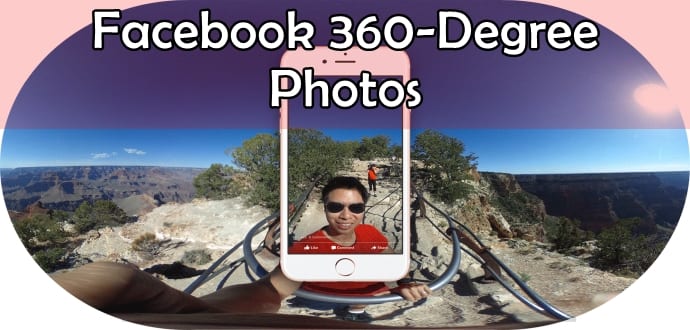
360° фото — это панорамное изображение, позволяющее обозревать сцену во всех направлениях: пользователь перетаскивает изображение мышью или пальцем, или поворачивает телефон. Это статичная панорама, в отличие от 360° видео, где кадр может содержать движение.
Зачем это нужно
- Позволяет лучше показывать места и события в ленте.
- Даёт вовлечение через интерактивность: пользователи исследованияют кадр сами.
- Подходит для туров по пространствам, презентаций и сторителлинга.
Требования и ограничения
- Facebook автоматически превращает в 360° фото панорамы с охватом шире ≈100°. Короткие панорамы остаются обычными изображениями.
- Можно загружать только одно 360° фото за раз (множественные фото загружаются как обычный альбом). Можно также загружать 180° панорамы.
- Не всякая панорама корректно конвертируется: качество склейки, EXIF-данные и соотношение сторон влияют на результат.
Важно: используйте актуальную версию приложения Facebook на iOS и Android для корректной загрузки и предпросмотра.
Поддерживаемые устройства и приложения
360°-камеры (аппаратные решения)
- Ricoh Theta S
- Giroptic 360 Cam
- Samsung Gear 360
- LG 360 Cam
- IC Realtech ALLie
- 360Fly
- Panono
Смартфоны и планшеты
- iPhone 4S и новее
- iPad mini 2 и новее
- iPad Air, iPad Air 2, iPad Pro
- Samsung Galaxy S5 и новее
- Samsung Galaxy Note 2 и новее
Приложения и методы съёмки
- Google Street View (создание Photo Sphere)
- Google Camera (панорама)
- Cardboard Camera
- Ricoh Theta приложение
- Программная склейка: PTGui и аналогичные (если у вас несколько снимков для одной панорамы)
Совет: камера, создающая корректный EXIF с информацией о проекции (обычно equirectangular), даёт лучший результат при автоматическом распознавании Facebook.
Как снимать 360° фото — краткая методика
- Выберите метод:
- Сделайте сплошную панораму штатной камерой смартфона.
- Используйте приложение Photo Sphere или специализированную 360°-камеру.
- Соберите серию снимков и склейте их в программе (PTGui).
- Следите за перекрытием кадров — 20–40% перекрытия помогает программам склейки.
- Сохраняйте изображение в высоком качестве (JPEG/PNG). Минимизируйте артефакты склейки.
- Проверьте EXIF: некоторые инструменты добавляют тег, обозначающий формат «equirectangular» — это помогает Facebook распознать панораму.
Пошагово: как загрузить 360° фото на мобильном устройстве
- Откройте приложение Facebook (проверьте обновления).
- Нажмите поле для публикации статуса.
- Выберите «Фото/видео» и отметьте файл панорамы.
- Дождитесь загрузки превью — если панорама подходит, Facebook пометит её как интерактивную 360°.
- Добавьте подпись, местоположение, таргетинг аудитории и опубликуйте.
Примечание: при успешной конверсии в углу изображения появится компасная иконка — это индикатор 360°.
Загрузка с рабочего стола
- Откройте facebook.com в Chrome, Safari или Firefox.
- Нажмите «Фото/видео» и загрузите файл.
- При успешной конвертации панорама станет интерактивной прямо в ленте.
Как смотреть 360° фото
- На смартфоне: перетаскивайте пальцем по изображению или поворачивайте устройство (если включён гироскоп). Нажмите, чтобы открыть полноэкранный режим.
- На компьютере: кликните и тяните мышью, используйте колесо для приближения, если доступно.
- Все 360° фото помечены компасной иконкой справа на превью.
Устранение неполадок — когда 360° фото не распознаётся
- Панорама слишком узкая (<100°): Facebook не конвертирует изображение.
- Неправильная проекция: файл не в эквидистантной (equirectangular) проекции — используйте PTGui или аналог для перекодировки.
- Отсутствуют правильные EXIF-теги: некоторые приложения и склейщики не записывают метаданные — вручную добавьте тег или используйте конвертер.
- Неплотная склейка или сильные искажения: Facebook может отказаться от конверсии из-за артефактов.
- Повреждённый файл или нестандартный формат — сохраните как обычный JPEG с высокой степенью качества.
Когда это не работает — типовые сценарии:
- Ночной кадр с явным шумом и резкими переходами между фрагментами.
- Панорамы, сфокусированные на близком объекте, где близкая перспектива ломает сферическую проекцию.
Альтернативные подходы
- Публикация панорамы как обычного изображения и использование стороннего плеера 360° (встраиваемый виджет на сайт).
- Создание мини‑тура из нескольких 360° фото с навигацией между «точками» в стороннем инструменте для виртуальных туров.
- Публикация 360° видео вместо фото для демонстрации движущихся элементов.
Контрольный чеклист перед публикацией (роль: создатель контента)
- Панорама >=100° по охвату.
- Качество склейки проверено (нет артефактов).
- Файл сохранён в высоком качестве (JPEG/PNG).
- EXIF проверен — при возможности указан формат equirectangular.
- Превью в приложении Facebook показывает компасную иконку.
- Текст, теги и аудитория поста настроены.
Критерии приёмки
- Фото в ленте интерактивно: пользователь может панорамировать изображение.
- На превью видна компасная иконка.
- Размер и соотношение сторон не искажают вид: ключевые объекты не «разрезаны» по краям.
- Мобильный и десктопный просмотр работают без ошибок.
Быстрые советы эксперта
- Старайтесь размещать горизонт на одном уровне по всей панораме — это уменьшает визуальные искажения.
- Для интерьеров держите камеру на высоте человеческого роста, чтобы пользователь ощущал присутствие.
- Если цель — показать бренд-локацию, добавьте интерактивные подписи в тексте к посту и отметьте геолокацию.
Модель принятия решения (когда использовать 360° фото)
- Высокая ценность: если пространство важно для понимания (музей, локация, помещение).
- Средняя ценность: пейзажи и мероприятия, где интерактивность усиливает вовлечение.
- Низкая ценность: макрофотографии, портреты и статичные объекты с небольшой глубиной сцены.
Риски и как их снизить
Риск: искажения и плохая склейка приведут к низкому вовлечению. Смягчение: тестируйте несколько вариантов и загружайте лучшее качество.
Риск: отсутствие распознавания Facebook. Смягчение: проверьте метаданные и использование формата equirectangular.
Пример простого SOP для команды контента
- Снять панораму устройством или камерой.
- Прогнать склейку в PTGui, экспорт в equirectangular JPEG.
- Проверить метаданные EXIF.
- Загрузить в тестовую «Черновик» публикацию на Facebook.
- Протестировать на iOS, Android и Desktop.
- Опубликовать и измерять вовлечение в течение 48–72 часов.
Часто задаваемые вопросы
Как понять, что Facebook распознал изображение как 360°?
Если панорама распознана, на превью справа появится иконка компаса, а в полноэкранном просмотре изображение станет интерактивным.
Можно ли загружать несколько 360° фото в одном посте?
Нет: Facebook поддерживает загрузку только одного 360° фото в одном посте. Можно создать альбом, но интерактивность будет на отдельном изображении.
Нужен ли специальный формат файла?
Стандартный JPEG с корректной проекцией (equirectangular) и метаданными работает чаще всего. PNG также возможен, но JPEG предпочтительнее для фотографий.
Краткое резюме
- Чтобы получить 360° фото на Facebook: снимите панораму шире ≈100°, загрузите как обычное фото — Facebook попытается автоматически конвертировать.
- Контролируйте качество склейки и метаданные, чтобы избежать ошибок распознавания.
- Тестируйте просмотр на мобильных и десктопных клиентах и используйте чеклист перед публикацией.
Важно: интерактивные 360° фото повышают вовлечение, но требуют аккуратности при съёмке и подготовке изображения.

Похожие материалы

Несколько аккаунтов Skype: Multi Skype Launcher

Журнал для работы: повысить продуктивность

Персональные звуки уведомлений на Android

Скачивание шоу Hulu для офлайн‑просмотра

Microsoft Start: персонализированная новостная лента
