
Как создать VHD (виртуальный жёсткий диск) в Windows
Что такое VHD
VHD (Virtual Hard Disk) — файл, который ведёт себя как обычный жёсткий диск: на нём можно создавать разделы, форматировать и устанавливать ОС. Кратко: контейнер файла → поведение диска.
Преимущества использования VHD
- Не требуется создавать новые разделы на физическом диске.
- Динамические VHD растут по мере добавления данных, экономя место.
- VHD — единый файл, его удобно копировать и архивировать.
- Можно поставить ОС в динамический VHD и загрузиться с него в режиме dual-boot.
- Удаление VHD освобождает место без сложных операций с разделами.
- Поддержка в Windows, Linux и macOS — VHD можно подключать на разных ОС.
- Доступ по сети возможен при шаринге файла VHD.
Когда VHD не подходит (контрпримеры)
- Для постоянной высокой нагрузки ввода-вывода на сервере лучше использовать физические диски или SAN.
- Если требуется максимальная производительность и низкая латентность (например, базы данных), динамический VHD может стать узким местом.
- Для хранения конфиденциальных данных без шифрования VHD — не лучший вариант; файл можно скопировать или смонтировать на другой машине.
Альтернативы
- VHDX — улучшённый формат (лучше защита от обрывов питания и поддержка больших размеров), доступен в более новых версиях Windows.
- Физические разделы и LVM (на Linux) — для высокой производительности и гибкости.
- Контейнеры/виртуальные машины с выделенными виртуальными дисками (QCOW2, VMDK) — при использовании специализированной виртуализации.
Подготовка: что решить заранее
- Размер VHD (MB/GB/TB).
- Тип: фиксированный (Fixed) или динамический (Dynamically expanding).
- Место хранения файла: диск с достаточным свободным пространством и резервным копированием.
- Формат файловой системы (обычно NTFS для Windows).
Шаг за шагом: создание VHD через интерфейс Windows
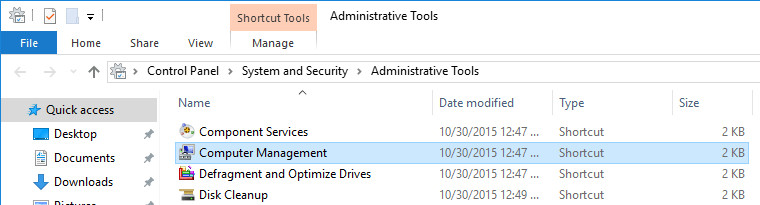
Откройте меню Пуск и найдите «Администрирование» (Administrative Tools) — затем запустите «Управление компьютером» (Computer Management).
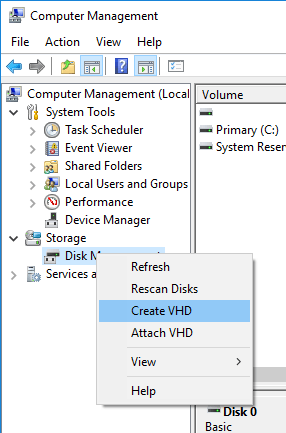
В окне Управления компьютером в левом меню выберите «Управление дисками» (Disk Management). Правый клик по этому разделу → выберите «Создать виртуальный жесткий диск» (Create VHD).
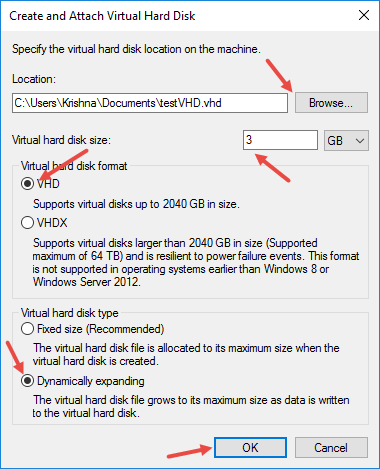
- В диалоге «Создание и подключение VHD» (Create and Attach VHD) нажмите «Обзор» и укажите путь для файла VHD. Задайте размер (в МБ/ГБ/ТБ) и выберите формат (оставьте VHD по умолчанию, если не нужна VHDX). Выберите тип: фиксированный или динамический (динамический экономит место, фиксированный даёт стабильную производительность).
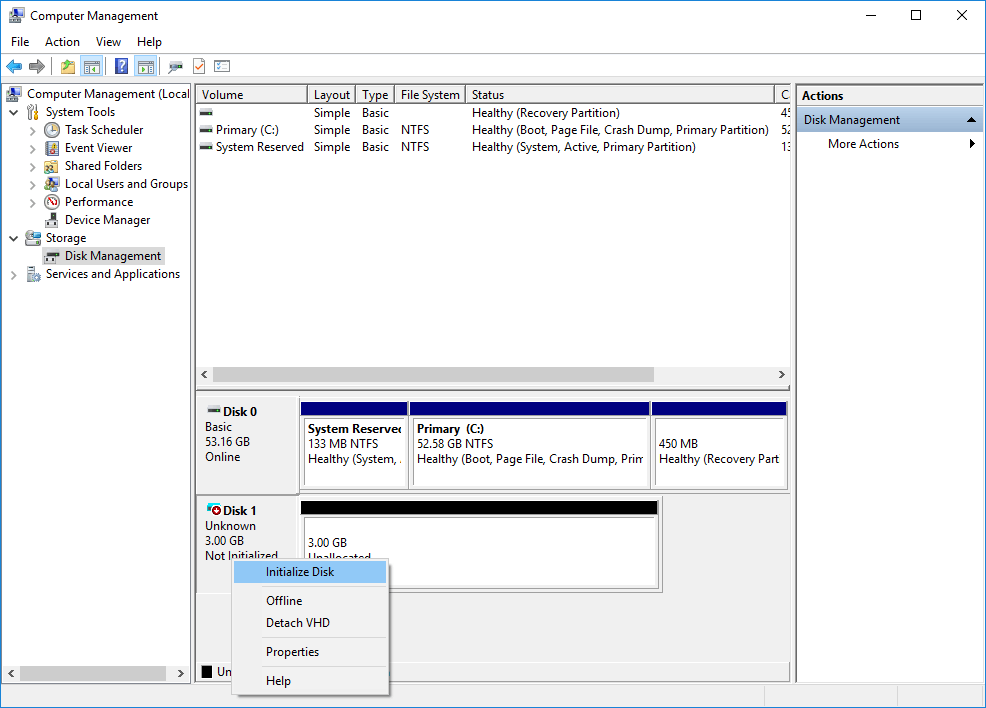
- Нажмите OK — виртуальный диск появится в списке Управления дисками как неинициализированный диск. Правый клик по нему → «Инициализировать диск» (Initialize).
- В диалоге инициализации оставьте параметры по умолчанию (обычно MBR или GPT в зависимости от размера) и нажмите OK.
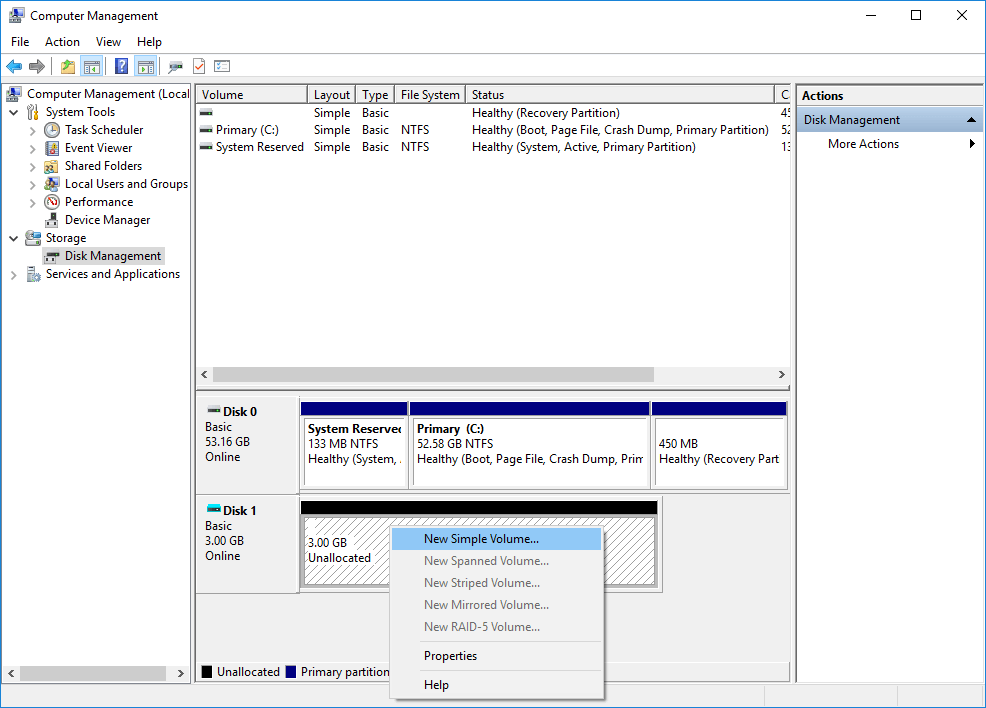
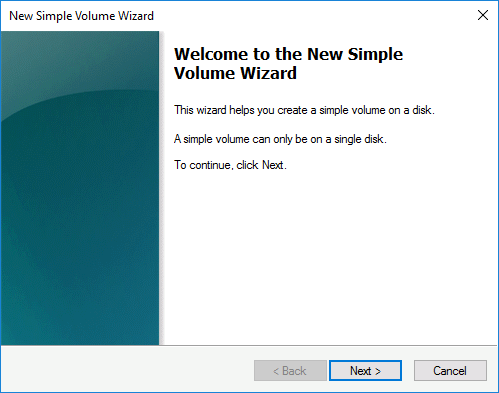
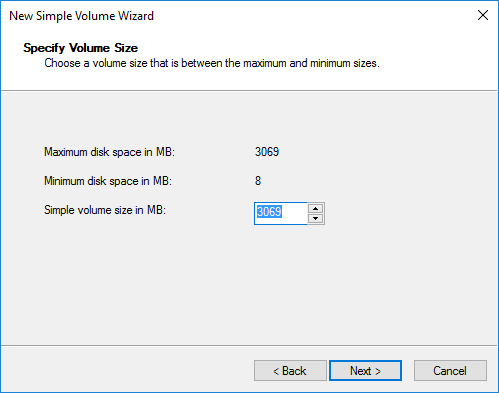
- Правый клик по нераспределённому пространству нового диска → «Создать простой том» (New Simple Volume) и пройдите мастер: укажите размер тома, букву диска, файловую систему (NTFS по умолчанию) и выполните форматирование.
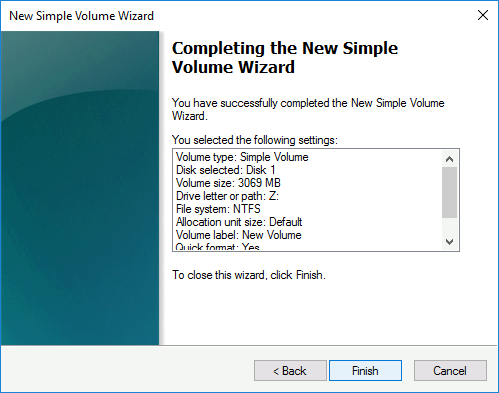
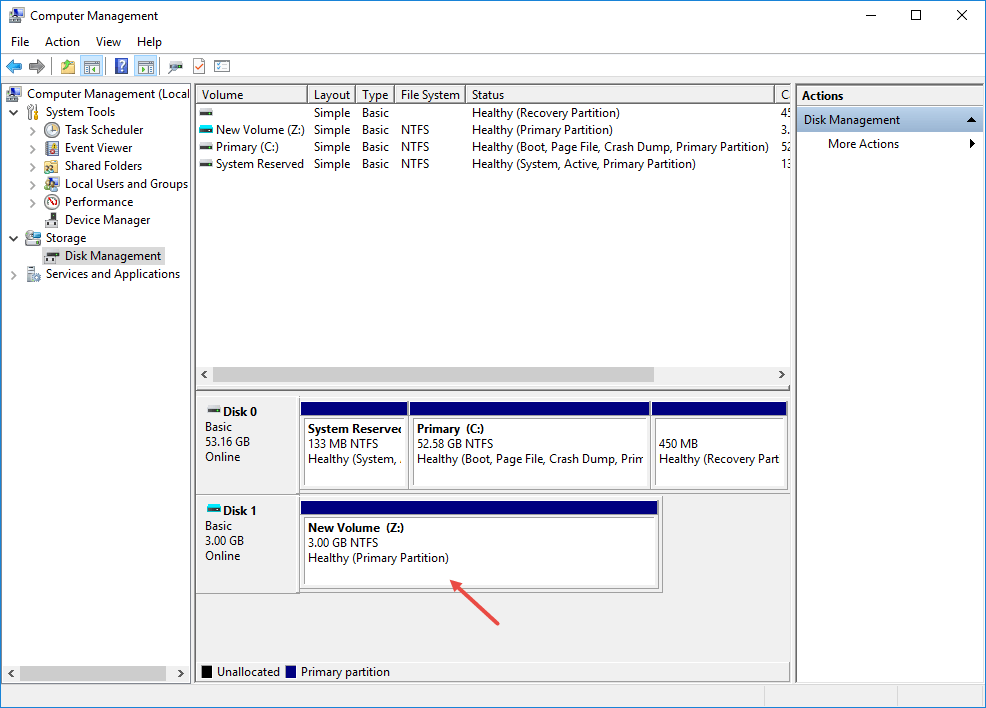
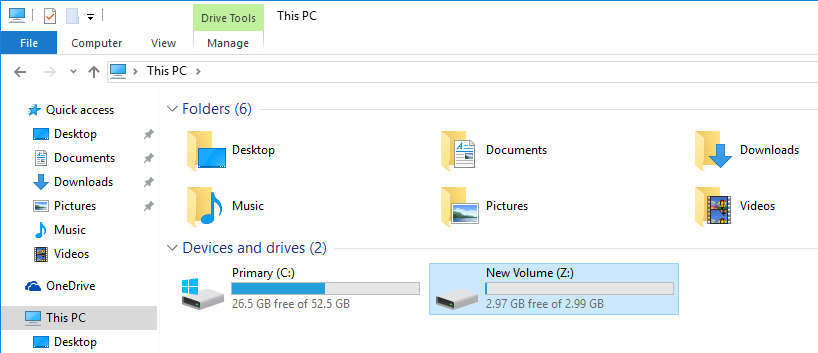
- После завершения мастер покажет сводку — нажмите «Готово» (Finish). Диск будет смонтирован и доступен в Проводнике.
Подключение и отключение VHD вручную
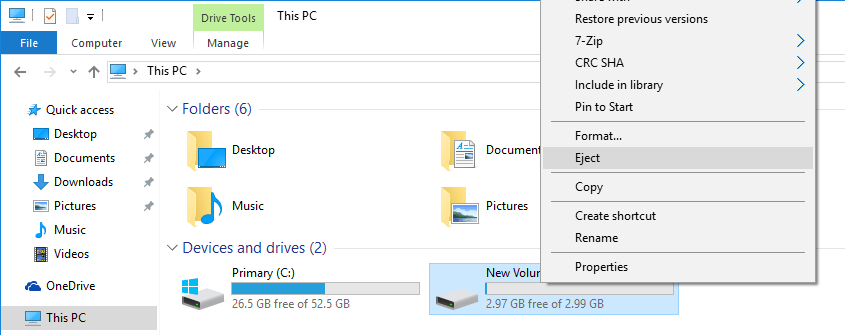
- Чтобы отключить (отмонтировать) VHD: в Управлении дисками правый клик на диске → «Извлечь» (Eject) или через Проводник правый клик по подключённому диску → «Извлечь».
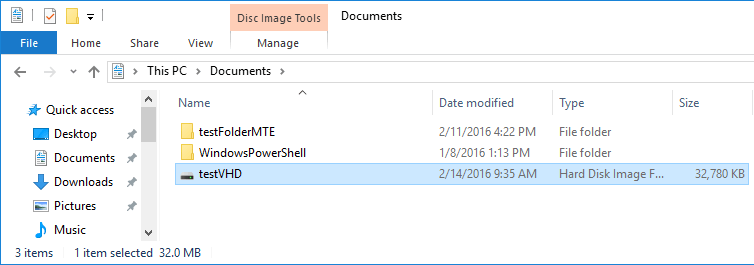
- Чтобы вручную подключить VHD, найдите файл .vhd и дважды щёлкните по нему в Проводнике — Windows автоматически смонтирует образ.
Быстрая команда PowerShell (для продвинутых пользователей)
Используйте PowerShell с правами администратора:
# Подключить VHD
Mount-VHD -Path "C:\путь\к\файлу.vhd"

# Отсоединить VHD
Dismount-VHD -Path "C:\путь\к\файлу.vhd"

# Просмотреть информацию о VHD
Get-VHD -Path "C:\путь\к\файлу.vhd"
Примечание: команды требуют наличия соответствующих модулей Windows (Hyper-V или средств управления дисками в современной Windows).
Отладка: если VHD не виден или не монтируется
- Убедитесь, что файл VHD не повреждён и доступен по указанному пути.
- Проверьте права доступа: запустите Управление компьютером от имени администратора.
- Если диск неинициализирован — инициализируйте (MBR/GPT).
- Для больших файлов используйте формат VHDX (если ОС поддерживает).
- При ошибках формата попробуйте подключить на другой машине или восстановить из резервной копии.
Критерии приёмки
- Файл VHD создан по указанному пути и имеет ожидаемый размер (логический/физический при динамическом).
- Диск и раздел видимы в Управлении дисками и Проводнике.
- Файлы можно записывать и читать; файловая система корректно смонтирована.
- Отсоединение и повторное подключение проходят без ошибок.
Чек-лист ролей
- Администратор: проверить свободное место, права, инициализацию диска, выполнить создание и задокументировать путь.
- Пользователь: подтвердить доступность буквы диска и возможность записи/чтения.
- Оператор резервного копирования: включить VHD-файл в план резервного копирования.
Мини-методология по выбору настроек VHD
- Определите назначение (тест, архив, загрузочный диск).
- Если важна производительность и предсказуемое место — выбирайте фиксированный размер.
- Если важна экономия места и гибкость — динамический.
- Для больших объёмов и повышения надёжности рассмотрите VHDX.
Безопасность и резервное копирование
- Шифруйте контейнеры VHD (например, с помощью BitLocker) для защиты конфиденциальных данных.
- Включайте файл VHD в регулярные бэкапы или храните в защищённом сетевом хранилище.
Пример ошибок и их решения
- Ошибка «Файл не найден» — проверьте путь и права.
- «Диск не инициализирован» — инициализируйте в Управлении дисками.
- Невозможность монтирования VHD в старой Windows — попробуйте подключить на более новой системе или конвертировать формат.
Диаграмма принятия решения (Mermaid)
flowchart TD
  A[Нужен виртуальный диск?] -->|Да| B{Для чего он нужен?}
  B -->|Тест/Архив| C[Dинамический VHD]
  B -->|Производительность| D[Фиксированный VHD]
  B -->|Большой объём/современность| E[VHDX]
  B -->|Не нужен| F[Использовать раздел или облако]
Краткая глоссарий (1 строка для каждого термина)
- VHD — файл-контейнер, имитирующий жёсткий диск.
- VHDX — улучшенный формат для новых Windows.
- Динамический VHD — растёт по мере заполнения.
- Фиксированный VHD — занимает заданный объём сразу.
Резюме
Создать VHD в Windows просто: через Управление компьютером или PowerShell вы задаёте путь, размер и тип (фикс/динамический), и затем инициализируете и форматируете раздел. VHD удобен для изоляции данных, тестирования ОС и переносимости, но для высокопроизводительных задач стоит рассмотреть физические диски или VHDX.
Важно: перед созданием VHD продумайте размер, политику шифрования и резервного копирования.
Если хотите, могу дополнить статью командами для сценариев миграции VHD → VHDX, готовым чек-листом для бэкапов или перевести инструкции на PowerShell-ориентированный рабочий процесс.

Похожие материалы

Несколько аккаунтов Skype: Multi Skype Launcher

Журнал для работы: повысить продуктивность

Персональные звуки уведомлений на Android

Скачивание шоу Hulu для офлайн‑просмотра

Microsoft Start: персонализированная новостная лента
