
Как экспортировать MP3 в Audacity и установить LAME

Зачем экспортировать в MP3
MP3 остаётся самым распространённым форматом для прослушивания на разных устройствах: мобильных плеерах, приставках, некоторых меню DVD и в играх. Хотя существуют форматы с безпотерьным качеством (например, FLAC), MP3 обеспечивает широкую совместимость и относительно небольшой размер файла, что важно при распространении музыки, подкастов и рингтонов.
Ключевые варианты использования:
- публикация подкастов и программ на платформах, где требуется MP3;
- распространение музыки и демозаписей с совместимостью для большинства плееров;
- создание аудиофайлов для устройств с ограничённой поддержкой форматов.
Важно: если качество критично и вы не ограничены совместимостью, рассмотрите FLAC или WAV — они сохраняют больше данных, чем MP3.
Почему в Audacity нет встроенного экспорта в MP3
Audacity — свободная программа, но MP3 — проприетарный формат с патентными и лицензионными ограничениями в ряде юрисдикций. Поэтому разработчики Audacity не включают кодек MP3 по умолчанию. Вместо этого Audacity поддерживает внешние кодеки: для создания MP3 используется библиотека LAME, которую пользователь устанавливает отдельно.
Примечание: в некоторых странах может требоваться оплата лицензионных сборов при распространении MP3; это зависит от текущего патентного статуса и локального законодательства.
Краткая схема процесса
- Убедиться, что Audacity установлена.
- Скачать и установить LAME (lame_enc.dll в Windows).
- В Audacity выбрать File > Export и указать MP3.
- Заполнить ID3‑теги (название трека, исполнитель, альбом и пр.).
- Сохранить файл и проверить его воспроизведение.
Экспорт MP3 в Audacity — пошаговая инструкция
Подготовка проекта
- Отредактируйте дорожки, удалите шумы, выполните нормализацию и эквалайзинг по необходимости.
- Прослушайте проект и убедитесь в отсутствии клипинга.
- Сохраните рабочий файл проекта Audacity (.aup) перед экспортом.
Экспорт и ID3‑теги
- В меню File выберите Export > Export as MP3.
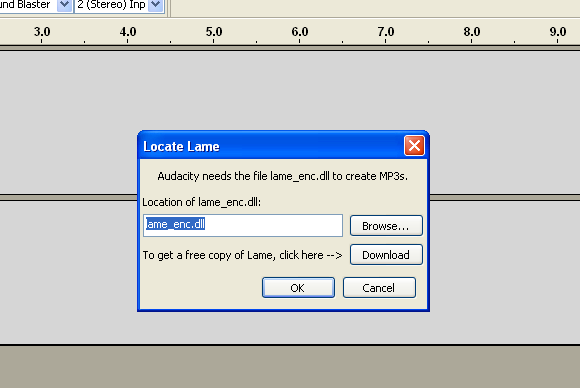
- Если LAME не установлена, Audacity покажет диалог с просьбой указать путь к lame_enc.dll.
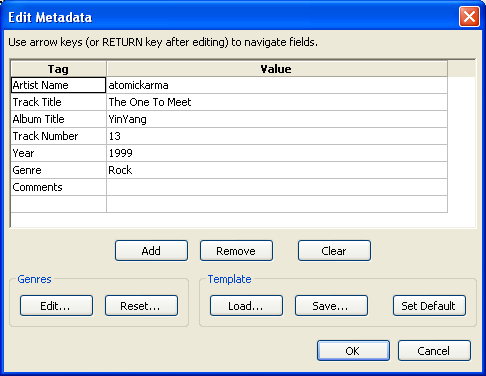
- После выбора MP3 появится окно для заполнения ID3‑тегов: введите название трека, исполнителя, альбом, год, жанр и комментарии.
- Нажмите Save — Audacity начнёт создание MP3.
Важно: правильно заполненные ID3‑теги помогают плеерам и библиотекам корректно индексировать файл.
Установка библиотеки LAME (Windows)
- После установки Audacity перейдите на официальный или рекомендованный источник LAME (в исходной инструкции упоминается lame1.buanzo.com.ar).
- Скачайте Lame_v3.99.3_for_Windows.exe или актуальную версию, совместимую с вашей версией Audacity.
- Запустите инсталлятор и запомните папку установки (по умолчанию: C:\Program Files\LAME for Audacity).
- Вернитесь в Audacity, попытайтесь снова экспортировать в MP3 и в диалоге «Locate Lame» укажите путь к файлу lame_enc.dll в папке установки.
После этого экспорт должен пройти успешно.
Когда это не сработает: контрпримеры и типичные ошибки
- Если вы используете неподдерживаемую версию LAME или 32‑битную/64‑битную несовместимость, Audacity может не распознать библиотеку.
- Попытка указать неправильный файл вместо lame_enc.dll приведёт к ошибке.
- В средах с ограничённым доступом к сети или с корпоративной политикой безопасности установка сторонних библиотек может быть запрещена.
- В некоторых региональных юрисдикциях распространение MP3 может требовать лицензирования — это не связано с Audacity, а с коммерческим использованием MP3.
Альтернативные подходы
- Экспорт в WAV или FLAC внутри Audacity, а затем конвертация в MP3 с помощью внешних конвертеров (ffmpeg, fre:ac). Это полезно, если вы предпочитаете централизовать кодирование вне Audacity.
- Использовать сборки Audacity с предварительно включённым кодеком (только из доверенных источников и с осознанным принятием лицензионных рисков).
- Готовые онлайн‑сервисы конвертации (удобно, но может быть проблемой конфиденциальность и размер файлов).
Рекомендации по качеству и настройкам MP3
- Для подкастов: битрейт 96–128 kbps обычно достаточен; выбирайте VBR (переменный битрейт) для лучшего соотношения качества и веса.
- Для музыки: 192–320 kbps (или VBR эквивалент) — компромисс между качеством и размером.
- Для архивирования используйте WAV/FLAC; только потом кодируйте в MP3 для распространения.
Примечание: термин VBR — переменный битрейт, который автоматически распределяет битрейт по секциям в зависимости от сложности звука.
Чеклист перед экспортом (ролевые рекомендации)
Подкастер:
- Удалил клиппинг и шумы.
- Настроил громкость на единый уровень (нормализация/лимитер).
- Заполнил ID3: заголовок, автор, эпизод, номер эпизода.
Музыкант/демо:
- Экспортировал мастер в WAV/FLAC для архива.
- Создал MP3 с битрейтом 256–320 kbps для демо.
- Добавил корректные метаданные и обложку (если нужно).
Обычный пользователь:
- Выбрал MP3 для совместимости с устройством.
- Проверил воспроизведение на целевом устройстве.
Критерии приёмки
Экспорт считается успешным, если:
- MP3 файл воспроизводится в стандартном медиаплеере;
- ID3‑теги корректно отображаются (название, исполнитель, альбом);
- Отсутствуют искажения или клиппинг;
- Размер и качество соответствуют целям (например, подкаст ≈ 96–128 kbps).
Мини‑методология: от проекта до финального MP3 (коротко)
- Подготовка и редактирование дорожек в Audacity.
- Экспорт чернового WAV для проверки качества.
- Установка LAME и настройка экспорта в MP3.
- Заполнение ID3 и финальный экспорт.
- Тестирование на целевых устройствах и платформах.
Совместимость и примечания по версии
- В статье упоминается Audacity 2.0 и Lame_v3.99.3_for_Windows.exe — при использовании более новых версий проверяйте совместимость LAME с вашей версией Audacity.
- На macOS и Linux LAME устанавливается иначе (через пакетный менеджер или отдельный пакет). Убедитесь, что вы скачиваете версию LAME для вашей ОС.
Важно: не меняйте путь к lame_enc.dll после его указания в Audacity; если вы переместите файл, снова укажите его местоположение.
Безопасность, лицензии и права
- LAME — свободная библиотека с собственными условиями распространения. При коммерческом использовании MP3 в некоторых юрисдикциях могут возникать лицензионные требования. Консультируйтесь с юристом по авторскому праву при масштабном коммерческом распространении.
Короткий список тестов для проверки качества (acceptance)
- Откройте MP3 в трёх разных плеерах (настольный, мобильный, аппаратный) — звук воспроизводится.
- Мета‑данные отображаются в большинстве плееров.
- Нет клиппинга при прослушивании на пике.
- Размер файла соответствует ожиданиям при выбранном битрейте.
Заключение
Хотя Audacity не экспортирует MP3 «из коробки» по юридическим причинам, процесс добавления LAME и последующего экспорта прост и надёжен. Главное — правильно выбрать настройки кодирования и заполнить ID3‑теги, чтобы файл был совместим с большинством медиаплееров и библиотек. Это даёт бесплатный и открытый путь для создания, редактирования и распространения собственных MP3‑файлов.
Важно: храните мастер‑копии в WAV или FLAC — они пригодятся, если позже потребуется конвертировать в другие форматы без потерь качества.
Краткое резюме:
- Установите LAME, укажите путь к lame_enc.dll.
- Экспортируйте через File > Export > MP3.
- Заполните ID3‑теги и проверьте результат.

Похожие материалы

Несколько аккаунтов Skype: Multi Skype Launcher

Журнал для работы: повысить продуктивность

Персональные звуки уведомлений на Android

Скачивание шоу Hulu для офлайн‑просмотра

Microsoft Start: персонализированная новостная лента
