
Загрузочная USB‑флешка с Ubuntu: полное руководство
firstimage=”https://www.makeuseof.com/wp-content/uploads/2010/12/00-USB-Ubuntu-s.jpg”

Кому это нужно и что это даёт
Загрузочная USB‑флешка с Ubuntu — это полноценная операционная система, записанная на флешку. Она полезна для:
- тестирования Ubuntu без установки на жёсткий диск;
- ремонта и восстановления системы (recovery kit);
- работы на чужих компьютерах с собственной средой и настройками;
- безопасной и «чистой» среды для веб‑банк‑операций или разработки.
Определение: persistent mode — режим, в котором изменения, файлы и настройки сохраняются на самой флешке и доступны при следующем запуске.
Important: не забывайте создавать резервные копии важных данных с флешки перед форматированием.
H2: Что потребуется
- ISO‑образ Ubuntu (скачать с официального сайта). Если у вас уже есть диск — можно использовать CD как источник.
- USB‑накопитель объёмом минимум 1 ГБ; для комфортной работы лучше 8–16 ГБ или больше.
- Компьютер с доступом к BIOS/UEFI для выбора загрузочного устройства.
- Утилита для создания загрузочного диска: встроенный в Ubuntu StartUp Disk Creator, в Windows — usb‑creator (если доступен) или сторонние инструменты вроде Unetbootin, Rufus.
Примечание о совместимости: старые компьютеры с BIOS используют MBR; новые — UEFI. Для UEFI выбирайте образ с поддержкой EFI или используйте режим совместимости (CSM) в BIOS.
H2: Пошаговая инструкция по созданию загрузочной флешки
Подготовка
- Скачайте ISO‑образ Ubuntu с официального сайта.
- Подключите флешку и сохраните с неё важные файлы.
- Отформатируйте флешку в файловой системе FAT32 (если вы планируете использовать её для UEFI, FAT32 обеспечивает совместимость).
Создание загрузочной флешки в Windows или с локального ISO
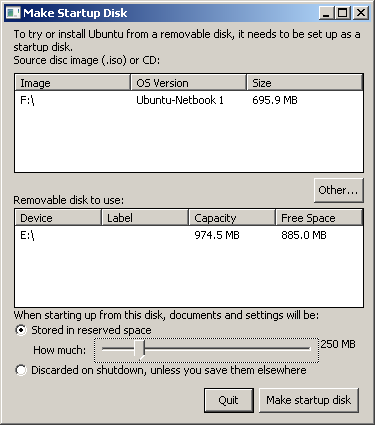
- Запустите приложение usb‑creator или Rufus/Unetbootin.
- В поле «Источник» укажите ISO‑образ или CD.
- В поле «Приёмник» выберите вашу USB‑флешку.
- Установите размер «резервируемого пространства» (persistent) — это пространство на флешке, в котором будут сохраняться файлы и настройки. Чем больше — тем удобнее.
- Нажмите «Make Startup Disk» или «Start». Процесс займёт несколько минут в зависимости от скорости флешки и порта USB.
Совет: если флешка маленькая (1–2 ГБ), выделяйте не менее 250–500 МБ для persistent; для рабочей среды лучше 4 ГБ и более.
Создание загрузочной флешки прямо в Ubuntu
- В Ubuntu найдите приложение StartUp Disk Creator.
- Выберите ISO‑файл и USB‑накопитель.
- Задайте объём пространства для сохранения данных.
- Нажмите «Создать» и ждите завершения.

По опыту, создание USB из самой Ubuntu часто проходит быстрее за счёт отсутствия лишних драйверных прослоек в Windows.
H2: Как загрузиться с флешки
- Вставьте флешку в компьютер.
- Перезагрузите машину.
- Во время POST‑экранов нажмите клавишу выбора загрузочного устройства (часто F10, F12, ESC или Enter — зависит от производителя).
- В меню выберите USB‑накопитель.
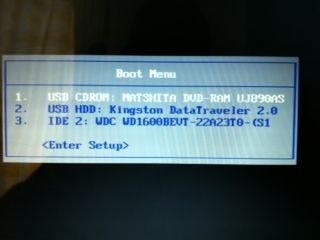
Если система не видит флешку:
- зайдите в BIOS/UEFI и проверьте порядок загрузки (Boot Order);
- временно отключите Secure Boot или включите совместимость CSM;
- попробуйте другой USB‑порт (USB 2.0 чаще совместим с загрузкой у старых машин).
H2: persistent mode — что и как сохраняется
Persistent mode сохраняет: домашнюю папку, установленные программы, настройки пользователя. Он не полностью эквивалентен установке на диск: критические системные обновления и некоторые драйверы могут вести себя иначе.
Когда persistent не годится:
- для систематической длительной работы и высокой производительности лучше полноценная установка на SSD/HDD;
- если требуется шифрование всего диска и высокая безопасность, лучше устанавливать систему с LUKS на полноценный диск.
H2: Альтернативные способы и инструменты
- Unetbootin — простой кроссплатформенный инструмент для создания загрузочных USB для многих дистрибутивов Linux.
- Rufus — мощный инструмент для Windows, умеет создавать UEFI‑совместимые USB и писать ISO‑образы корректно.
- dd — встроенный в Unix‑системы инструмент низкоуровневой записи образов (требует осторожности; можно перезаписать не тот диск).
Короткая методология выбора инструмента:
- если вы новичок — используйте графический StartUp Disk Creator или Rufus;
- если вы продвинутый пользователь и хотите контролировать разделы — используйте dd или parted + rsync;
- если нужна поддержка многих дистрибутивов и простота — Unetbootin.
H2: Когда этот подход не работает — примеры и ограничения
- Устройства с нестандартным контроллером USB или защищённым загрузчиком могут не позволять загрузку с флешки.
- На некоторых моделях ноутбуков UEFI блокирует загрузку неподписанных образов (Secure Boot). Решение — включить поддержку подписей или отключить Secure Boot.
- Некоторые обновления ядра и драйверов в persistent режиме могут приводить к конфликтам; в таком случае лучше выполнить чистую установку.
H2: Быстрая проверка и критерии приёмки
Критерии приёмки:
- Флешка успешно загружается на целевой машине.
- Настройки и файлы сохраняются между перезагрузками в persistent‑режиме.
- Приложения запускаются без видимых ошибок.
- Сеть (Ethernet/Wi‑Fi) доступна и драйверы функционируют.
Тесты:
- загрузка на минимум двух разных компьютерах (один с BIOS, другой с UEFI);
- создание файла в домашней папке, перезагрузка, проверка сохранности;
- установка одного пакета и проверка его наличия после перезагрузки.
H2: Пошаговый SOP (короткий playbook)
- Скачайте ISO и проверьте контрольную сумму (если возможно).
- Подготовьте флешку и сохраните данные.
- Выберите инструмент (StartUp Disk Creator / Rufus / Unetbootin / dd).
- Запишите образ, выделите место для persistent.
- Перезагрузите и протестируйте загрузку на одном компьютере.
- Проверьте сохранение данных и работоспособность сети.
- Документируйте версию образа и выбранные опции.
Рекомендация по безопасности: не храните пароли в незашифрованном виде на переносной флешке. Используйте менеджер паролей с мастер‑паролем.
H2: Роли и чек‑лист (кто что делает)
Пользователь‑новичок:
- создать резервную копию флешки;
- использовать графический инструмент;
- протестировать загрузку на домашнем компьютере.
Системный администратор:
- выбрать цветные метки и именовать флешки по стандартизованной схеме;
- тестировать на оборудовании с UEFI и Secure Boot;
- при необходимости шифровать личные разделы.
Помощник техподдержки:
- помочь с выбором порта USB и настройкой BIOS;
- проверить совместимость драйверов сети и диска.
H2: Устранение неполадок — краткий план действий
- Флешка не определяется: попробуйте другой порт и другой кабель/адаптер, проверьте на другом компьютере.
- Загрузка прерывается — попробуйте другой инструмент для записи образа (dd, Rufus).
- При отсутствии сохранённых данных — убедитесь, что при создании вы указали persistent пространство.
- Проблемы с Wi‑Fi — проверьте проприетарные драйверы в «Дополнительные драйверы».
H2: Заключение
Создание загрузочной USB‑флешки с Ubuntu — недорогой и удобный способ получить переносную, безопасную и настраиваемую рабочую среду. Подойдёт и новичкам, и опытным пользователям как инструмент для тестирования, восстановления и работы вне основной системы.
Короткий чек‑лист перед стартом:
- ISO скачан и проверен;
- флешка отформатирована и резервные копии сделаны;
- выбран инструмент и задан persistent;
- протестировано на целевом оборудовании.
Спасибо за чтение. А вы уже пробовали создавать загрузочную USB‑флешку с Ubuntu? Расскажите о своём опыте в комментариях.

Похожие материалы

Несколько аккаунтов Skype: Multi Skype Launcher

Журнал для работы: повысить продуктивность

Персональные звуки уведомлений на Android

Скачивание шоу Hulu для офлайн‑просмотра

Microsoft Start: персонализированная новостная лента
