
Линия тренда в Google Sheets: добавление и прогноз

К чему служит линия тренда
Линия тренда, также называемая линией наилучшего соответствия, показывает общее направление ряда данных и крутизну этого направления. Она полезна для:
- Быстрой визуальной оценки, растёт ли показатель и с какой скоростью.
- Сравнения отдельных точек с общим трендом.
- Формулировки целей и прогнозирования будущих значений.
Определение термина: R² — краткая числовая оценка качества подгона (от 0 до 1); чем ближе к 1, тем лучше линия объясняет вариацию данных.
Важно: по умолчанию в Google Sheets линия тренда линейная и описывается уравнением y = ax + b, но вы можете переключать типы тренда.
Как добавить линию тренда в диаграмму Google Sheets
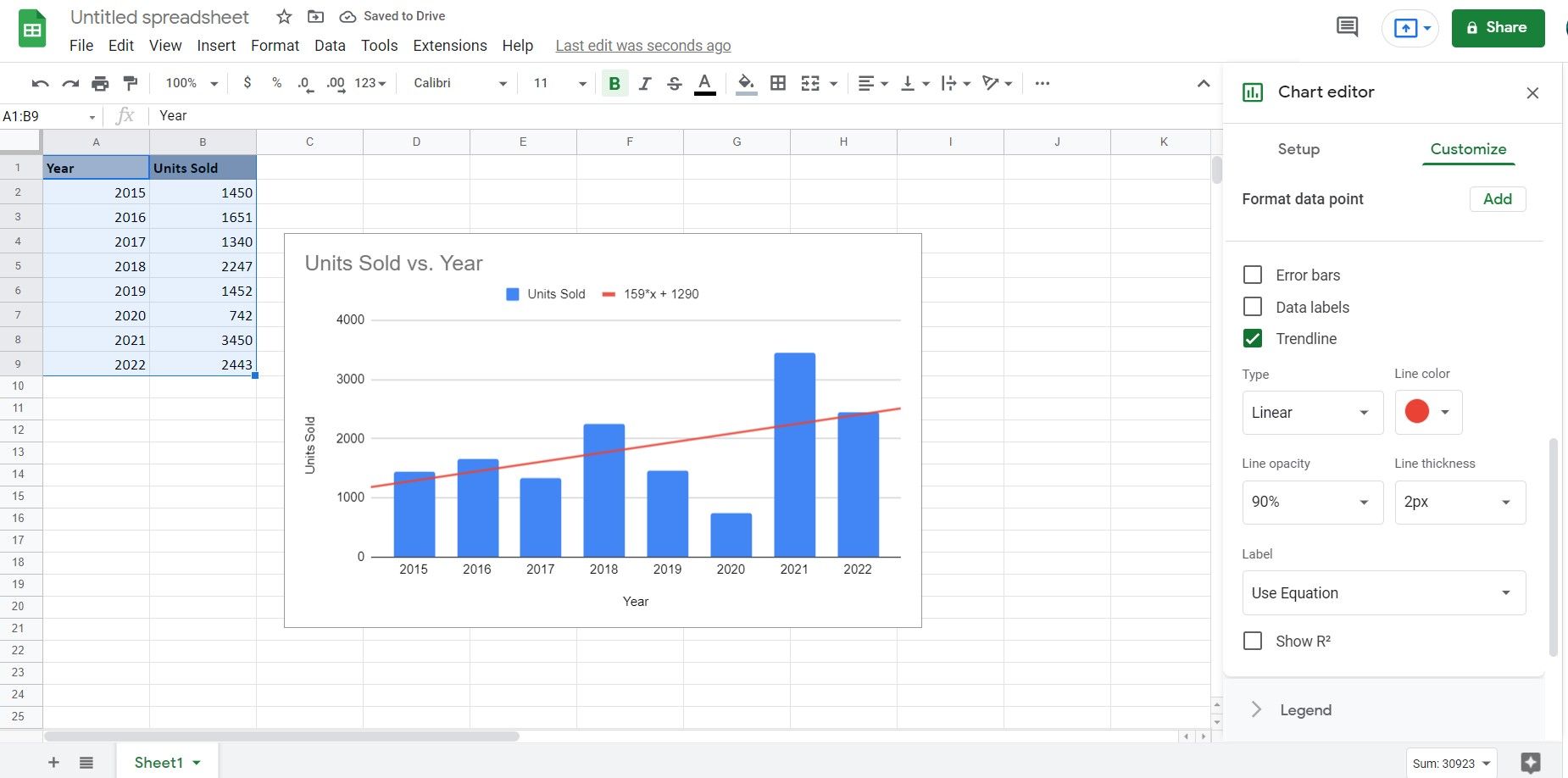
Перед тем как добавить линию тренда, убедитесь, что у вас есть исходный ряд данных и диаграмма.
Пример: у нас есть количество проданных единиц товара по годам в столбцах A (годы) и B (единицы).
- Выделите диапазон с серией (в примере — столбцы A и B).
- Перейдите в меню Вставка.
- Нажмите Диаграмма. Google Sheets создаст диаграмму автоматически.
- В окне Редактор диаграмм выберите вкладку Настройка.
- В Тип диаграммы выберите Столбчатая диаграмма.
Чтобы добавить линию тренда:
- Дважды кликните по диаграмме, чтобы открыть Редактор диаграмм.
- Перейдите на вкладку Настроить и раскройте секцию Ряд.
- Поставьте галочку Линия тренда. Линия появится, и откроются её настройки.
- При необходимости выберите тип тренда (линейный, полиномиальный, экспоненциальный и т. п.) и в поле Метка установите Использовать уравнение, чтобы увидеть уравнение линии на диаграмме.
Совет: включите отображение R² (если доступно) — это быстрое число, помогающее оценить насколько линия описывает данные.
Как создать прогнозную линию с помощью функции TREND
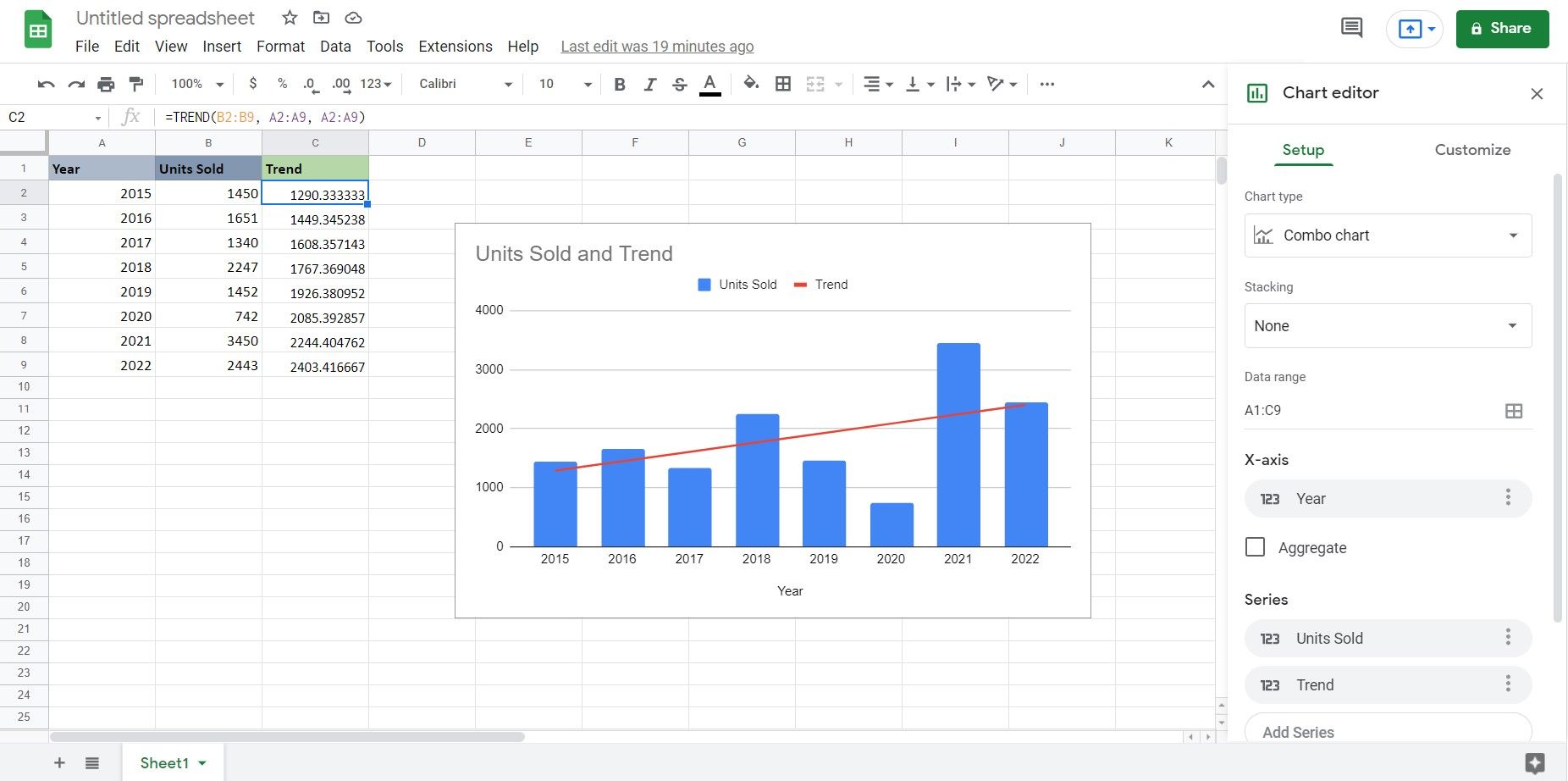
Если вам нужны прогнозные значения прямо в таблице (а не только на диаграмме), используйте функцию TREND:
=TREND(known_Ys, known_Xs, new_Xs)Функция строит линию по известным X и Y и проецирует значения для новых X.
Пример пошагово:
- Выберите ячейку для прогноза, например C2.
- Введите формулу:
=TREND(B2:B9, A2:A9, A2:A9)Эта формула использует значения продаж B2:B9 как известные Y и годы A2:A9 как известные X, затем возвращает прогнозные Y для тех же X (получаете проекцию по существующим годам).
- Нажмите Enter — в столбце C появятся прогнозные значения.
- Выделите столбцы A, B и C и вставьте диаграмму через Вставка → Диаграмма.
- В Редактор диаграмм поменяйте Тип диаграммы на Комбинированная диаграмма, чтобы столбцы с реальными значениями и линия прогноза отображались вместе.
Дополнительный пример — спрогнозировать следующий год (A10):
=TREND(B2:B9, A2:A9, A10)Где A10 — следующий год или новая точка X.
Примеры дополнительных формул и приёмов
- LINEST — возвращает параметры регрессии и статистику; полезно, если нужна математика за линией тренда.
- FORECAST.LINEAR — эквивалент простого прогноза: =FORECAST.LINEAR(новый_X, known_Ys, known_Xs).
- Скользящая средняя (rolling average) для сглаживания сезонности: используйте AVERAGE с диапазонами или функцию ARRAYFORMULA + AVERAGE для автоматизации.
Пример скользящей средней за 3 периода в D4 (с предположением, что данные в B):
=AVERAGE(B2:B4)Для автозаполнения по всему столбцу используйте конструкцию с ARRAYFORMULA.
Когда линия тренда вводит в заблуждение
- Небольшое количество точек данных (менее ~10) — подгонка ненадёжна.
- Наличие сильных выбросов и аномалий искажает линию.
- Сезонность или циклы (например, ежемесячные продажи) не объясняются линейной тенденцией.
- Нелинейные процессы (экспоненциальный рост/спад) требуют другого типа тренда.
Альтернатива: полиномиальная или экспоненциальная линия тренда, скользящие средние, разложение на сезонность и тренд, либо более продвинутые модели в статистических пакетах.
Как выбрать тип линии тренда — краткий гид
- Линейная: стабильный рост/падение, пропорциональная связь.
- Экспоненциальная: при ускоренном росте или падении.
- Полиномиальная: когда тренд меняет направление (изгибы).
- Логарифмическая: быстрый рост вначале, затем плато.
Проверяйте график и R²; если визуально тренд не совпадает с поведением точек — попробуйте другой тип.
Мини‑методология для внедрения трендовой аналитики в отчётность
- Подготовьте чистые данные: одинаковые интервалы X, отсутствуют пустые строки.
- Визуализируйте исходный ряд и проверьте выбросы.
- Постройте линию тренда и включите уравнение и R².
- Сравните несколько типов тренда и выберите наиболее интерпретируемый.
- Документируйте допущения и горизонты прогноза.
Критерии приёмки
- Диаграмма содержит линию тренда и уравнение (если требовалось).
- Прогнозные значения корректно записаны в ячейки и соответствуют выбранной формуле.
- Выбранный тип тренда обоснован и описан в примечании к отчёту.
Ролевые чеклисты
Аналитик:
- Проверить наличие выбросов и пропусков.
- Построить разные типы тренда и записать R².
- Подготовить таблицу с прогнозом и графиком.
Менеджер продукта:
- Оценить, соответствует ли тренд бизнес‑гипотезе.
- Утвердить горизонты прогноза и допущения.
Дизайнер отчётов:
- Убедиться, что линия тренда читаема (цвет, толщина).
- Добавить подписи осей и легенду.
Шаблон структуры данных
| Год | Фактические продажи | Прогноз (TREND) |
|---|---|---|
| 2016 | 1234 | 1250 |
| 2017 | 1350 | 1345 |
| 2018 | 1420 | 1422 |
(Заполните своими значениями; формулу TREND разместите в заголовке столбца Прогноз)
Частые ошибки и как их избежать
- Ошибка: добавили линию тренда к агрегированным данным без учета интервалов. Решение: агрегируйте равномерно (месяц/квартал/год).
- Ошибка: доверились уравнению при низком R². Решение: не используйте прогнозы как единственный источник решения, добавьте экспертную проверку.
Краткий глоссарий в одну строку
- Линия тренда — линия, минимизирующая сумму квадратов отклонений от точек.
- R² — доля вариации, объясняемая моделью.
- TREND — функция для проекции значений на основе линейной регрессии.
Заключение
Линия тренда — простой и мощный инструмент визуализации и базового прогнозирования в Google Sheets. Для быстрой визуальной оценки используйте встроенную линию тренда в диаграмме; для работы с прогнозами в таблице применяйте функцию TREND. Всегда проверяйте обоснованность выбранного типа тренда и учитывайте сезонность и выбросы.
Важно: линия тренда — это модель и инструмент для помощи в принятии решений, а не абсолютная истина. Используйте её в связке с качественным анализом данных.
Краткое резюме ниже.
Важные заметки:
- Всегда сохраняйте исходные данные и документируйте формулы.
- Если прогноз важен для бизнеса, рассмотрите применение статистических пакетов и A/B‑валидацию прогнозов.
Сводка:
- Как добавить: Дважды клик — Настроить → Ряд → Линия тренда.
- Как спрогнозировать: =TREND(known_Ys, known_Xs, new_Xs).
- Проверьте R² и визуальную согласованность.

Похожие материалы

Несколько аккаунтов Skype: Multi Skype Launcher

Журнал для работы: повысить продуктивность

Персональные звуки уведомлений на Android

Скачивание шоу Hulu для офлайн‑просмотра

Microsoft Start: персонализированная новостная лента
