
Идеальный экран блокировки для тренировок на iPhone
Кратко
Настройте режим «Фокус» и виджеты экрана блокировки, чтобы во время тренировок видеть только нужную информацию и не отвлекаться. В статье пошагово показано, какие виджеты выбрать, как связать экран блокировки с режимом «Фокус» и представлены готовые чек-листы для разных типов тренировок.
Важно: инструкция рассчитана на iPhone с iOS 16 и новее. Если у вас более старая версия iOS, обновите систему перед настройкой.

Что такое режим Фокус и зачем он нужен
Режим «Фокус» — это развитие режима «Не беспокоить». Коротко: Фокус позволяет фильтровать уведомления и привязывать визуальные изменения iPhone к конкретной активности. Например, во время тренировки вы можете скрыть лишние уведомления, автоматически переключить экран блокировки и показать только полезные виджеты: шагомер, музыку, погоду и напоминания о гидратации.
Определение в одну строку: Фокус — это настраиваемый профиль поведения телефона для определённых задач (работа, сон, тренировка и т. д.).
Кому пригодится этот подход
- Людям, которые тренируются и не хотят отвлекаться на уведомления.
- Тем, кто любит иметь быстрый доступ к показателям активности прямо с экрана блокировки.
- Тем, кто использует несколько типов тренировок (бег, зал, йога) и хочет разные экраны для каждой.
Как настроить режим Фокус для тренировок — пошаговая инструкция
Ниже — простая пошаговая методика (SOP) по созданию привязанного к тренировке экрана блокировки.
- Откройте Пункт управления, проведя вниз от правого верхнего угла экрана.
- Нажмите на кнопку «Фокус» (значок луны по умолчанию).
- В списке выберите профиль «Фитнес» или создайте новый, если хотите полностью кастомизировать параметры.
- Нажмите «Настройки» внутри выбранного профиля, чтобы задать расписание и разрешённые контакты/приложения.
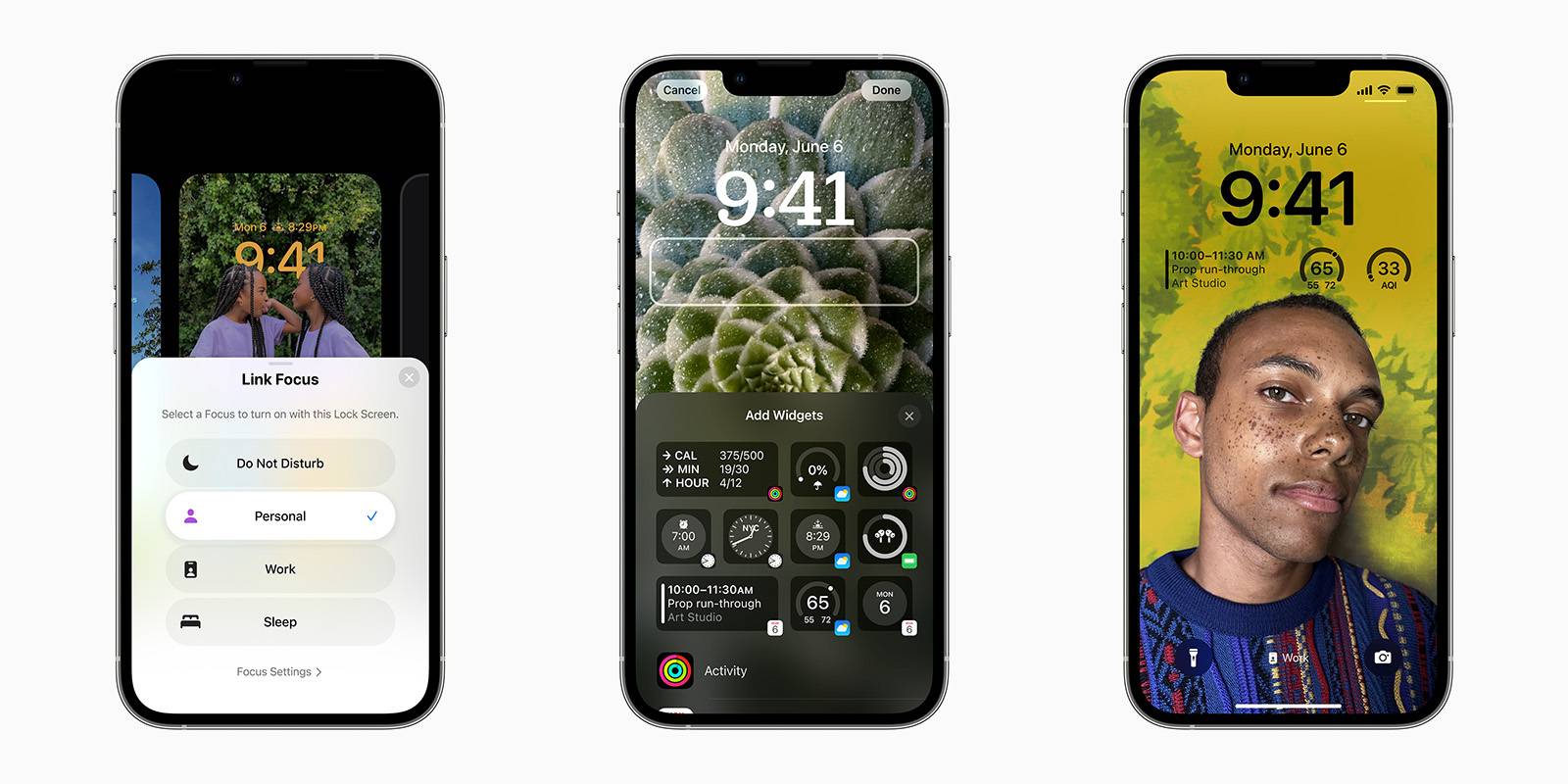
- Выберите опцию «Настроить экраны» и тапните на миниатюру iPhone, чтобы открыть редактор экрана блокировки.
- Выберите фон: фото из «Фото», эмодзи, паттерны или спокойный цвет, который вас мотивирует.
- Нажмите «Добавить виджеты» и выберите нужные виджеты для области над часами, на часах (где доступно) и под ними.
- Выберите комбинацию виджетов (до четырёх маленьких под часами или две большие) и подтвердите «Готово».
- При необходимости вернитесь в профиль Фокус и задайте автоматическое включение по расписанию или при запуске тренировки (например, при запуске приложения «Тренировка»).
Советы по выбору фона
- Для интенсивных тренировок выбирайте контрастный, но не отвлекающий фон (спокойный градиент, единый цвет или мотивирующее фото).
- Для пробежек на улице полезен фон с прогнозом погоды в виджете.
- Минимум текста на фоне: мелкий текст мешает считыванию данных виджетов.
Какие виджеты добавлять для разных целей
Зона: над часами — короткие показатели (датa, шаги-сутки)
Часы — центральный элемент; можно выбрать стиль и цвет часов.
Зона: под часами — основные быстрые действия и метрики (до 4 маленьких или 2 больших виджета).
Возможные виджеты для тренировочного экрана:
- Счётчик активности/Move (Apple Fitness, сторонние трекеры)
- Запуск тренировки (прямая ссылка на тренировку в приложении «Тренировка»)
- Музыка/Подкасты (быстрый доступ к воспроизведению)
- Погода (температура и осадки для пробежек)
- Напоминание о воде (приложения для гидратации)
- Таймер/Секундомер (для круговых тренировок)
- Карта/Навигация (для пробежек или велопрогулок)
В примере ниже добавлены виджеты: Gentler Streak, Waterllama, Fitness и Overcast — каждый решает свою задачу: отслеживание привычек, гидратация, быстрый доступ к активности и развлечение.
Чек-листы по ролям: бег, зал, домашняя тренировка и отдых
Ниже — короткие чек-листы, которые помогут быстро собрать полезные виджеты и настройки для каждого сценария.
Чек-лист для бегуна
- Виджет Погоды
- Виджет Карты или Навигации
- Виджет Музыки/Подкастов
- Разрешённые уведомления: семья (одно-два важных контакта)
- Отключить уведомления приложений, не связанных с безопасностью
Чек-лист для тренировки в зале
- Виджет Активности (калории/время тренировки)
- Виджет Таймера/Секундомера
- Виджет Музыки
- Разрешённые уведомления: тренер или напоминания о расписании
Чек-лист для домашней тренировки
- Виджет Запуска тренировки
- Виджет Воды (напоминания о гидратации)
- Виджет Умного дома (включить/выключить свет)
- Разрешённые уведомления: будильник/напоминания
Чек-лист для лёгкой активности и восстановления
- Виджет сна или восстановления
- Виджет дыхания/медитации
- Минимум уведомлений, чтобы не нарушать режим восстановления
Критерии приёмки — как убедиться, что всё работает
- Экран блокировки автоматически переключается при включении режима Фокус.
- Выбранные виджеты показывают актуальные данные (ошибки загрузки отсутствуют).
- При включённом режиме Фокус критические контакты и приложения присылают уведомления, остальные — нет.
- Доступ к музыке и таймеру осуществляется с экрана блокировки без разблокировки телефона.
Альтернативные подходы и когда они полезны
- Если вы используете Apple Watch, можно оставить уведомления на часах, а телефон полностью отключить. Это снижает отвлекаемость ещё сильнее.
- Для минималистов достаточно одного виджета «Активность» и одного виджета «Музыка». Меньше — лучше во время интервальных тренировок.
- Домашние тренировки можно автоматизировать через сценарии Siri и ярлыки: запуск тренировки вызывает включение режима Фокус и экран блокировки.
Советы по приватности и совместимости
- Виджеты показывают данные приложений — убедитесь, что вы доверяете источнику (особенно для сторонних трекеров и приложений гидратации).
- Требуется iOS 16 или новее; некоторые виджеты и интеграции могут появляться позже, по мере обновлений приложений.
- Если приложение не поддерживает виджеты экрана блокировки, проверьте обновления или используйте стандартные виджеты Apple.
Типичные ошибки и как их избежать
- Ошибка: экран не переключается автоматически. Решение: проверьте расписание в настройках режима Фокус или привязку к приложению.
- Ошибка: виджеты показывают старые данные. Решение: откройте соответствующее приложение и разрешите фоновое обновление.
- Ошибка: слишком много виджетов, экран загромождён. Решение: оставьте 1–3 ключевых виджета и используйте быстрые действия для остального.
Мини-методика для поддержки привычки тренироваться
- Определите цель тренировки на неделю и добавьте виджет напоминаний.
- Настройте режим Фокус с минимальным набором уведомлений.
- Сделайте отдельный экран блокировки для каждого типа тренировки.
- Тестируйте и корректируйте каждые 2 недели: какие виджеты реально используются, а какие нет.
Краткий словарь
- Фокус — настраиваемый профиль поведения iPhone.
- Виджет — компактный блок информации на экране блокировки.
- Экран блокировки — экран, который вы видите, не разблокировав телефон.
Итог
Экран блокировки, связанный с режимом Фокус, — простой и действенный способ сделать тренировку более сфокусированной и приятной. Настройте один или несколько экранов для разных активностей, оставьте только полезные виджеты и позвольте телефону работать на вас, а не отвлекать.
Список источников и дополнительных материалов: встроенная помощь iOS, руководства разработчиков приложений (разделы про виджеты).

Похожие материалы

Несколько аккаунтов Skype: Multi Skype Launcher

Журнал для работы: повысить продуктивность

Персональные звуки уведомлений на Android

Скачивание шоу Hulu для офлайн‑просмотра

Microsoft Start: персонализированная новостная лента
