
Фоны для портретов в Midjourney
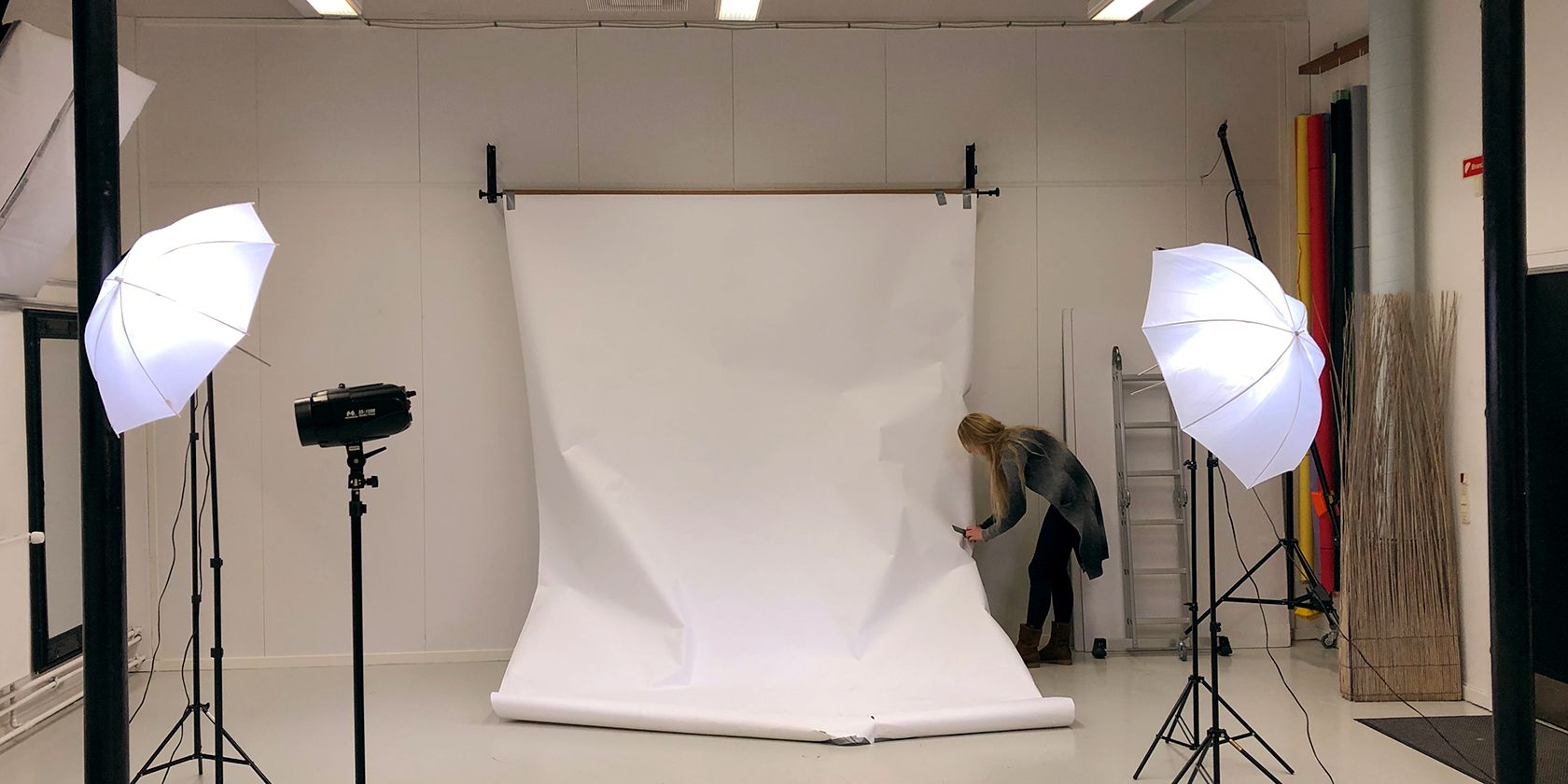
Научитесь создавать уникальные 2D и 3D фоны для портретной фотографии с помощью Midjourney: от настройки аккаунта и параметров генерации до шаблонов промптов и полного рабочего процесса композитинга в Photoshop. В статье есть практические шаблоны, чеклисты для фотографа и ретушёра, критерии приёмки и FAQ.
На базе Midjourney можно быстро генерировать оригинальные фоны и художественные пространства для портретной съёмки. Этот материал переведёт вас шаг за шагом от базовой регистрации до готового финального композита, научит правильным настройкам, даст шаблоны промптов и покажет, как избежать типичных ошибок.
Зачем фотографу цифровые фоны
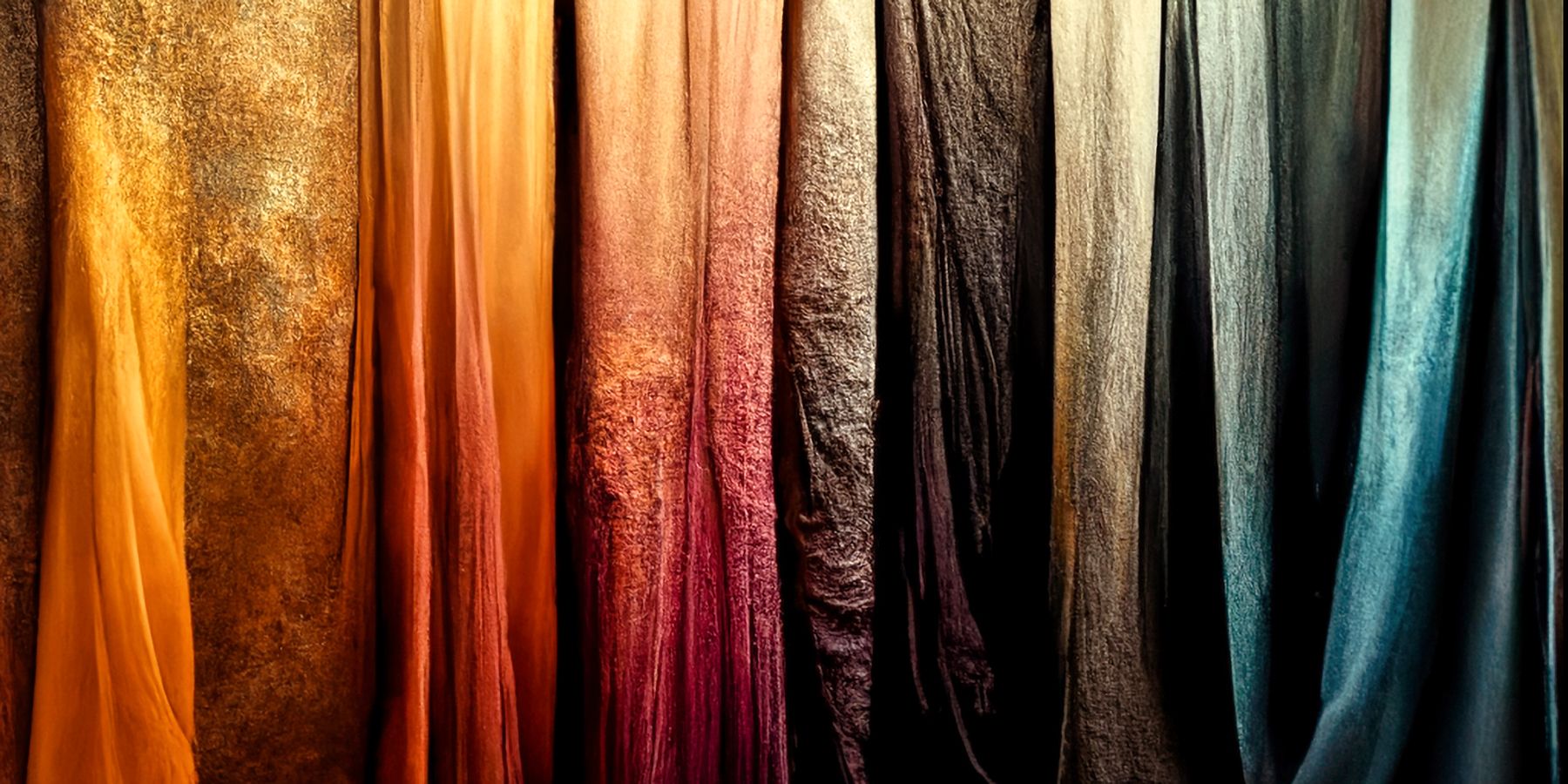
Цифровые фоны полезны, когда требуется гибкость, экономия времени или невозможность вывезти модель на локацию. Основные преимущества:
- Экономия на реквизите и аренде локаций.
- Быстрая смена идей без необходимости переснимать модель.
- Доступ к фантазийным или редким сценам, которые трудно воспроизвести в реальности.
- Неограниченное количество уникальных вариантов.
Важно: цифровой фон не заменит навыков композитинга. Чтобы создать правдоподобный портрет, требуется базовая ретушь, умение вырезать модель и свести цвета.
Начало работы с Midjourney
Midjourney работает через платформу Discord. Регистрация в Discord бесплатна, далее вы подключаетесь к серверу Midjourney и используете бота для генерации изображений.
- Ввод команд происходит в чате сервера. Для генерации изображения используйте команду
/imagine. - Для изменения личных параметров генерации введите
/settings.
Планы подписки варьируются: есть бесплатный пробный доступ с ограничением, базовый план от 10 USD в месяц и стандартный план от 30 USD в месяц. Для активной и творческой работы мы рекомендуем стандартный план: он включает более гибкие возможности и режим Relax для длительных сессий.
Примечание: если вы предпочитаете оплачивать кредиты разово, можно рассмотреть альтернативные генераторы изображений, но шаблоны и приёмы для промптов остаются схожими.
Какой план Midjourney лучше выбрать для фотографа
- Бесплатный пробный доступ: ограничено, достаточно для изучения интерфейса.
- Базовый план (примерно 10 USD в месяц): подойдёт для тестов и редких задач, но квота быстро кончается.
- Стандартный план (примерно 30 USD в месяц): лучшее соотношение для тех, кто регулярно генерирует фоны. Режим Relax и более гибкие лимиты позволяют экспериментировать без спешки.
Совет: начните с базового плана, опробуйте рабочие методики, затем переходите на стандартный, если будете генерировать много вариантов и хотите экономить время.
Что нужно уметь до начала работы
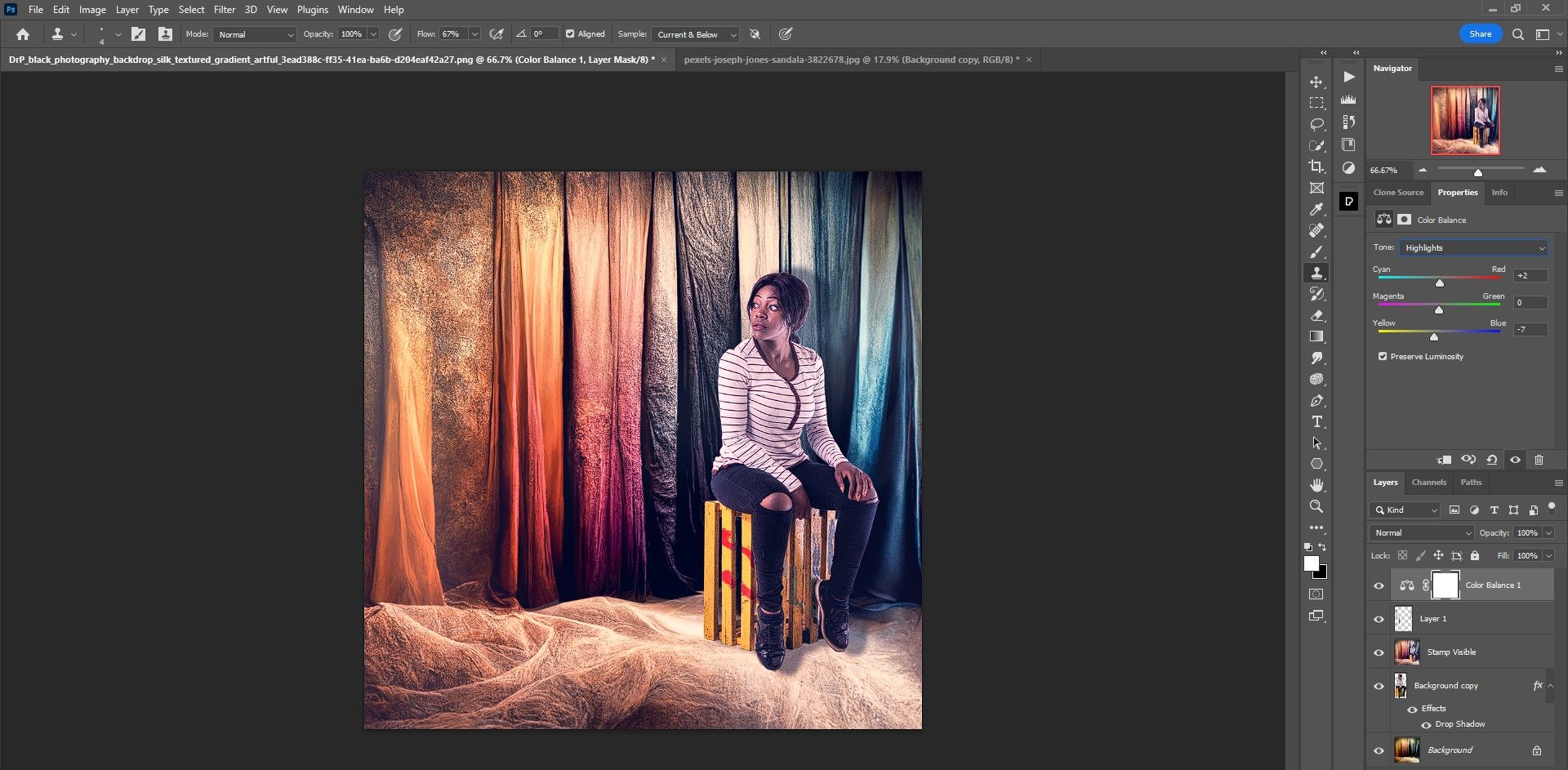
Чтобы использовать созданные в Midjourney фоны в портретной съёмке, необходимы навыки композитинга:
- Продвинутый выбор объектов и создание аккуратных масок в редакторе (например, Photoshop).
- Работа с цветом и тональной коррекцией для совмещения света фона и модели.
- Умение сменять соотношение сторон и апскейлить текстуры.
- Работа с шумом, резкостью и зерном для согласования текстур.
Рекомендуемые инструменты: Photoshop для детальной ретуши, Luminar Neo для быстрой замены фона и автоматизированной обработки.
Важное замечание: генерация по текстовым подсказкам не всегда даёт точный результат с первого раза. Экспериментируйте с порядком слов, синонимами и параметрами качества.
Настройки Midjourney, которые дают больше полезных вариантов
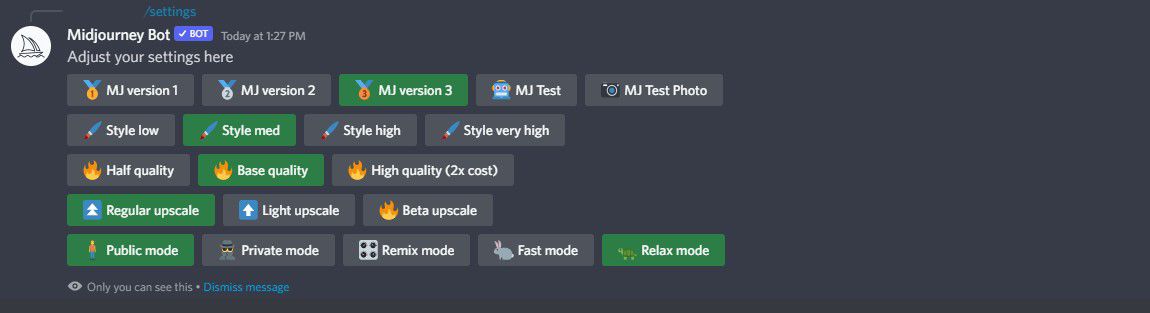
Правильные настройки экономят время и дают больше вариантов. Для портретных фонов рекомендуем:
- Количество вариантов: 4 варианта на сгенерированный запрос — больше выбора для композита.
- Режим работы: если доступен, используйте Relax для медленной, но не тарифицируемой генерации в долгих сессиях. Fast нужен, если нужно срочно.
Как изменить настройки: введите /settings в чате Midjourney и отметьте нужные опции кликами.
Параметры, на которые стоит обратить внимание:
- –ar XX:YY — соотношение сторон. Для фоновых панорам используйте 16:9, для вертикальных портретов — 9:16 или 4:5.
- –q (quality) — влияет на время генерации и детализацию. Более высокое качество даёт лучший результат, но потребляет больше ресурсов.
- –s (stylize) — степень художественности. Низкие значения дают более приземлённые, реалистичные результаты; высокие — более стилизованные.
- Вес (weight) — важен при комбинировании нескольких элементов в одном промпте; позволяет подчеркнуть один объект над другим.
Как составлять промпты для фонов: от простого к сложному
Принцип: начните с короткой базовой фразы, затем добавляйте уточнения по формату, материалам, свету и стилю.
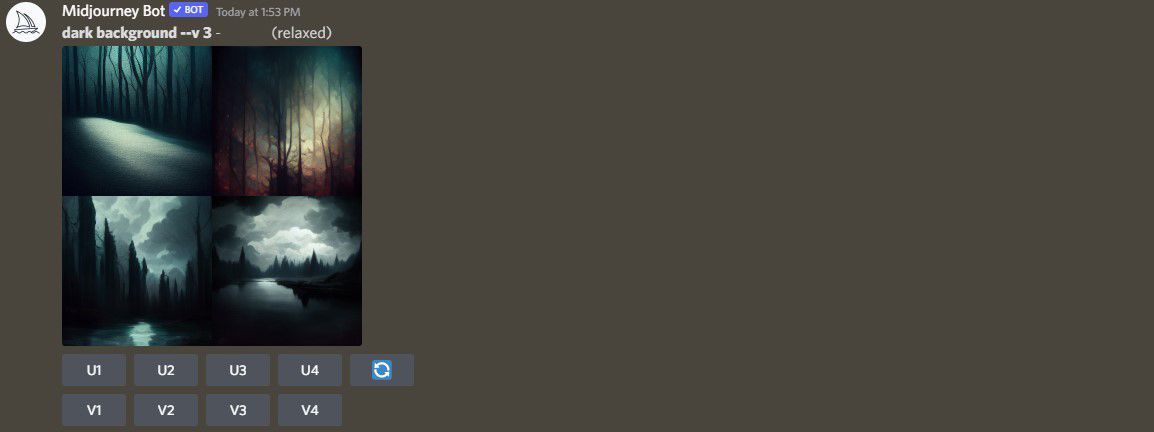
Базовый пример: /imagine dark background.
Пошаговое усложнение:
- Задайте тип фона:
dark background->flat black texture backdrop. - Добавьте материал и фактуру:
velvet texture, subtle scratches, soft gradient. - Уточните свет и атмосферу:
soft vignetting, studio key light from left. - Добавьте соотношение сторон и параметры:
--ar 4:5 --q 2 --s 250.
Примеры промптов, которые можно копировать и модифицировать:
/imagine flat black texture backdrop, velvet look, subtle grain, soft vignetting, studio lighting, --ar 4:5 --q 2/imagine moody dark backdrop, painterly texture, low key, warm rim light, --ar 16:9 --s 100/imagine photography studio backdrop, seamless paper texture, neutral gray, even light, --ar 3:4 --q 1/imagine modern minimal 3D studio, soft shadows, large seamless floor, --ar 16:9 --q 2 --s 150
Совет: используйте синонимы и альтернативные слова. Вместо backdrop можно писать background, seamless paper, studio wall, painted canvas.
Примеры шагов и эволюции промптов
- Начало:
/imagine dark background— быстрый набор общих идей. - Уточнение:
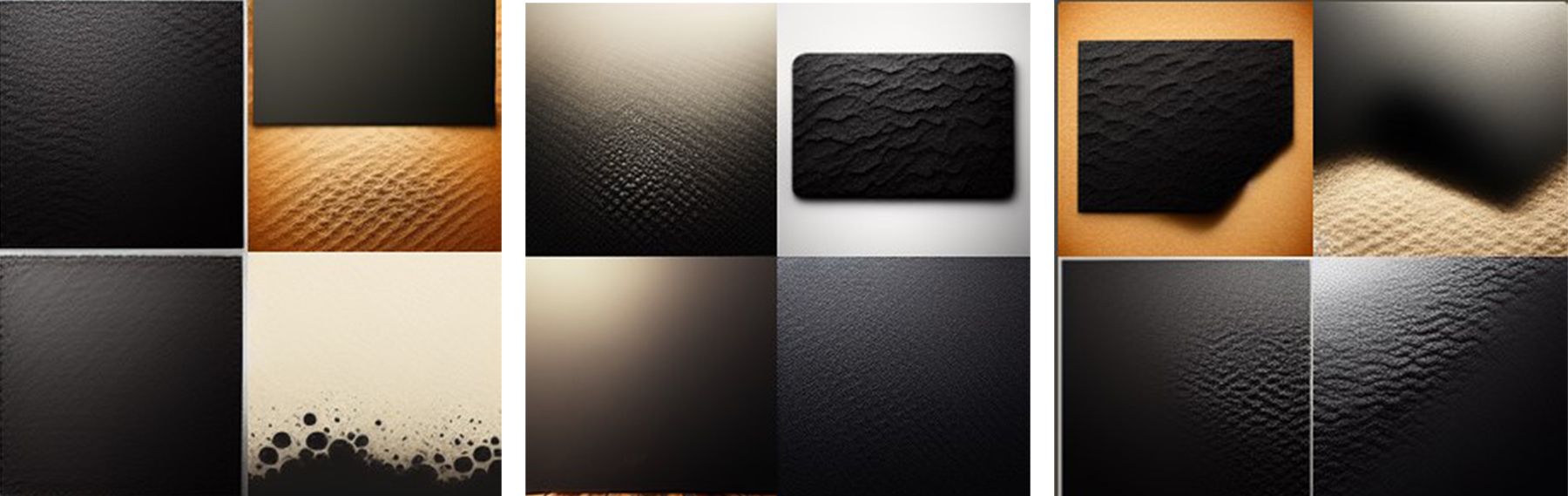
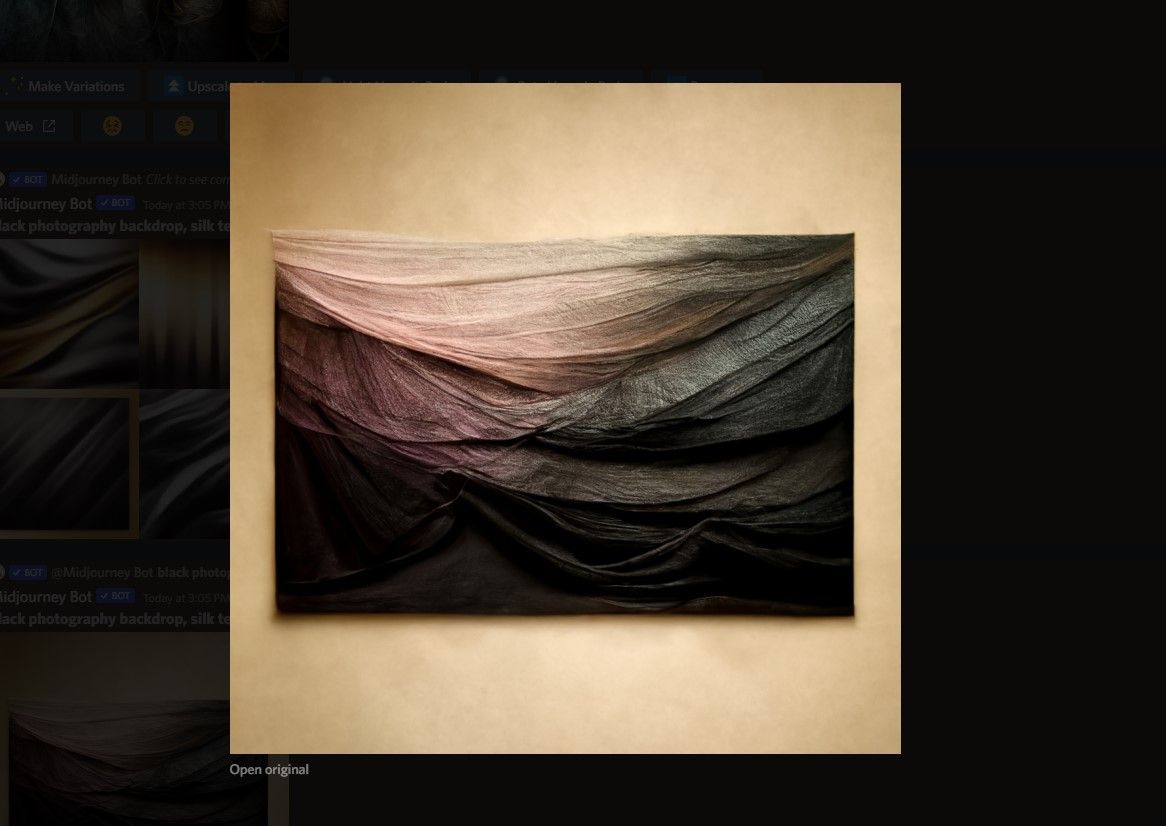
/imagine flat black texture backdrop— удаляем 3D-элементы, получаем более плоскую текстуру. - Детализация:
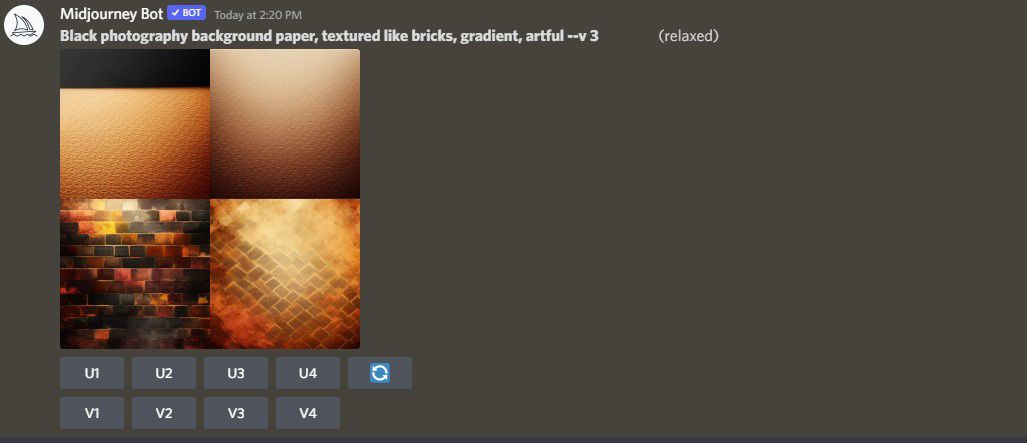
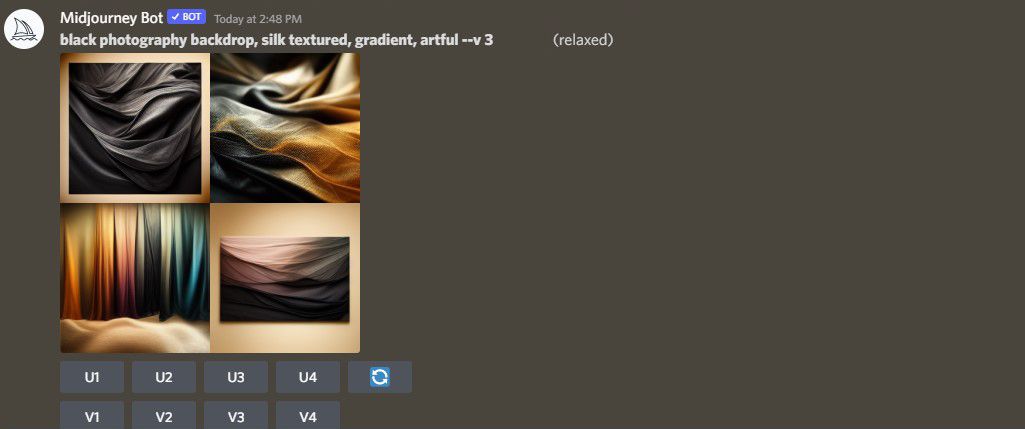
/imagine flat black velvet backdrop, subtle folds, soft vignetting, studio key light, --ar 4:5 --q 2— цель: реалистичная бумажно-тканевая фактура. - Реролл и апскейл: используйте кнопку Reroll, Varies и Upscale внутри интерфейса Midjourney, чтобы получить больше подходящих вариантов и окончательно улучшить выбранный.
Рабочий процесс: от генерации до финального композита (пошагово)
Мини-методология для одного фона и одной модели:
- Определите концепцию: mood, цвет, степень контраста.
- Генерируйте 10+ вариантов промптов, меняя стилевые параметры и соотношения сторон.
- Отберите 3-5 наиболее подходящих и апскейльте лучшие версии.
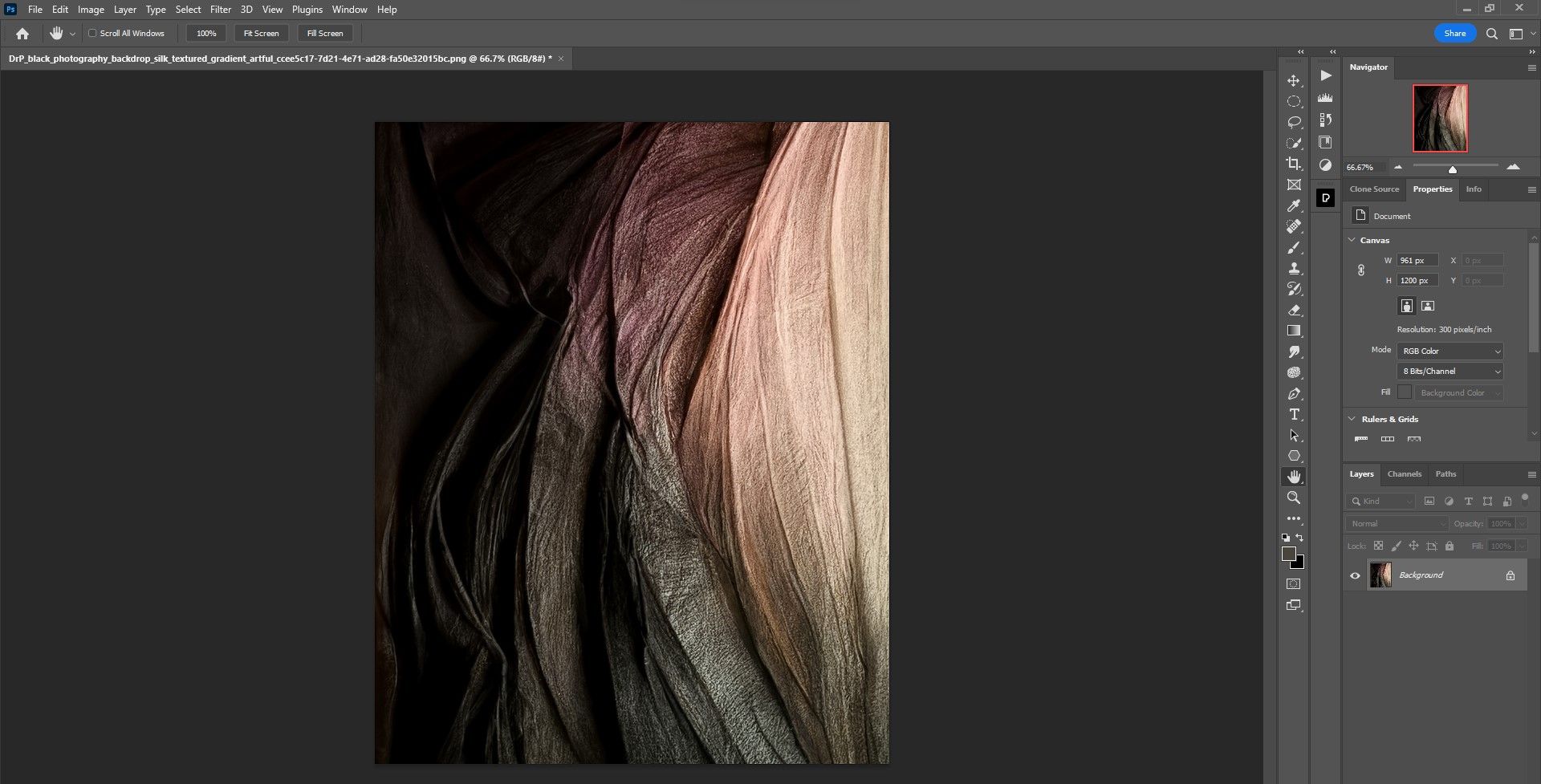
- Подготовьте портрет: снимите модель на однотонном фоне или сделайте аккуратную маску в ретуше.
- Вырежьте модель и поместите на выбранный фон. Сначала работайте с композицией и пропорциями.
- Совместите свет: используйте кривые, уровни и локальные корректирующие слои, чтобы тёплые/холодные оттенки модели соответствовали фону.
- Добавьте глобальную корректировку цвета (Color Lookup, Selective Color) и наложите лёгкий шум, чтобы привести резкость и зерно к одному уровню.
- Финальная резкость и экспорт в нужном профиле цвета.
Практические советы для Photoshop:
- Используйте слои смарт-объектов для неразрушающей правки.
- Создавайте маски с помощью Select and Mask и уточняйте края при помощи кисти с мягкой непрозрачностью.
- Для теста реалистичности добавляйте слабое отражение света с фона на модель (кромочный свет) через корректирующий слой цветовой заливки в режиме Color и тонкой маской.
- Если фон слишком «чистый», добавьте лёгкую текстуру, зерно или размытость по Гауссу, чтобы имитировать оптические свойства объектива.
Создание 3D пространств и интерьерных сцен
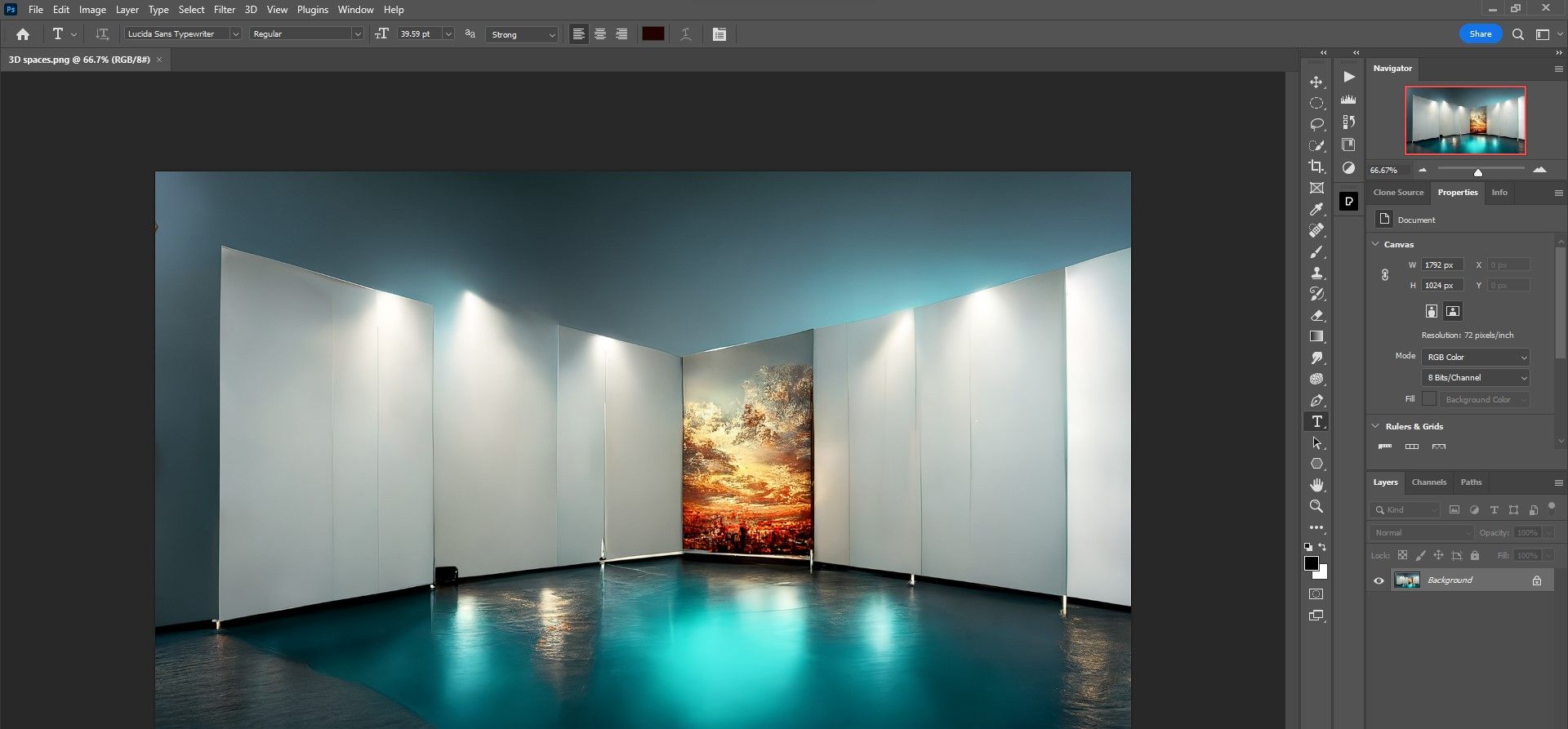
Midjourney умеет генерировать сцены с глубиной. Для 3D-пространств учитывайте следующие правила:
- Добавляйте слово 3D или 3D space в промпт, чтобы получить объёмное пространство.
- Используйте запятые для разделения смысловых блоков в промпте: interior artist studio, 3D space, soft sunlight.
- Применяйте параметр
--arдля соотношения сторон, подходящего для сцены. - Для реалистичности чаще работают интерьеры: они лучше формируют перспективу и световой рисунок.
- Уличные сцены обычно сложнее сделать фотореалистичными; они часто выглядят как иллюстрация.
Примеры промптов для 3D-сцен:
/imagine photography studio backdrop, 3D, modern, soft shadows, --ar 16:9 --q 2/imagine large empty warehouse, sunlight filtering in, volumetric dust, --ar 16:9/imagine large ice cave complex, 3D space, sunlight filtering in, crystalline textures, --ar 16:9 --q 2
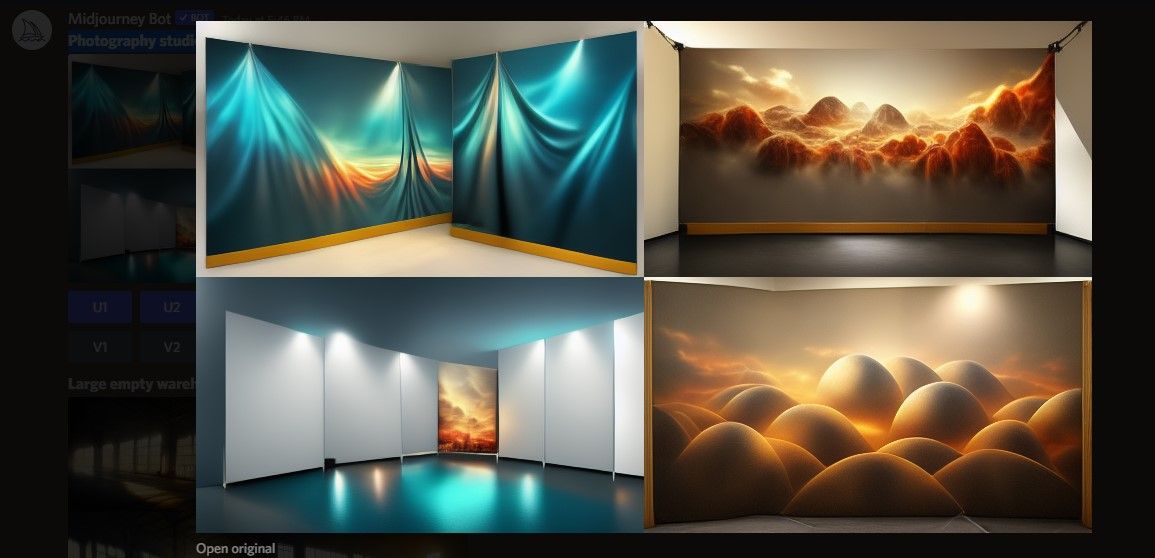
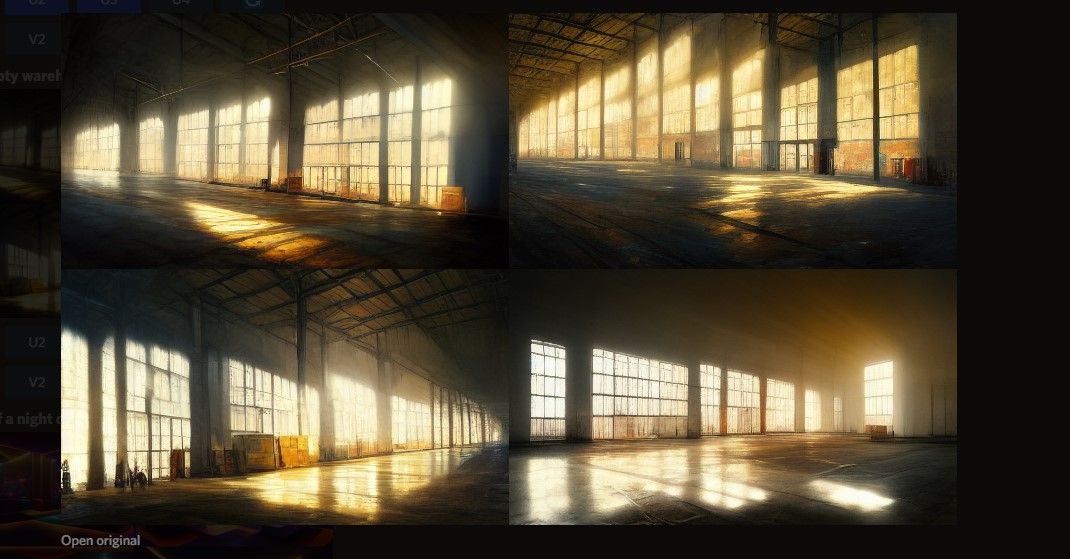
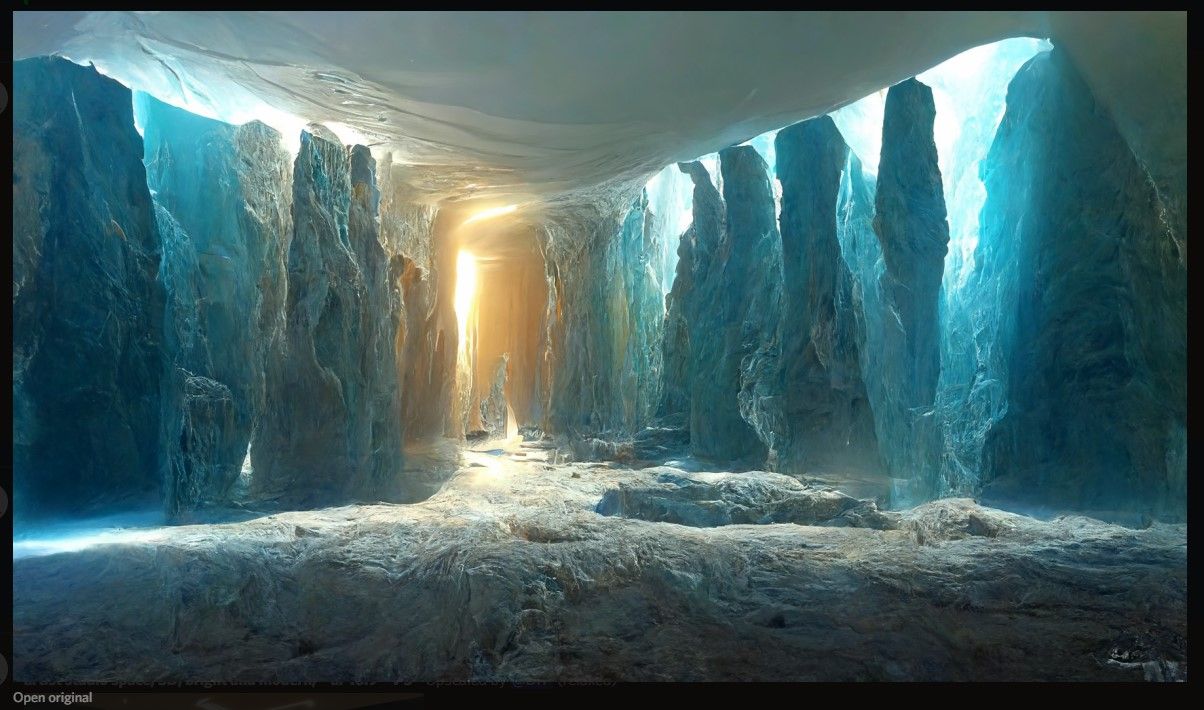
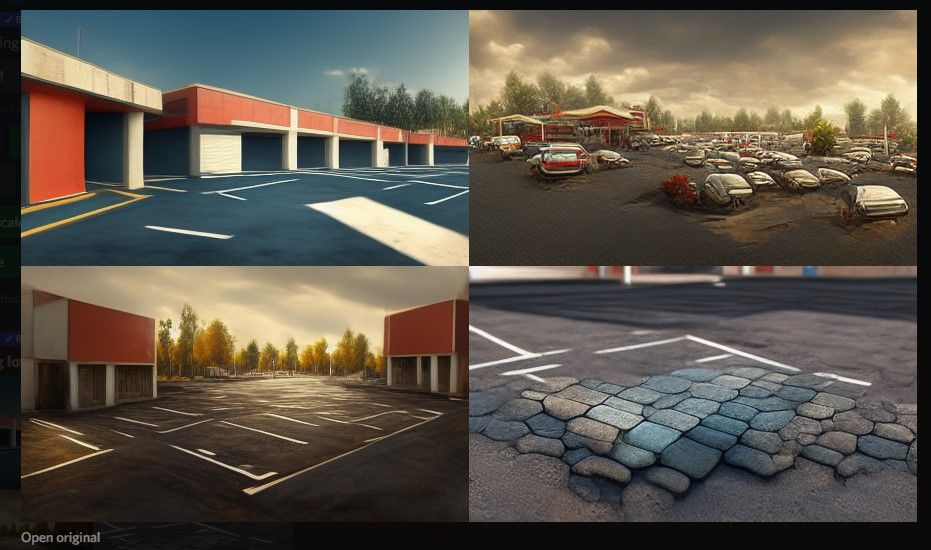
Совет: если нужен реальный вид локации, готовьтесь к большим итерациям и комбинированию нескольких изображений вручную.
Когда Midjourney работает плохо: контрпримеры и ограничения
- Чёткая география и узнаваемые архитектурные объекты часто искажаются.
- Точные копии известных мест и брендов получить надёжно нельзя.
- Люди в фоновых сценах могут получаться с артефактами; лучше использовать фон без дополнительных лиц.
- Тонкие текстовые элементы и логотипы обычно генерируются некорректно.
Если вам нужен абсолютно точный фон, проще снять его на локации или купить стоковую фотографию.
Шаблоны промптов и читлист
Блоки, которые удобно комбинировать:
- Тип поверхности: seamless paper, seamless canvas, painted backdrop, textured wall, concrete, plaster.
- Материал: velvet, leather, satin, rough plaster, smooth concrete.
- Свет: soft key light, rim light, volumetric sunlight, low key, high key.
- Стиль: cinematic, moody, painterly, photorealistic, minimalist.
- Параметры: –ar 4:5, –ar 3:4, –ar 16:9, –q 2, –s 150.
Пример комплексного шаблона, который можно адаптировать:
/imagine [тип поверхности], [материал], [свет], [стиль], --ar [соотношение] --q [качество] --s [стилизация]
Заполните блоки под вашу задачу. Например:
/imagine painted backdrop, warm plaster texture, soft rim light, cinematic, --ar 4:5 --q 2 --s 100
Чеклист: роли и шаги
Чеклист для фотографа перед съёмкой:
- Снимите модель на однотонном фоне или с чистым контрастом с фоном.
- Сделайте запас фотографии в разных экспозициях для гибкости ретуши.
- Зафиксируйте направление основного света для согласования с фоном.
- Снимите портрет в высоком разрешении для удобства вырезки.
Чеклист для ретушёра при композите:
- Аккуратно вырезать модель и сохранить исходную маску.
- Подогнать перспективу и масштаб модели под фон.
- Настроить тон/цвет света модели под фон путём локальных корректировок.
- Добавить мелкие глобальные эффекты: зерно, виньетирование, общая цветокоррекция.
- Проверить края маски на предмет ореолов и артефактов.
Критерии приёмки готового изображения
- Освещение модели согласовано с освещением фона: направление света и интенсивность совпадают.
- Цветовой баланс совпадает: тёплые/холодные оттенки не конфликтуют.
- Края модели чистые, без видимых артефактов маски.
- Финальный кадр не выглядит вырезанным: присутствует общее зерно и резкость, объединяющие элементы.
- Соотношение сторон и композиция соответствуют конечному использованию (портрет для печати, соцсетей, рекламы).
Тесты и приёмочные сценарии
Тесты, которые можно прогнать для контроля качества:
- Перенести модель на несколько разных фонов и проверить, где требуется наименьшее вмешательство цветокоррекции.
- Печать теста A4 и просмотр в реальном масштабе для оценки контраста и резкости.
- Проверка на мобильных устройствах с разными профилями яркости.
Как улучшать реализм: приёмы ретуши
- Match Color: используйте корректирующие слои и кривые, чтобы подогнать средние тона и яркость.
- Локальные отражения: тонкий цветовой залив в режиме Color поверх части волос или одежды, замаскированный градиентом.
- Текстурная согласованность: добавьте лёгкое зерно к фону и модели; одинаковая величина зерна помогает «склеить» изображение.
- Финальная виньетка и общий LUT: единый цветовой калибр придаёт ощущение единой сцены.
Ментальные модели для составления промптов
- Камера-подсказка: представьте, что описываете кадр фотографу: тип объектива, угол, свет, дистанция.
- Материал-подсказка: опишите материал фона так, как если бы его можно было потрогать.
- Атмосфера-подсказка: настроение, время суток и температура света.
Одна строка-хелпер: промпт = камера + материал + свет + настроение + параметры.
Маленькая справка: термины в одну строку
- Апскейл: увеличение разрешения с сохранением качества.
- Реролл: повторная генерация наборов вариантов.
- Stylize (s): степень художественности, влияет на стилизацию изображения.
- Quality (q): уровень времени и ресурсов, выделяемых на генерацию.
- Aspect ratio (–ar): соотношение сторон итогового изображения.
Пример потока принятия решения (Mermaid)
graph LR
  Start[Начать: нужна фон-идея?] -->|Да| Pick[Выбрать 2D или 3D]
  Pick --> If3D{3D нужен для сцены?}
  If3D -- Да --> Params3D[Добавить '3D', --ar 16:9, volumetric light]
  If3D -- Нет --> Params2D[Добавить материал, texture, --ar 4:5]
  Params3D --> Generate[Генерировать, выбрать 4 варианта]
  Params2D --> Generate
  Generate --> Select[Выбрать 2-3 лучших]
  Select --> Composite[Композит в Photoshop]
  Composite --> QA[Проверка по критериям]
  QA -->|Пройдён| Done[Готово к экспорту]
  QA -->|Не пройдён| Iterate[Итерация промпта или ретуши]
  Iterate --> Generate
Безопасность, авторские права и этика
- С уважением относитесь к правам на изображения и коммерческому использованию: если планируете коммерческую работу, изучите условия использования Midjourney по регионам и по типу контента.
- Не генерируйте явные копии защищённых торговых марок и логотипов.
- При работе с изображениями людей избегайте контента, который может нарушать приватность.
Часто задаваемые вопросы
Можно ли использовать фоны коммерчески?
Условия использования зависят от вашего плана Midjourney и местного законодательства. Обычно коммерческое использование возможно при соблюдении правил сервиса; уточняйте лицензионные условия.
Как получить фотореалистичный фон для наружной сцены?
Наружные сцены сложнее к генерации; лучше комбинировать несколько изображений, уделять внимание перспективе и использовать реалистичные референсы. Часто проще купить или сфотографировать стоковую сцену.
Как быстро очистить фон с портретов?
Для быстрой работы используйте Luminar Neo или инструменты Select Subject в Photoshop, затем уточняйте маски вручную.
Заключение
Midjourney открывает большие возможности для создания оригинальных фонов и 3D-пространств для портретной фотографии. Ключ к успеху — сочетание грамотных промптов, правильных параметров генерации и аккуратного композитинга в редакторе. Экспериментируйте с шаблонами, ведите библиотеку своих наилучших фоновых текстур и не бойтесь сочетать несколько источников для достижения нужного результата.
Краткое напоминание: начните с простых промптов, подбирайте свет по модели и постепенно наращивайте сложность. В результате вы получите уникальные фоны, которые подчеркнут вашу творческую идею.

Похожие материалы

Несколько аккаунтов Skype: Multi Skype Launcher

Журнал для работы: повысить продуктивность

Персональные звуки уведомлений на Android

Скачивание шоу Hulu для офлайн‑просмотра

Microsoft Start: персонализированная новостная лента
