
Как создавать субтитры и расшифровки в Adobe Premiere Pro
Зачем расшифровывать видео и добавлять субтитры
Короткий ответ: это доступность, удобство и SEO. Субтитры и расшифровки подходят для разных задач. Ниже — развернутые причины и когда какой подход выбирать.
- Доступность. Субтитры помогают людям с нарушениями слуха воспринимать контент.
- Просмотр без звука. Многие пользователи просматривают ленту без звука — субтитры повышают шанс, что зритель заинтересуется сценой.
- Локализация. Перевод субтитров открывает аудиторию в других странах и языковых сообществах.
- Поисковая оптимизация. Текст расшифровки индексируется поисковиками и помогает найти видео по ключевым фразам.
Важно: любой автоматический инструмент ошибается, особенно с именами, терминами и акцентами. Всегда проверяйте и правьте расшифровку вручную.
Краткое определение терминов
- Расшифровка — текстовая версия всего аудиотрека: что сказано, паузы и иногда описания звуков.
- Субтитры — текст, синхронизированный с видео. Бывают закрытые (CC) и открытые (вшитые).
- Sidecar-файл — отдельный файл субтитров (SRT, SCC и т.д.).
Подготовка проекта перед расшифровкой
Порядок действий перед запуском автоматической расшифровки:
- Завершите монтаж. Изменение длины ролика после расшифровки приведёт к рассинхрону.
- Очистите звук: подавьте шумы, отрежьте лишние дорожки с эффектами и музыкой.
- Убедитесь, что дорожка со словами активна и слышна для Premiere.
Как использовать Speech-to-Text в Premiere Pro
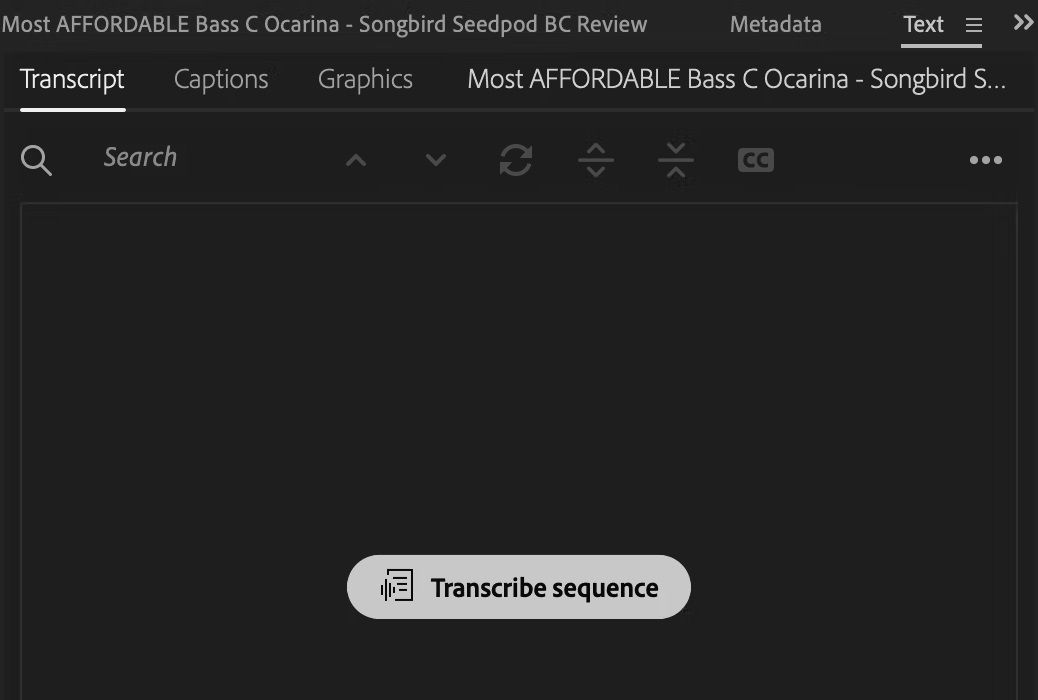
- Откройте окно Текст и вкладку Транскрипт.
- Нажмите кнопку Транскрибировать последовательность.
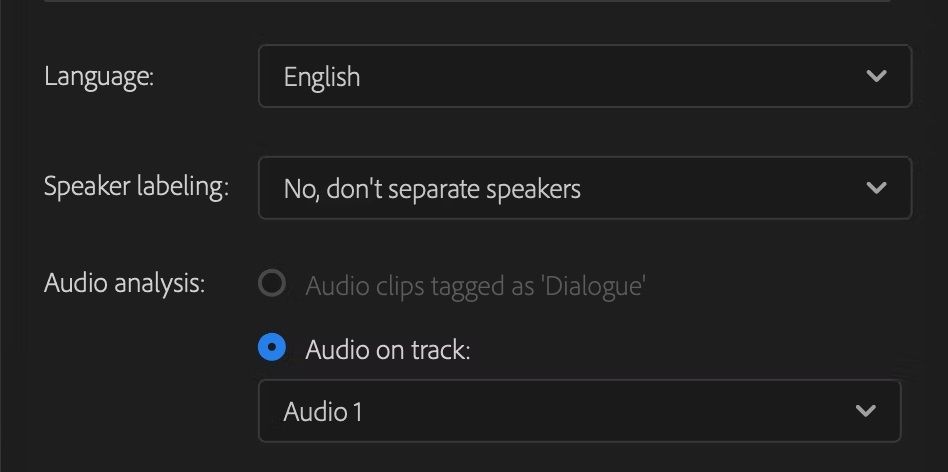
- Выберите настройки: какие аудиодорожки использовать. Если у вас несколько дорожек, заглушите те, где только музыка или эффекты.
Время обработки зависит от длительности ролика и мощности ПК. На слабых компьютерах это может занять несколько минут.
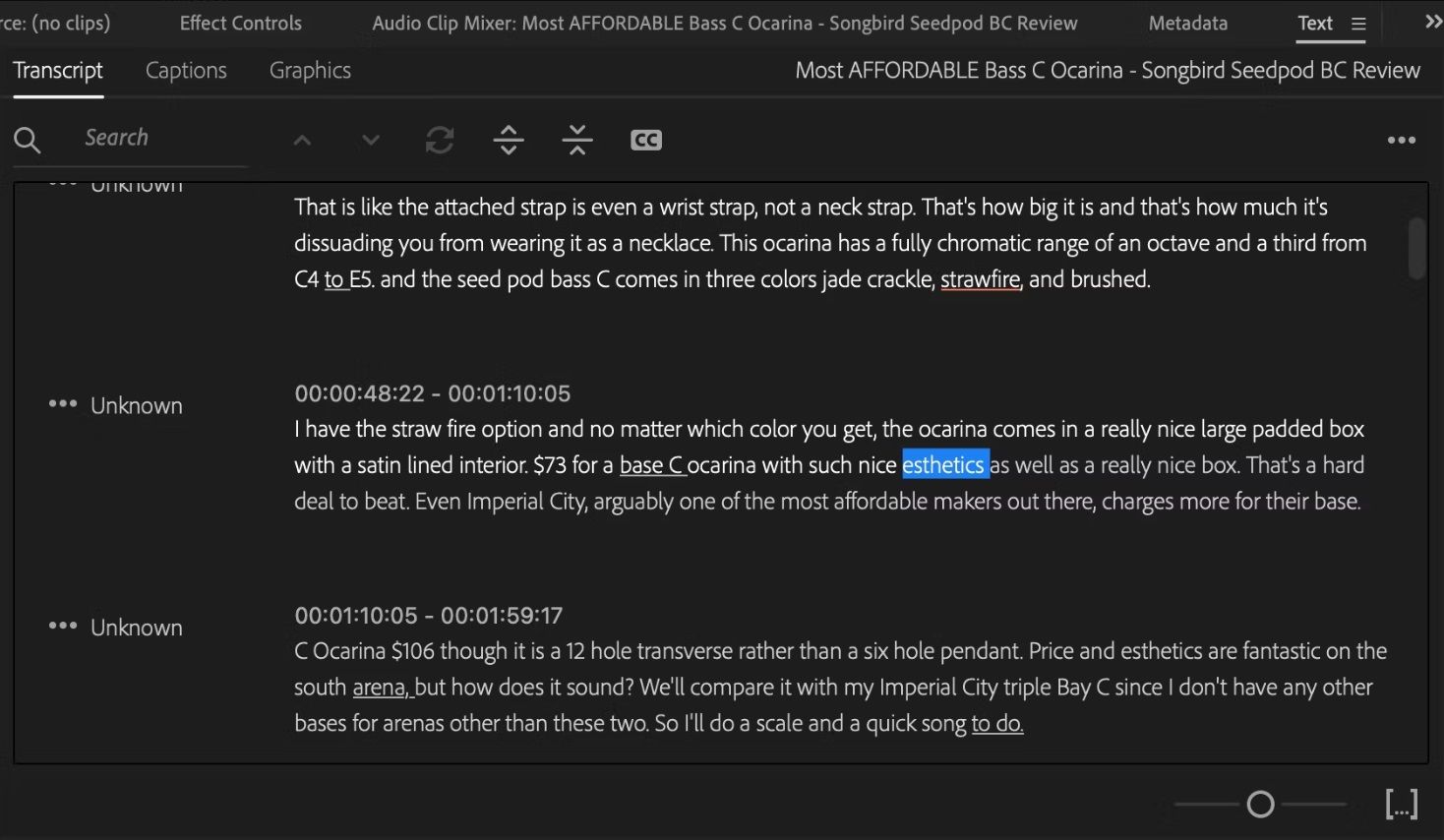
После завершения вы увидите текст в панели Текст. Авторасшифровка обычно точна в общих фразах, но может ошибаться в именах, терминах и пунктуации. Дважды кликните на любой абзац, чтобы отредактировать его. При воспроизведении последовательности слова будут подсвечиваться синхронно.
Создание субтитров из расшифровки
- Отредактируйте транскрипт до приемлемого состояния.
- Нажмите кнопку CC в верхней части вкладки Транскрипт.
- В появившемся окне укажите: максимальную длину в символах, минимальную длительность в секундах, количество строк (одна или две).

После создания субтитров их можно массово стилизовать: шрифт, размер, цвет, тень, положение. Сохраните набор параметров как Track Style, чтобы быстро применять его в других проектах.
Важно: хорошее качество исходного звука повышает точность расшифровки.
Как создавать субтитры вручную в Premiere Pro
Иногда лучше написать субтитры вручную: короткие видео, живые трансляции или материалы с плохой авторасшифровкой.
- Переключитесь в рабочее пространство Captions или откройте Окно → Текст.
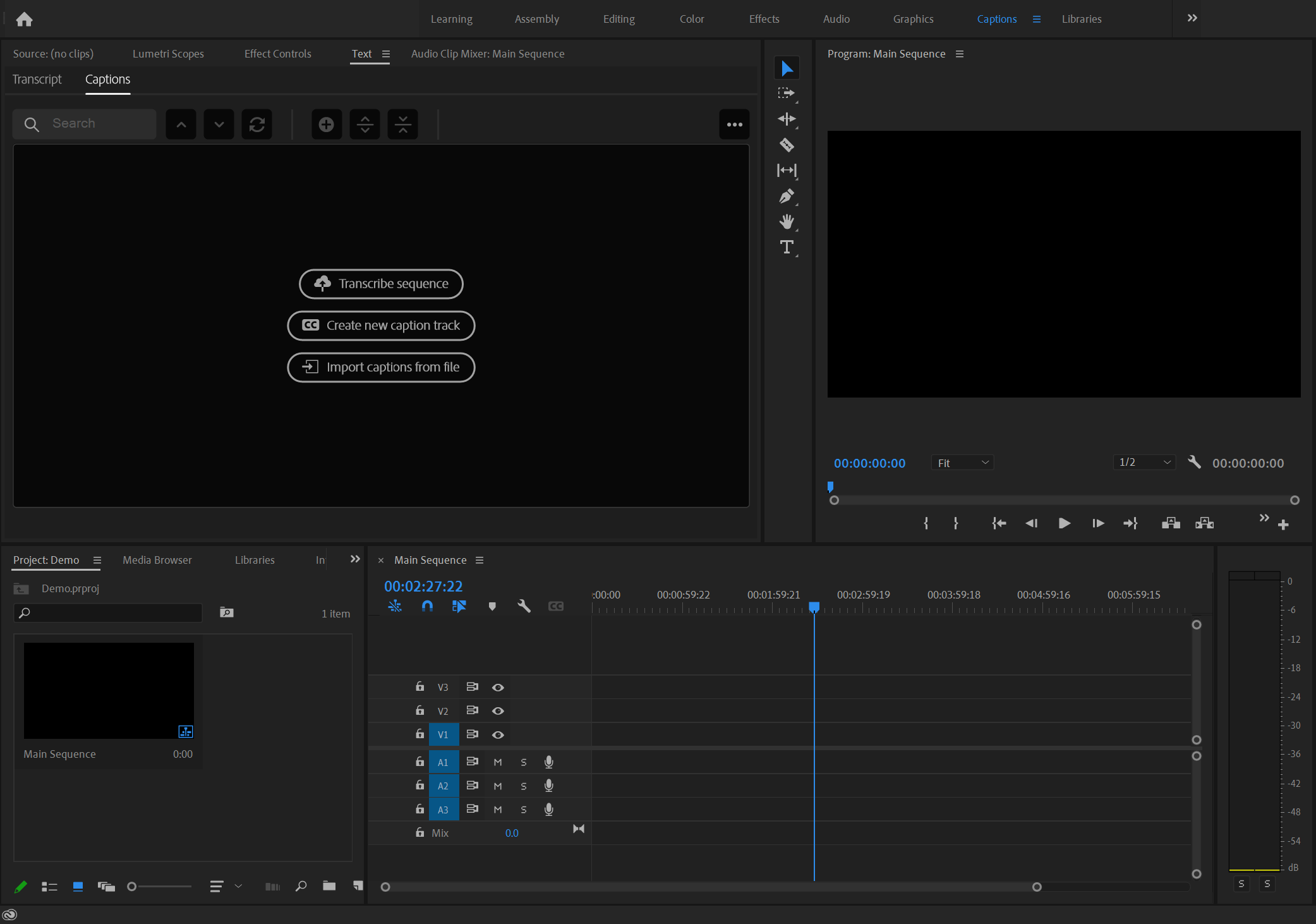
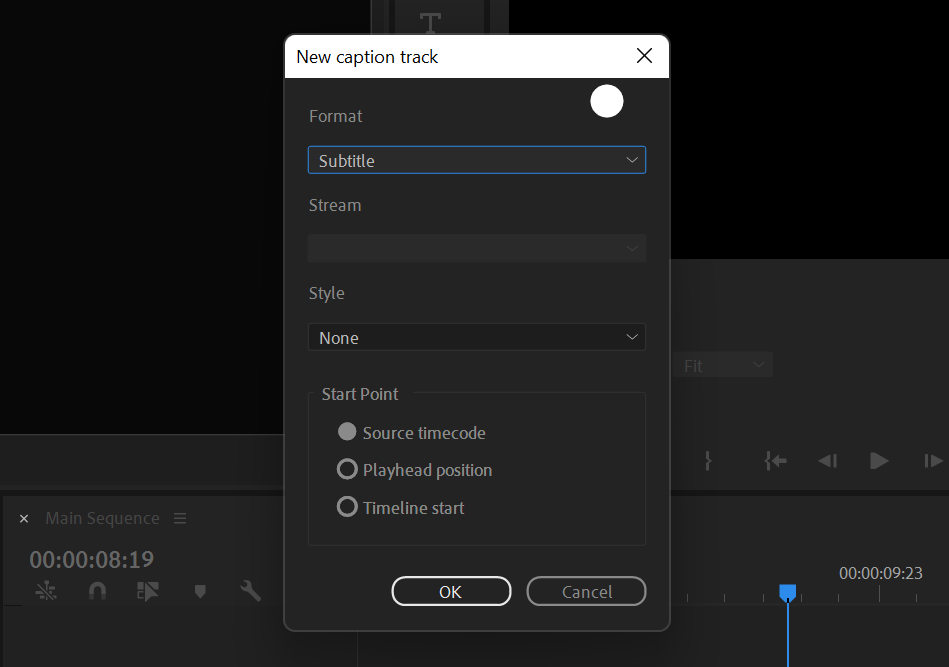
- На вкладке Субтитры нажмите Создать новый трек субтитров или используйте сочетание клавиш [ Ctrl + Alt + A ] или [ Opt + Cmd + A ].
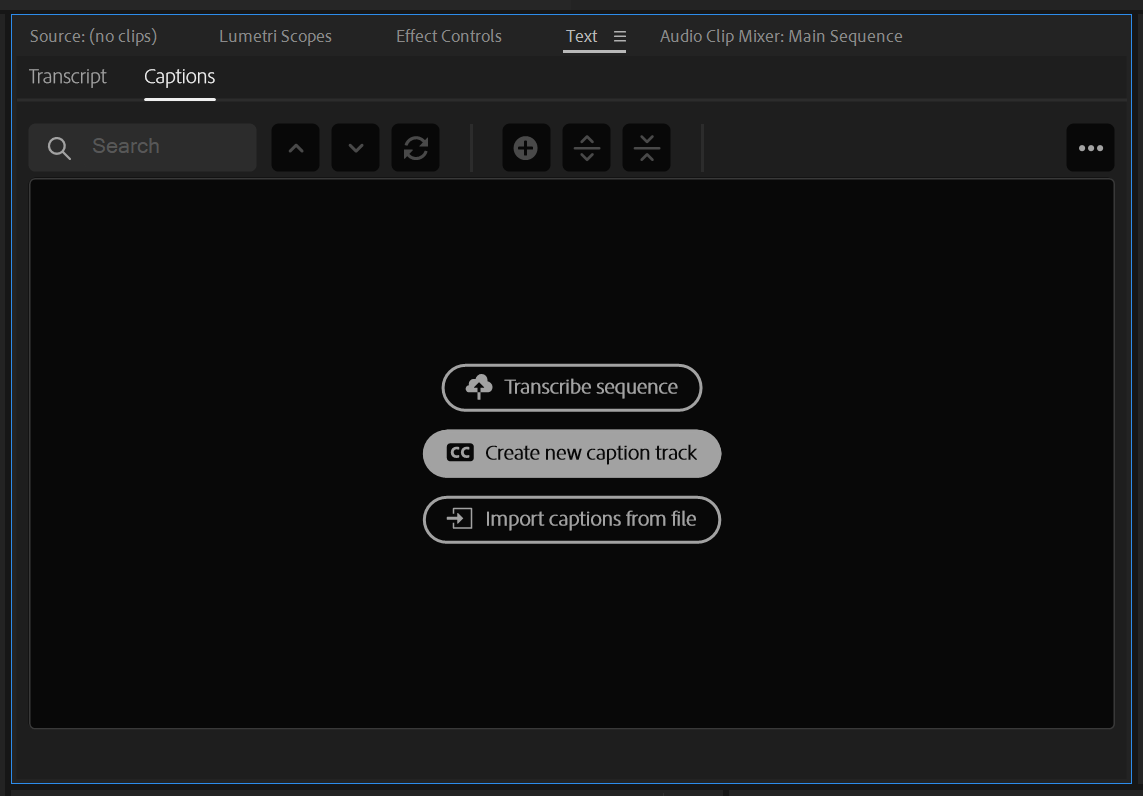
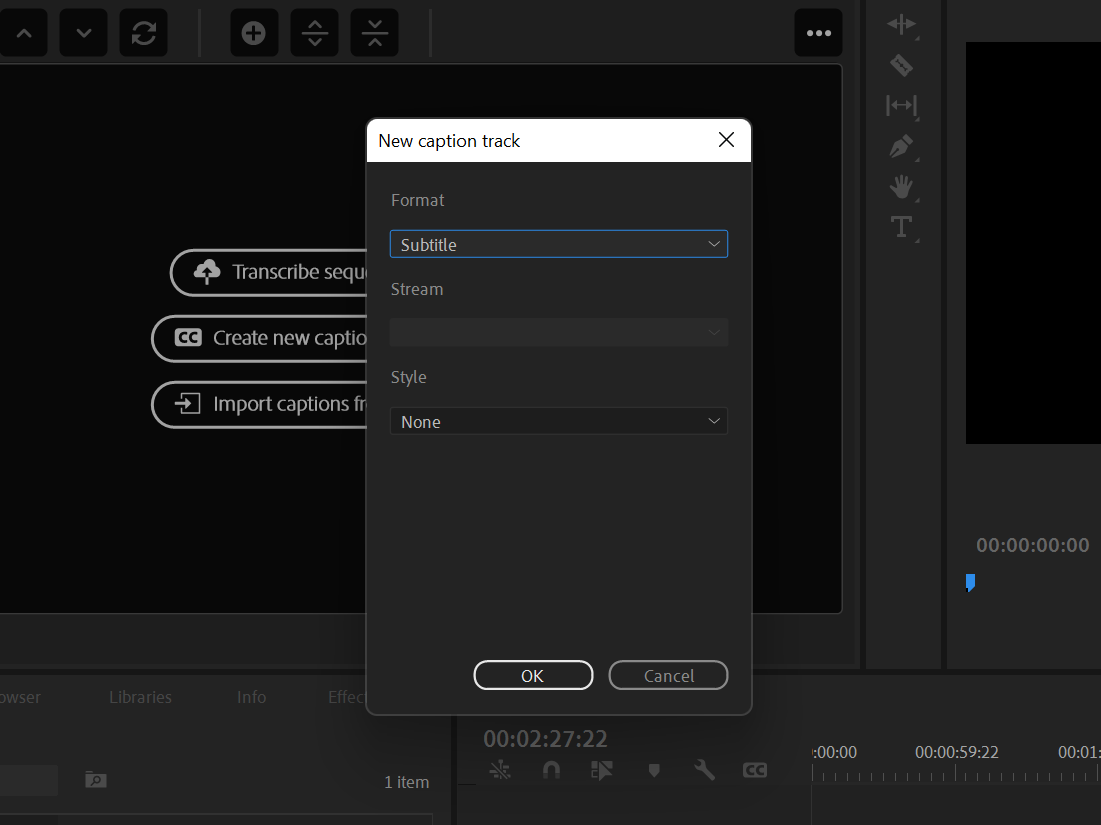
- Выберите формат и стиль трека и подтвердите.
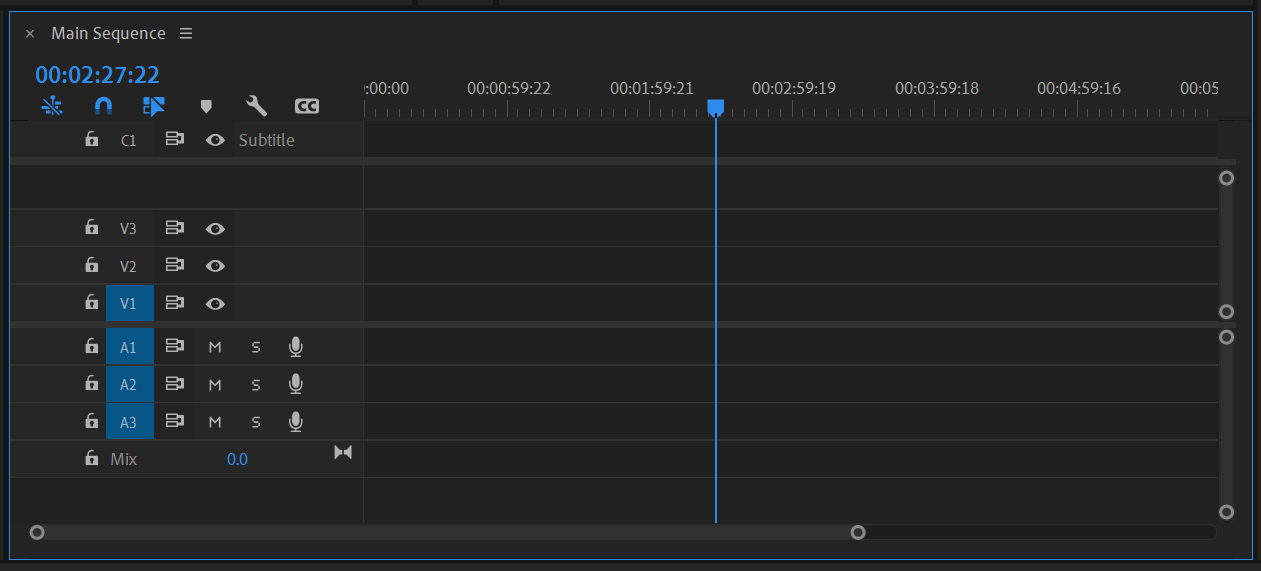
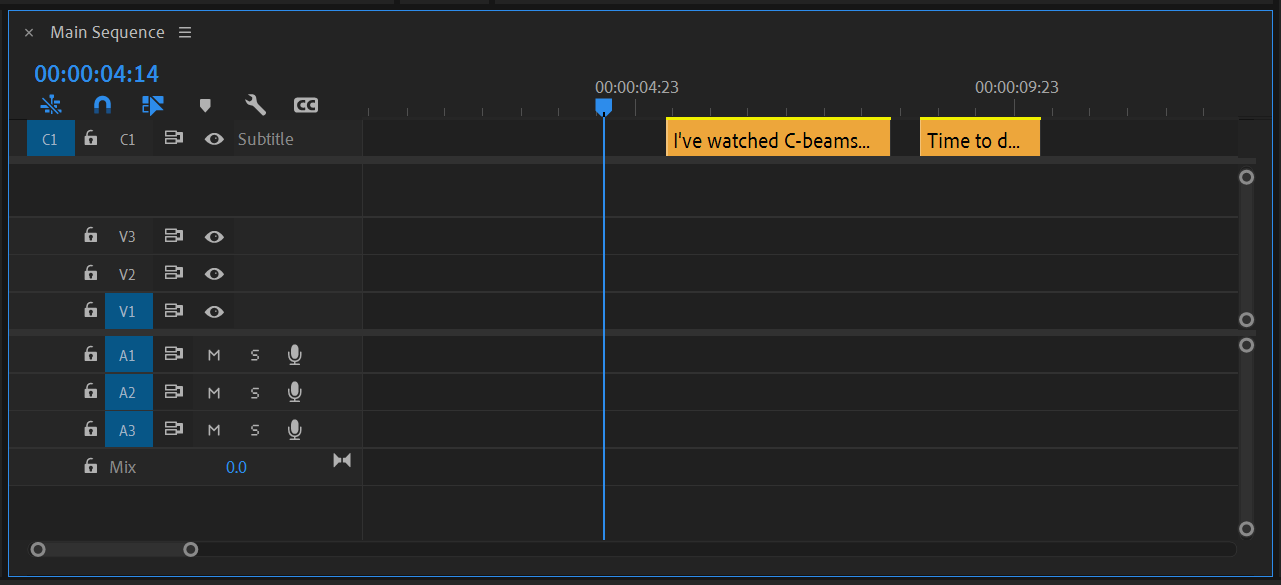
- В Timeline появится отдельный трек для субтитров. Подведите playhead к началу фразы.
- В панели Текст нажмите плюс или используйте [ Ctrl + Alt + C ] / [ Opt + Cmd + C ] для создания новой сегментной подписи.
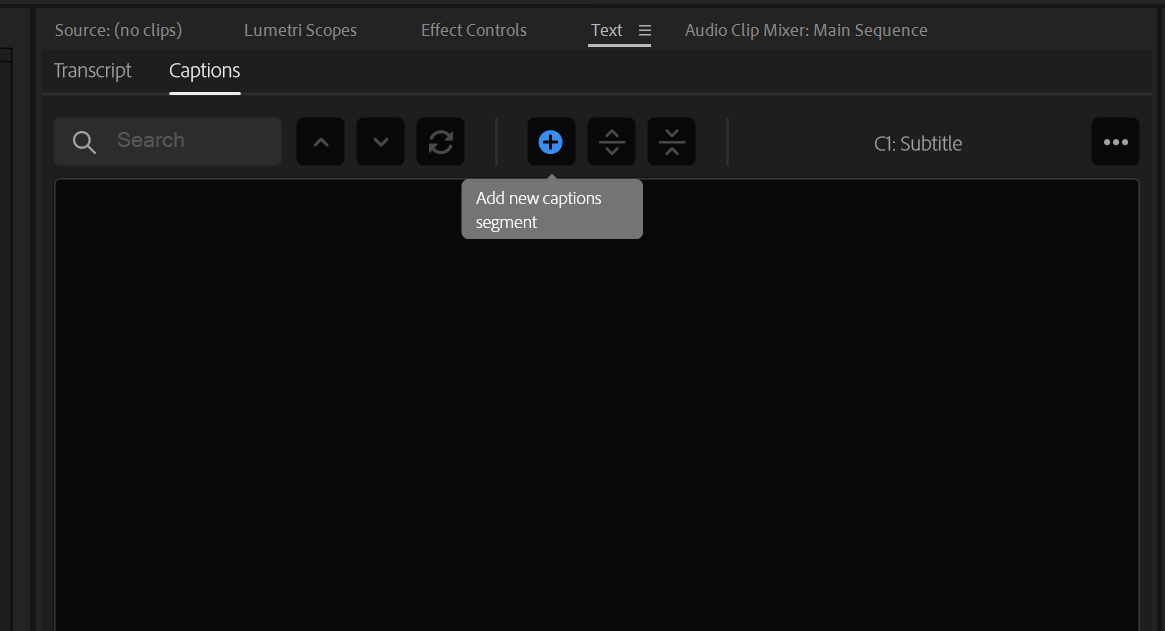
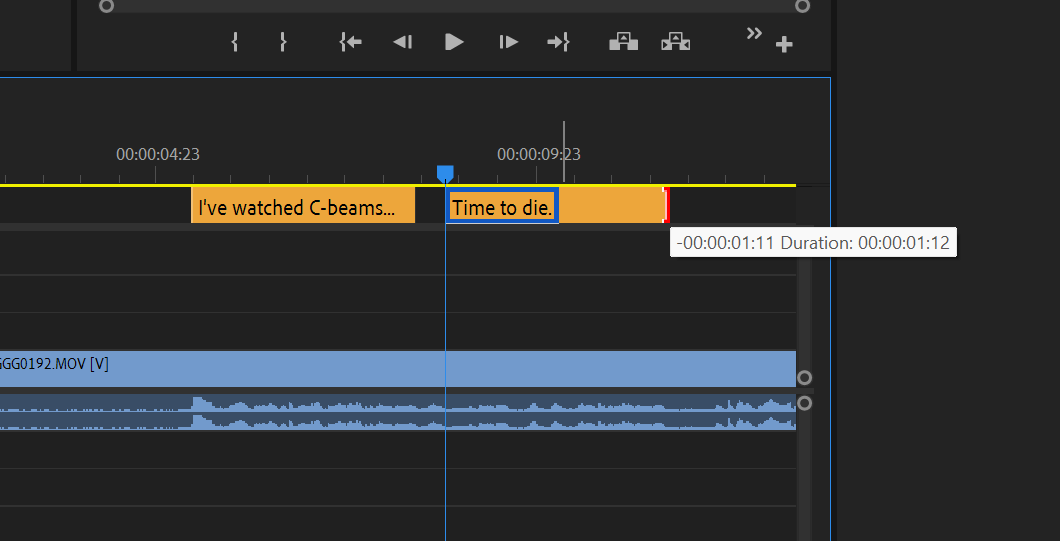
- Введите текст в поле и подровняйте длительность сегмента прямо на Timeline.
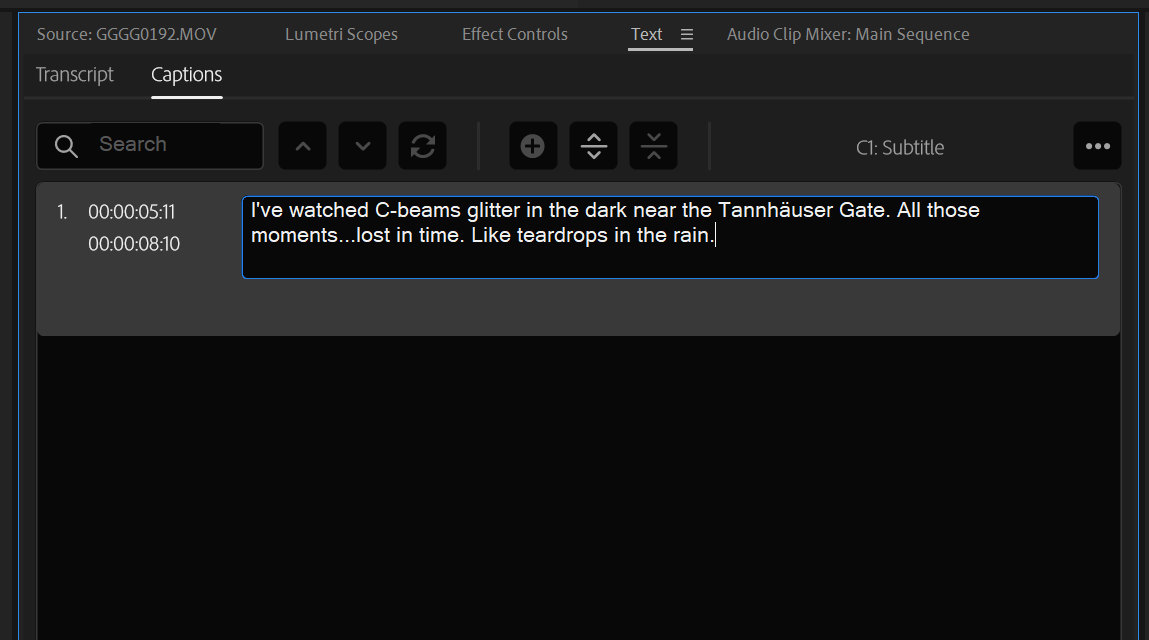
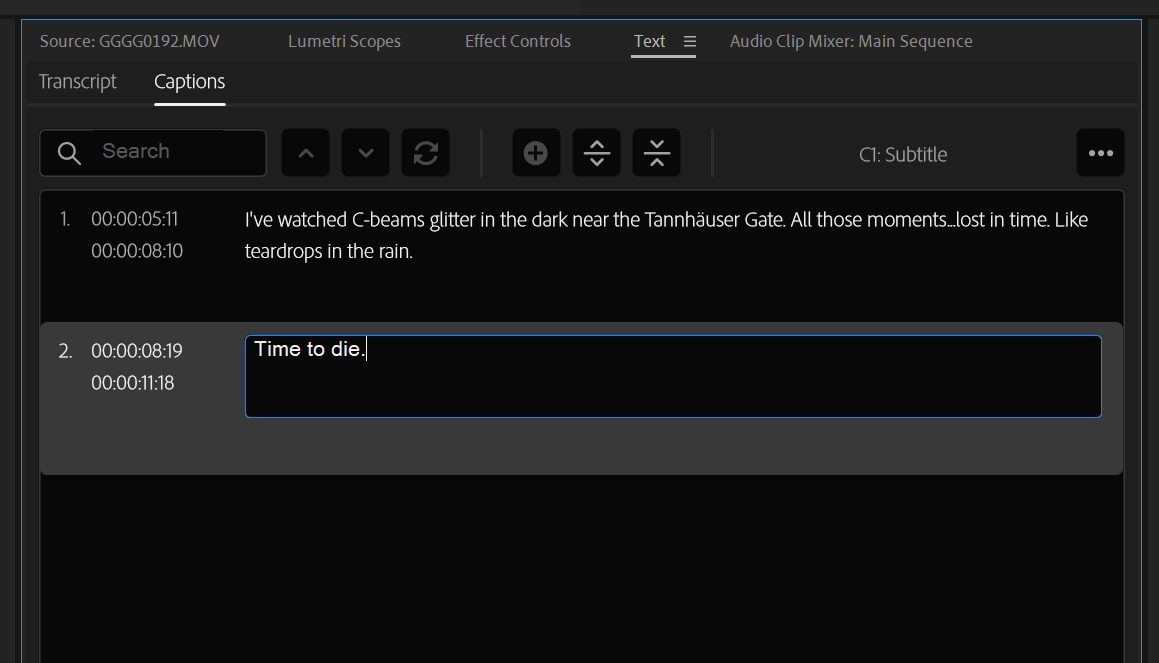
Продолжайте до полного покрытия ролика.
Чтобы подрезать сегмент субтитра, используйте привычные инструменты Timeline.
Стили можно настраивать через Essential Graphics, где доступны профессиональные шаблоны.
Экспорт субтитров
При экспорте проекта в Export Settings прокрутите до раздела Caption. Там доступны варианты:
- Запечь субтитры в видео (burn-in).
- Экспортировать sidecar-файл (отдельный файл субтитров).
- Не включать субтитры в рендер.
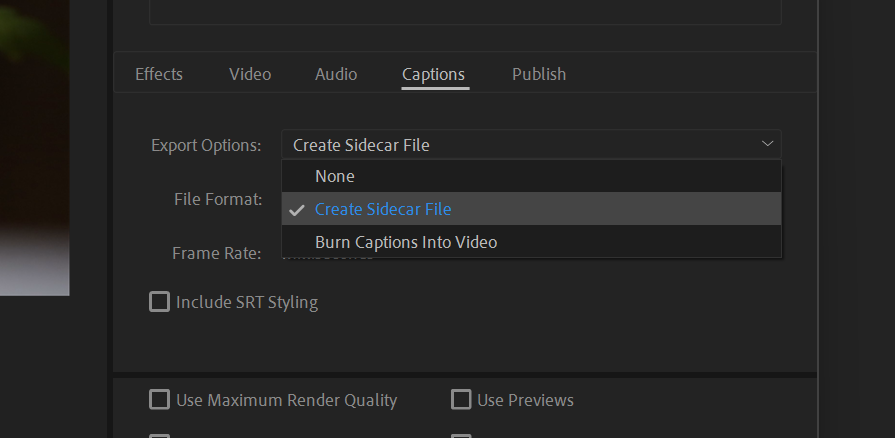
Доступные форматы sidecar-файлов:
- Для обычных субтитров: SRT или STL
- Для OP47, EBU или Teletext: XML, STL или SRT
- Для CEA-608: SCC, MCC, STL или SRT
- Для CEA-708: SCC, MCC или SRT
Опция Embedded редко нужна и в большинстве случаев запрещена для вещания, если вы не работаете с традиционным спутниковым/кабельным вещанием.
Импорт субтитров в проект
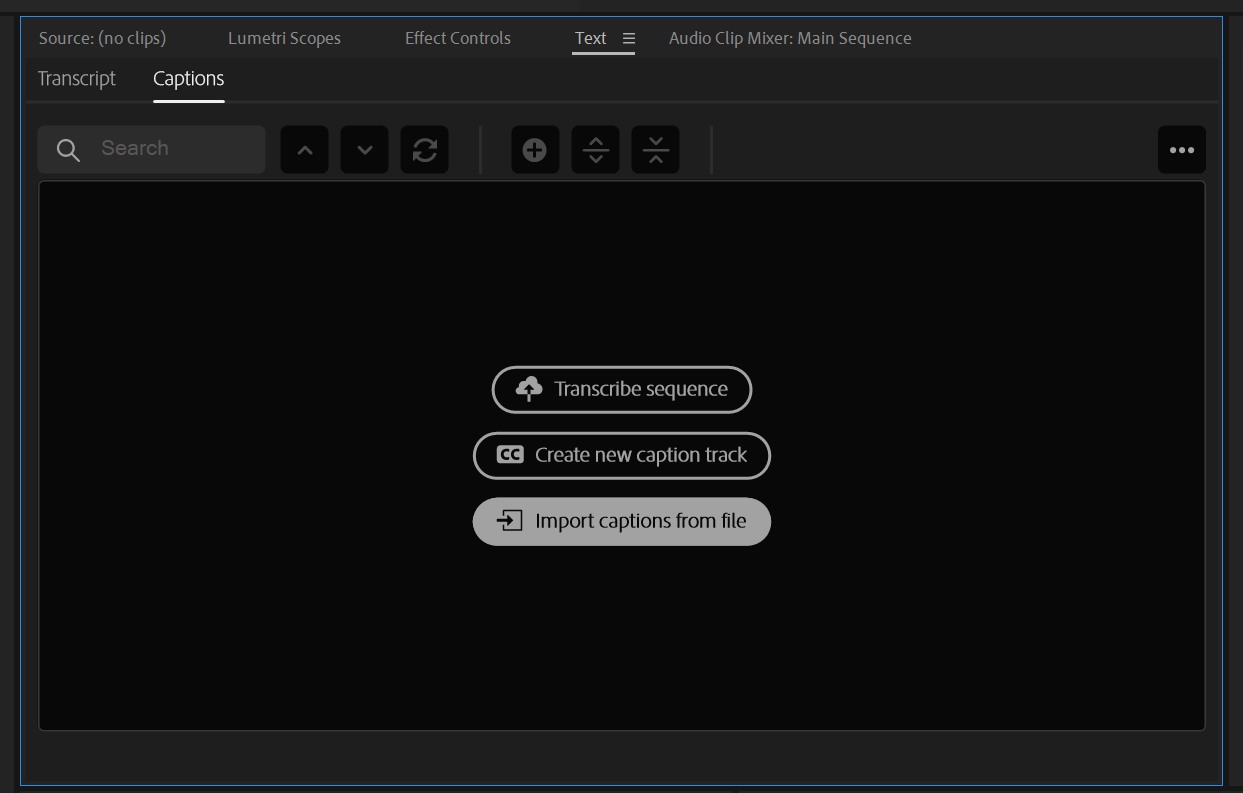
Вы можете импортировать ранее экспортированные субтитры в новый проект через панель Текст и кнопку Импортировать субтитры из файла.
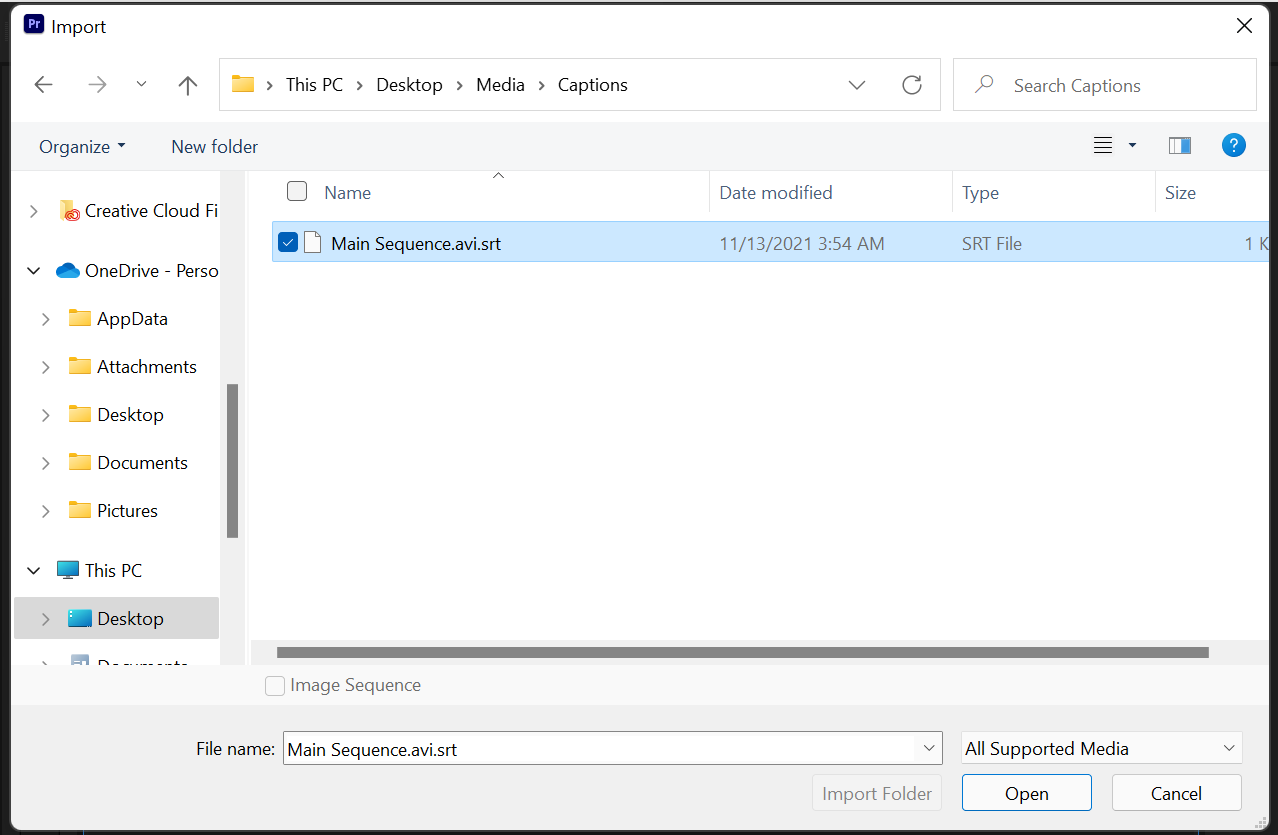
Выберите файл в папке и настройте формат, стиль и стартовую точку. После подтверждения субтитры появятся на таймлайне.
Стиль субтитров и лучшие практики оформления
Хорошие субтитры — это не только точный текст, но и читаемый дизайн. Рекомендации:
- Шрифт без засечек, контрастный цвет (белый/жёлтый) с тенью или обводкой.
- Размер достаточный для мобильных экранов, но не заслоняющий важную картинку.
- Ограничьте количество символов на строке (обычно 32–40 символов).
- Держите максимум две строки на субтитр.
- Синхронизируйте появление субтитров с естественными паузами в речи.
- Для звуковых эффектов добавляйте краткие описания в скобках: [смех], [музыка начинается].
Краткая методика редактирования:
- Прочтите всю расшифровку целиком и исправьте имена и термины.
- Разделите длинные предложения на удобные для чтения фрагменты.
- Проверьте тайминги: подпись должна появляться не позднее, чем звучит ключевое слово, и держаться 1–6 секунд в зависимости от объёма текста.
Руководство по локализации и переводу субтитров
Если вы переводите субтитры на другие языки:
- Не переводите дословно — адаптируйте смысл под культуру и локальный контекст.
- Сокращайте длинные фразы, сохраняя основную мысль.
- Используйте нейтральную лексику для профессионального контента.
- Для технических терминов оставляйте оригинальные названия в скобках при первом упоминании.
Альтернативные инструменты и когда они лучше
- Специализированные сервисы автоматической расшифровки дают более высокую точность для редких языков и диалектов.
- Ручная расшифровка через платные платформы подходит для длинных материалов и проектов с высоким требованием к точности.
- Если вам нужно многоязычное локализованное сопровождение, рассмотрите профессиональный перевод и тайминг на стороне.
Когда автоматическая расшифровка не подойдёт
- Сильно зашумлённый звук или одновременная речь нескольких человек.
- Множество специальных терминов, аббревиатур, технической лексики.
- Необходимость строгой юридической точности в тексте.
Мини-процесс (SOP) для команды видеопроизводства
- Продакшн: записать чистый аудио-трек и отметить имена участников.
- Монтаж: финализировать ролик, отрисовать кадры, согласовать хронометраж.
- Звук: подавить шумы, нормализовать уровни, убрать помехи.
- Расшифровка: запустить Speech-to-Text в Premiere или выгрузить аудио в специализированный сервис.
- Ревью: редактор проверяет и исправляет транскрипт; QA сверяет с видео.
- Стилизация: применить Track Style или шаблон Essential Graphics.
- Экспорт: выбрать sidecar-формат и при необходимости запечь субтитры в финальном рендере.
- Публикация: загрузить видео и прикрепить файл субтитров к платформе (YouTube, Vimeo и т.д.).
Роли и чек-листы
Для создателя (режиссёр/автор):
- Убедиться в доступности исходного сценария.
- Поставить задачи по локализации и языкам.
- Проверить имена и ключевые термины.
Для монтажёра:
- Финализировать монтаж перед расшифровкой.
- Подготовить чистую дорожку речи.
- Отметить участки со сложной речью для ручной проверки.
Для редактора субтитров:
- Проверить точность транскрипта.
- Привести стиль и пунктуацию в единый вид.
- Проверить тайминги на мобильных устройствах.
Критерии приёмки
- Полный текст диалогов совпадает с аудио на 99% по содержанию (семантика).
- Нет обрезанных фраз на кадрах с важной информацией.
- Субтитры не перекрывают ключевые элементы кадра.
- Формат экспортирован в требуемый тип (SRT, SCC и т.д.).
Тесты и кейсы приёмки
- Короткий ролик (до 2 минут): проверить отображение, читаемость и тайминг.
- Длинный ролик (более 10 минут): проверить согласованность терминологии.
- Мобильное устройство: убедиться, что текст читается при маленьком экране.
- Несколько спикеров: проверить, что смена говорящего отмечена или понятна по контексту.
Пример SRT-файла
1
00:00:00,000 --> 00:00:03,500
Привет! Это пример субтитров.

2
00:00:03,600 --> 00:00:07,000
Мы показываем, как экспортировать SRT из Premiere Pro.
Этот фрагмент можно открыть в любом текстовом редакторе или загрузить как sidecar-файл.
Decision tree для выбора способа создания субтитров
flowchart TD
  A[Нужны ли субтитры?] -->|Да| B{Есть ли чистая аудиодорожка}
  B -->|Да| C[Использовать Speech-to-Text в Premiere]
  B -->|Нет| D[Сделать ручную расшифровку или очистить звук]
  C --> E{Требуется высокая точность}
  E -->|Да| D
  E -->|Нет| F[Экспортировать SRT и проверить]
  D --> F
  F --> G[Стилизовать и экспортировать]
Ошибки и откатные сценарии
Если после экспорта вы нашли существенные ошибки:
- Откат: верните проект к финальной версии таймлайна (создавайте контрольные точки перед экспортом).
- Исправление: внесите правки в трек субтитров и экспортируйте только sidecar-файл.
- Быстрое решение: временно запечь исправленные ключевые субтитры в новую версию видео для срочной публикации.
Безопасность и приватность
- Если в аудио присутствуют личные данные, удалите или замаскируйте их перед загрузкой в облачные сервисы автоматической расшифровки.
- Используйте локальные инструменты, если требуется соблюдение конфиденциальности.
Локальные особенности для русскоязычной аудитории
- Русская пунктуация и кавычки должны соблюдаться при редактировании.
- Следите за транслитерацией имён и брендов — иногда лучше оставить оригинал в скобках.
Советы по SEO и публикации
- Добавьте полную расшифровку в описание видео или на страницу публикации — это увеличивает индексируемость.
- Для YouTube загружайте SRT вместе с видео и добавляйте переводы.
- В описании указывайте ключевые фразы и тайм-коды для улучшения UX.
Примеры неудачных решений
- Полагаться на авторасшифровку без проверки в видео с профессиональной лексикой.
- Накладывать субтитры слишком мелким шрифтом для мобильных устройств.
- Запекать субтитры навсегда, если вам нужно гибко менять переводы.
Короткое резюме
Субтитры и расшифровки увеличивают доступность, вовлечение и поисковую видимость контента. Premiere Pro предоставляет быстрые инструменты для автоматической расшифровки и ручного создания субтитров. Всегда проверяйте автоматический текст и проводите локализацию, если цель — международная аудитория.
Воспользуйтесь этими шагами: подготовьте аудио, выберите подходящее средство, отредактируйте текст, примените стиль и экспортируйте в нужном формате. Это стандартный рабочий процесс, который можно адаптировать под вашу команду.
Важно: всегда проверяйте финальные файлы на целевых устройствах перед публикацией.

Похожие материалы

Несколько аккаунтов Skype: Multi Skype Launcher

Журнал для работы: повысить продуктивность

Персональные звуки уведомлений на Android

Скачивание шоу Hulu для офлайн‑просмотра

Microsoft Start: персонализированная новостная лента
