
Как создать ярлыки программ на USB-накопителе
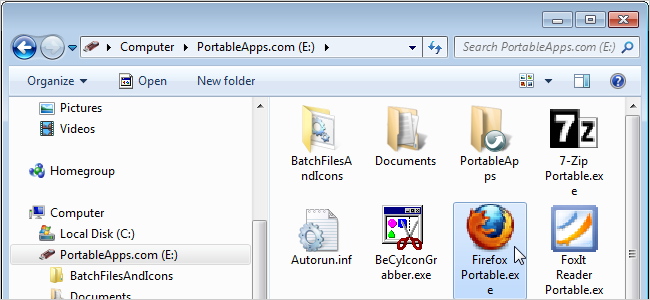
Краткое объяснение
Windows в стандартных ярлыках (.lnk) хранит полный путь к исполняемому файлу, включая букву диска, поэтому ярлык, созданный на одном ПК, может не открываться на другом из-за другой буквы флешки. Обходной путь — заменить .lnk на исполняемый файл, который использует относительный путь или динамически определяет текущее местоположение флешки, а затем запускает целевую программу.
Определение в одну строку: относительный путь — это путь к файлу, который не содержит буквы диска и начинается от текущей папки; при запуске он интерпретируется относительно рабочей директории исполняемого файла.
Что понадобится
- USB-накопитель с размещёнными портативными программами
- Базовые навыки редактирования текста (Блокнот)
- Бесплатная утилита Bat To Exe Converter для преобразования .bat в .exe
- (Опционально) файл иконки .ico, чтобы ярлык выглядел аккуратно
Пошаговая инструкция
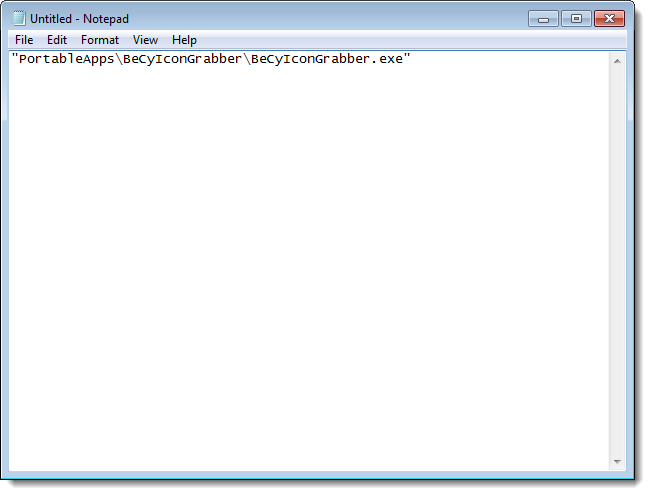
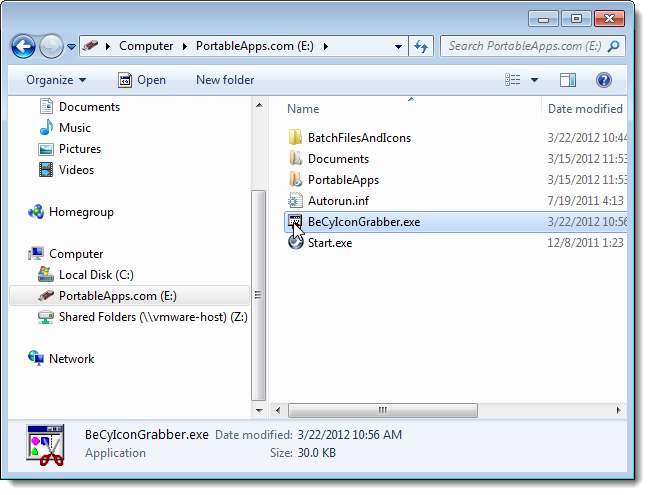
- Подготовьте относительный путь к программе. Оставьте без буквы диска и без ведущего обратного слеша. Пример относительного пути: “BeCyIconGrabber\BeCyIconGrabber.exe”.
- Откройте текстовый редактор (например, Блокнот) и введите команду запуска. Простейший вариант выглядит так:
@echo off
start "" "%~dp0BeCyIconGrabber\BeCyIconGrabber.exe"
Коротко: %~dp0 внутри пакетного файла означает папку, где находится сам пакетник; при конвертации в .exe окружение может немного отличаться, поэтому оставлять относительный путь без буквы диска тоже работает, если итоговый .exe помещён в корень флешки.
- Сохраните файл как .bat в удобной папке на флешке. Местоположение исходного .bat не критично, важен путь, где вы сохраните итоговый .exe.
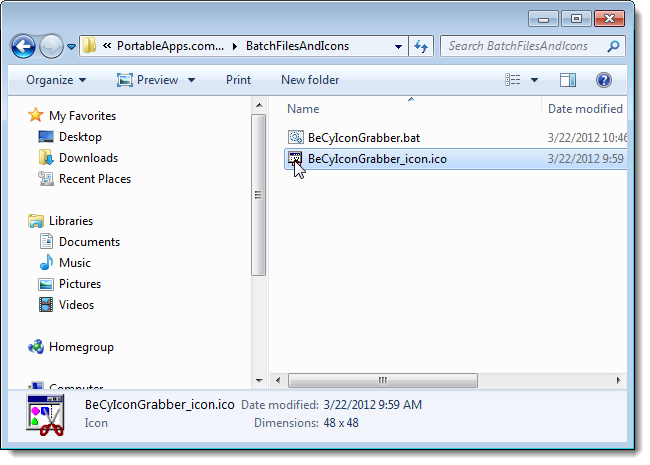
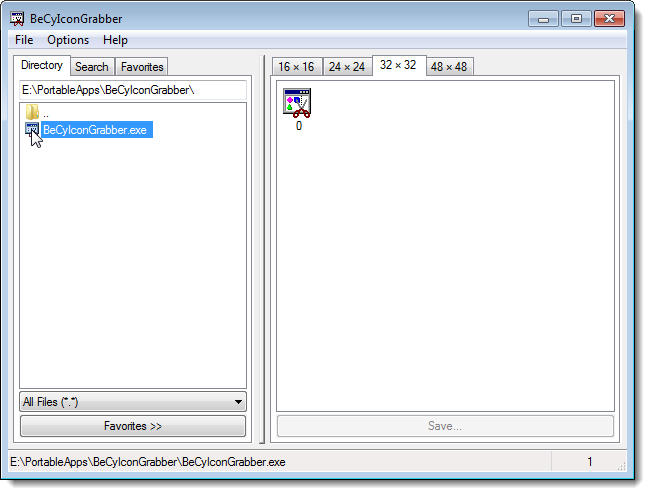
- При необходимости извлеките иконку из .exe целевой программы (получите .ico). Это улучшит восприятие ярлыка. См. наш раздел про извлечение иконок.
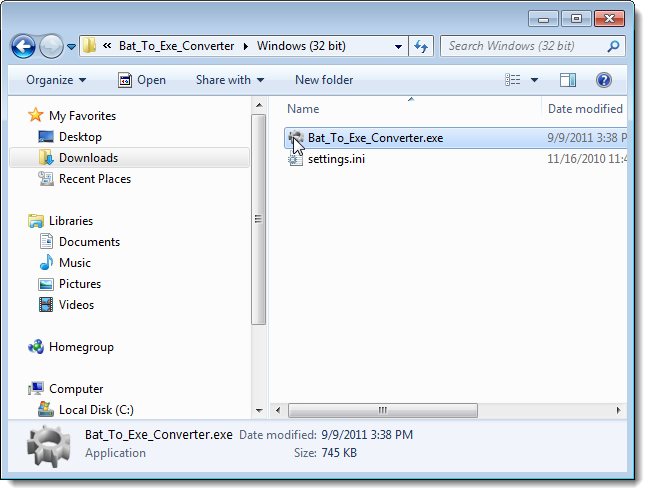
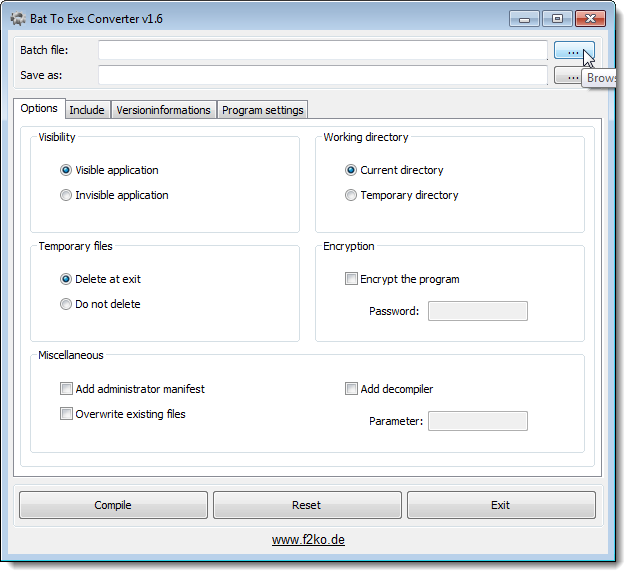
- Запустите Bat To Exe Converter (программа портативна, установка не требуется).
- В поле Batch file укажите ваш .bat, а в поле Save as выберите корень USB-накопителя и задайте имя итогового файла — это и будет ваш «ярлык» на корне флешки.
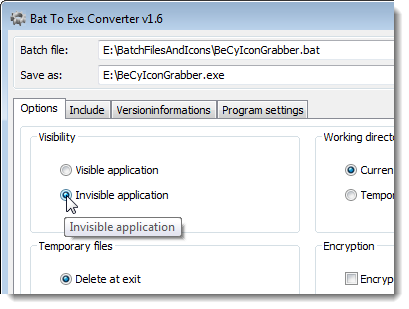
- Чтобы запуск происходил без видимого консольного окна, в разделе Visibility выберите Invisible application.
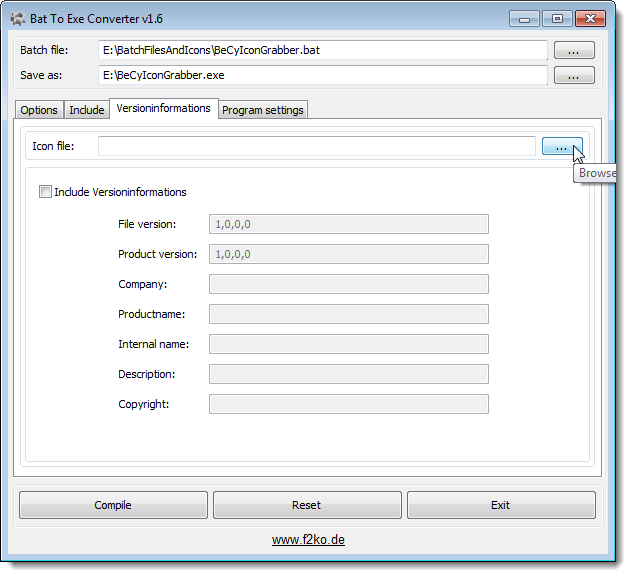
- На закладке Versioninformations добавьте путь к .ico, если хотите установить кастомную иконку, затем нажмите Compile.
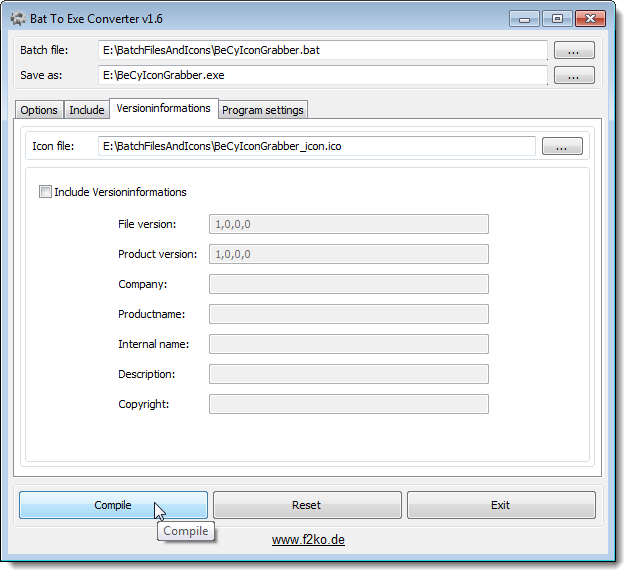
- Закройте Bat To Exe Converter и проверьте появившийся .exe в корне флешки. Двойной клик должен запустить приложение независимо от буквы диска.
Примечания и важные детали
Важно
- Антивирусы иногда помечают самодельные .exe; если файл блокируется, временно отключите защиту или подпишите файл цифровой подписью в корпоративной среде.
- Не используйте автозапуск (autorun.inf) на современных Windows — поддержка ограничена по соображениям безопасности.
Совет
- Если вы создаёте множество ярлыков, поддерживайте структуру папок и единую папку с иконками. Экспортируйте иконки в отдельную подпапку и указывайте к ним относительные пути при компиляции.
Альтернативные подходы (когда этот метод не подходит)
- Portable application suites: Использовать PortableApps.com или Lupo PenSuite, у которых есть собственные меню и обработка путей. Это упрощает управление набором программ.
- Сценарий с %~dp0: если вы предпочитаете, в .bat можно прямо использовать %~dp0, чтобы явно указывать расположение .exe относительно текущего файла. Пример:
@echo off
cd /d "%~dp0"
start "" "%~dp0AppFolder\App.exe"- Символьные ссылки (mklink): требуют NTFS и прав администратора, подходят для статичных конфигураций, но не решают проблему с разными буквами дисков.
Устранение неполадок
Проблема: .exe не запускается на другом ПК Причины и проверка:
- Антивирус удалил или пометил файл. Проверьте карантин.
- Относительный путь указан некорректно. Проверьте структуру папок и отсутствие ведущего слэша.
- Команда start использует неправильную рабочую директорию. Попробуйте добавить явный cd /d “%~dp0”.
Проблема: иконка не отображается
- Удостоверьтесь, что вы добавили корректный .ico на вкладке Versioninformations и скомпилировали .exe заново.
Проблема: открывается видимое окно консоли
- Переключите Visibility на Invisible application и перекомпилируйте файл.
Чек-лист перед распространением коллектива
- Тестировать на 3 разных машинах (разные версии Windows, разные буквы флешек)
- Проверить антивирусную выдачу
- Убедиться, что относительный путь корректен
- Добавить интуитивно понятные имена файлов и/или подписи-README
Критерии приёмки
- Двойной клик по .exe на корне флешки запускает программу на чистой машине с другой буквой диска.
- Программа запускается без видимого консольного окна (если задано Invisible application).
- Иконка .ico отображается корректно в проводнике.
Безопасность и совместимость
- Риск: самодельные .exe часто вызывают подозрение у защитных решений; предусмотреть инструкцию для пользователей, как добавить исключение.
- Совместимость: метод работает на Windows 7 и выше; на некоторых корпоративных машинах политика блокировки исполнения из внешних носителей может препятствовать запуску.
Короткое объявление (готовое к публикации, 100–200 слов)
Создали простую и надёжную инструкцию: как запускать портативные программы с USB независимо от буквы диска. Вместо обычных ярлыков используем пакетный файл и Bat To Exe Converter, чтобы получить исполнимый «ярлык» на корне флешки. Это избавляет от постоянной перенастройки ярлыков при подключении к разным компьютерам. В статье показаны шаги: формирование относительного пути, сохранение .bat, комприляция .exe, добавление иконки и проверка на других компьютерах. Также в тексте есть разделы с альтернативами, проверками и советами по безопасности. Метод прост в исполнении и не требует установки дополнительных программ на целевых машинах.
Резюме
- Создание .exe из .bat с относительным путём решает проблему переменных букв дисков.
- Bat To Exe Converter позволяет скрыть окно и добавить иконку.
- Тестируйте на разных машинах и учтите возможные ограничения антивирусов и политик безопасности.
Короткий глоссарий
- Относительный путь: путь к файлу без буквы диска, интерпретируется относительно текущей директории.
- %~dp0: переменная в пакетниках Windows, указывающая папку, где находится скрипт.

Похожие материалы

Несколько аккаунтов Skype: Multi Skype Launcher

Журнал для работы: повысить продуктивность

Персональные звуки уведомлений на Android

Скачивание шоу Hulu для офлайн‑просмотра

Microsoft Start: персонализированная новостная лента
