
Быстрый запуск эмуляторов с рабочего стола в Windows 10
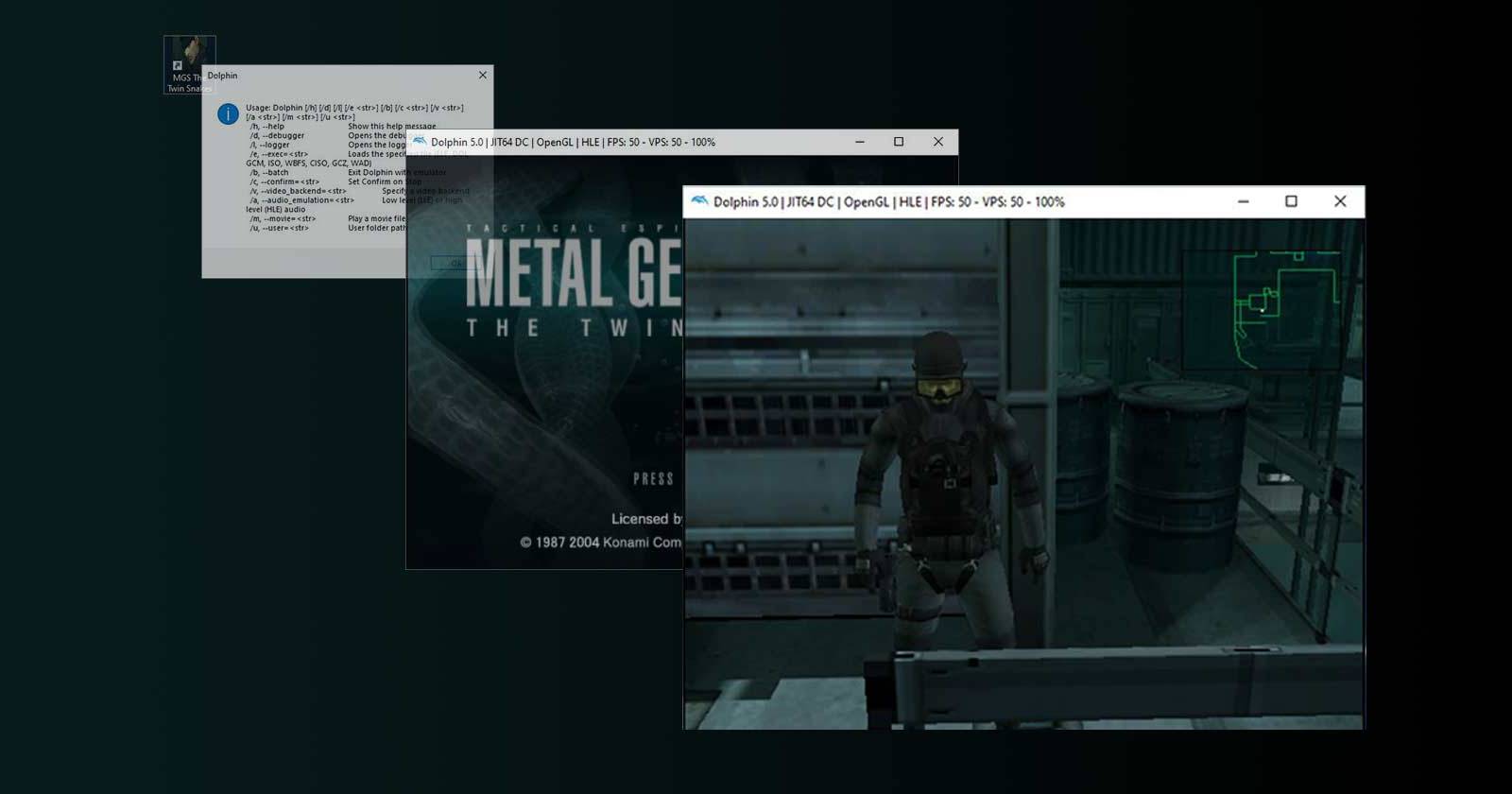

Современные эмуляторы предлагают массу опций. Это здорово, но для большинства пользователей излишне. Большинству достаточно один щелчок по ярлыку и быстрой загрузки игры. Если вы делите компьютер с семьёй, это особенно актуально: жена или дети, вероятно, не захотят разбираться в настройках эмулятора и вариантах ROM — им нужен просто быстрый запуск Tetris или другого ретро-хита.
В этой статье показано, как создать «нативные» ярлыки для эмулированных игр: ярлык запускает эмулятор и автоматически загружает нужную ROM, а затем закрывает диалоги и переходит в игру.
Что мы будем делать (коротко)
- Создадим обычный ярлык на рабочем столе.
- Заменим цель ярлыка на команду с аргументами, которая запускает эмулятор и ROM.
- Протестируем команду в PowerShell/cmd.
- Настроим полноэкранный режим, профили и значки для удобства.
Важно: синтаксис аргументов зависит от эмулятора. Здесь детально показан пример для Dolphin (GameCube/Wii). Для других эмуляторов добавлены шаблоны и рекомендации.
Шаг 1. Создание стандартного ярлыка
- Щёлкните правой кнопкой по пустому месту на рабочем столе.
- Выберите New > Shortcut (Новый > Ярлык).
- В мастере укажите путь к исполняемому файлу эмулятора, а не к ROM.
После этого у вас будет ярлык на рабочем столе, но он ещё не загружает игру автоматически.
Шаг 2. Как сформировать команду запуска
Большинство эмуляторов поддерживает запуск из командной строки с ключами, которые указывают файл ROM и дополнительные параметры (например, профиль настроек или полноэкранный режим). Варианты и синтаксис различаются, поэтому откройте документацию вашего эмулятора.
Пример для Dolphin (если Dolphin установлен в стандартный путь):
"C:\Program Files\Dolphin\Dolphin.exe" /e "I:\emu\Gamecube ROMs\Metal Gear Solid - The Twin Snakes\Metal Gear Twin Snakes DVD1.iso"Пояснения:
- Первый аргумент — путь к исполняемому файлу эмулятора в кавычках, если путь содержит пробелы.
- Между исполняемым файлом и ROM стоит ключ (в данном случае /e), который заставляет Dolphin открыть указанный образ и попытаться сразу загрузить игру.
- Путь к образу также берётся в кавычки.
Подсказка: если при неправильном использовании Dolphin открыл окно с подсказкой, это часто показывает корректный синтаксис для командной строки.
Частые примеры команд для разных эмуляторов
Ниже приведены шаблоны команд для популярных эмуляторов. Это общие примеры — проверьте документацию конкретной версии.
- Dolphin (GameCube/Wii):
"C:\Program Files\Dolphin\Dolphin.exe" /e "D:\ROMs\Game.iso"- PCSX2 (PlayStation 2):
"C:\Program Files\PCSX2\pcsx2.exe" "D:\ROMs\SLES_123.elf"- Snes9x (SNES):
"C:\Program Files\Snes9x\snes9x.exe" "D:\ROMs\Chrono Trigger.smc"- RetroArch (универсальный фронтенд):
"C:\Program Files\RetroArch\retroarch.exe" -L "core_lib_path\core.dll" "D:\ROMs\game.rom"Каждый эмулятор использует свои ключи: -fullscreen, /e, -run, -load-state и т.д. Проверьте справку или ключи /? в командной строке.
Шаг 3. Тестируем команду в консоли
Откройте PowerShell или Командную строку (cmd). Вставьте вашу команду и запустите её. Это безопасный способ отловить ошибки:
- Проблемы с путём (пробелы, неэкранированные символы).
- Неподдерживаемые ключи.
- Права доступа/UAC.
Если игра запускается корректно, переходите к следующему шагу.
Совет: если команда не работает, попробуйте запустить от имени администратора или временно отключить антивирус — иногда он блокирует эмуляторы и образы.
Шаг 4. Подмена цели ярлыка
- Правый клик по ярлыку → Properties (Свойства).
- Вкладка Shortcut (Ярлык) → поле Target (Объект).
- Выделите содержимое и замените на вашу рабочую команду (точно так, как вы тестировали).
- Нажмите OK.
Теперь двойной щелчок по ярлыку запустит эмулятор и загруженную ROM.
Дополнительные параметры и профили
Многие эмуляторы позволяют:
- Указывать профиль настроек (графика, контроллеры) через ключи.
- Передавать состояние сохранения (save state) при старте.
- Включать сразу полноэкранный режим.
Пример: добавить полноэкранный режим и профиль (псевдосинтаксис):
"C:\Program Files\Dolphin\Dolphin.exe" /p "MyProfile" /e "D:\ROMs\game.iso" /fullscreenЕсли ваш эмулятор не поддерживает профили через CLI, можно сделать пакетный файл (.bat или .cmd), который сначала копирует нужный профиль в папку конфигурации, а затем запускает эмулятор.
Пример .bat:
@echo off
copy /Y "D:\Profiles\Dolphin\MyProfile.ini" "%USERPROFILE%\AppData\Roaming\Dolphin\Config.ini"
"C:\Program Files\Dolphin\Dolphin.exe" /e "D:\ROMs\game.iso"
Как настроить значок ярлыка
Чтобы ярлыки не выглядели одинаково, замените их значки:
- Найдите картинку игры в интернете.
- Конвертируйте её в ICO (для Windows) — можно использовать GIMP, Photoshop или онлайн-сервисы.
- Правый клик по ярлыку → Properties → Change Icon → Browse → выберите .ico.
Советы по значкам:
- Формат: ICO, или ресурс внутри EXE/DLL.
- Для простоты используйте готовые наборы иконок ретро-игр.
- Если хотите автоматизировать, можно хранить .ico рядом с ROM и ссылаться из ярлыка.
Советы по удобству и стабильности
- Краткие имена файлов и отсутствие специальных символов упрощают автоматизацию.
- Если ярлык запускает эмулятор, который требует прав администратора, настройте планировщик задач (Task Scheduler) для запуска с нужными правами без запроса UAC.
- Для полноэкранного режима используйте соответствующий ключ эмулятора или отправьте Alt+Enter через скрипт после запуска.
- Если эмультор создаёт файлы сохранения в профиле пользователя, убедитесь, что профиль корректно указывает на нужную папку, иначе при запуске с другого учётного запишутся неверные файлы.
Трудности и устранение неполадок
Проблема: ярлык запускает эмулятор, но ROM не загружается.
- Проверьте правильность пути и кавычек.
- Убедитесь, что эмулятор поддерживает указанный ключ (/e, -run и т. п.).
- Запустите от администратора для проверки прав.
Проблема: эмулятор запускается, но в окне нет звука.
- Проверьте аудиодрайверы Windows.
- В настройках эмулятора укажите корректный аудио-драйвер и канал.
Проблема: антивирус блокирует образ.
- Исключите папку с ROM из сканирования или добавьте эмулятор в исключения.
Правовые и этические замечания
ROM-файлы и образы дисков обычно защищены авторским правом. Загружайте и используйте ROM только если у вас есть законное право (например, вы владеете оригинальной копией) или когда ROM доступны легально. Автор инструкции не поощряет нарушение авторских прав.
Роль-проверочные списки
Родитель / Казуальный пользователь:
- Создан привычный ярлык на рабочем столе.
- Двойной щелчок запускает игру в полноэкранном режиме.
- Значок понятен и крупный.
Ретро-энтузиаст:
- Ярлыки разделены по платформам (GameCube, SNES, PS2).
- Для каждой игры используются собственные профили графики/контроллера.
- Созданы резервные копии save-файлов.
Админ / Power User:
- Скрипты автоматизируют копирование профилей.
- Task Scheduler решает проблемы с UAC.
- Есть централизованная папка с .ico и ROM, понятная структура.
Шаблоны команд и таблица быстрого справочника
| Платформа | Пример команды | Комментарий |
|---|---|---|
| GameCube/Wii (Dolphin) | “C:\Program Files\Dolphin\Dolphin.exe” /e “D:\ROMs\game.iso” | /e — открыть образ |
| PS2 (PCSX2) | “C:\Program Files\PCSX2\pcsx2.exe” “D:\ROMs\game.iso” | Указывайте .elf или .iso |
| Универсальный (RetroArch) | “C:\Program Files\RetroArch\retroarch.exe” -L “core.dll” “D:\ROMs\game.rom” | Нужно указывать core |
Используйте эти шаблоны как основу. Подставляйте свои пути и ключи.
Decision flowchart (Mermaid)
flowchart TD
  A[Нужен быстрый запуск игры?] -->|Да| B{Эмулятор поддерживает CLI?}
  B -- Да --> C[Сформировать команду и протестировать]
  B -- Нет --> D[Создать .bat, автоматизирующий профиль и запуск]
  C --> E[Подменить цель ярлыка]
  D --> E
  E --> F{Нужен полноэкранный режим?}
  F -- Да --> G[Добавить ключ полноэкрана или скрипт Alt+Enter]
  F -- Нет --> H[Оставить как окно]
  G --> I[Проверить значок и права]
  H --> I
  I --> J[Готово]
Критерии приёмки
- Двойной клик по ярлыку запускает эмулятор и игру без дополнительных действий.
- Игра запускается в ожидаемом режиме (окно/полноэкран).
- Значок корректно отображается и однозначно идентифицирует игру.
- Профили/сэйвы сохраняются в нужную папку и не конфликтуют между играми.
Мини-глоссарий
- ROM — образ игры, файл с игровыми данными.
- CLI — интерфейс командной строки (command-line interface).
- .ico — формат значка для Windows.
Краткое резюме
Создать рабочий ярлык для эмулатора просто: сформируйте команду запуска, проверьте её в PowerShell/cmd, вставьте в поле «Объект» ярлыка и назначьте удобный значок. Для продвинутых сценариев используйте пакетные файлы, профили и планировщик задач.
Важно: всегда проверяйте синтаксис и права, и относитесь к ROM с уважением к законам об авторском праве.
Полезные ресурсы: документация вашего эмулятора, форумы и каналы поддержки сообщества — они часто содержат точные ключи и проверенные скрипты.

Похожие материалы

Несколько аккаунтов Skype: Multi Skype Launcher

Журнал для работы: повысить продуктивность

Персональные звуки уведомлений на Android

Скачивание шоу Hulu для офлайн‑просмотра

Microsoft Start: персонализированная новостная лента
