
Как создавать события в ProtonCalendar и организовать расписание

ProtonCalendar — это защищённое приложение-календарь от создателей ProtonMail. В отличие от многих популярных календарей, ProtonCalendar не собирает данные из вашего расписания и ориентирован на сохранение приватности пользователей. Календарь входит в набор приложений Proton и требует учётной записи ProtonMail. На момент публикации доступ к ProtonCalendar получают только пользователи платных планов; базовый платный план (Proton Plus) стоит $5/месяц (цена снижается при подписке на год или два года).
Что такое ProtonCalendar
ProtonCalendar хранит события в зашифрованном виде и предназначен для тех, кому важна конфиденциальность расписания. Если вы используете ProtonMail, переключиться на ProtonCalendar можно внутри веб-интерфейса или в мобильном приложении. Интерфейс схож с большинством календарей: представления «Месяц», «Неделя», «День», создание событий и приглашения участников.
Ключевые факты:
- Требуется учётная запись ProtonMail.
- Доступен в веб-интерфейсе и в мобильных приложениях (Android/iOS).
- На момент публикации доступ преимущественно для платных подписок.
Быстрая подготовка: создаём календарь
- Откройте ProtonMail в браузере и нажмите значок переключателя приложений (app switcher) в верхнем левом углу, рядом с логотипом ProtonMail.
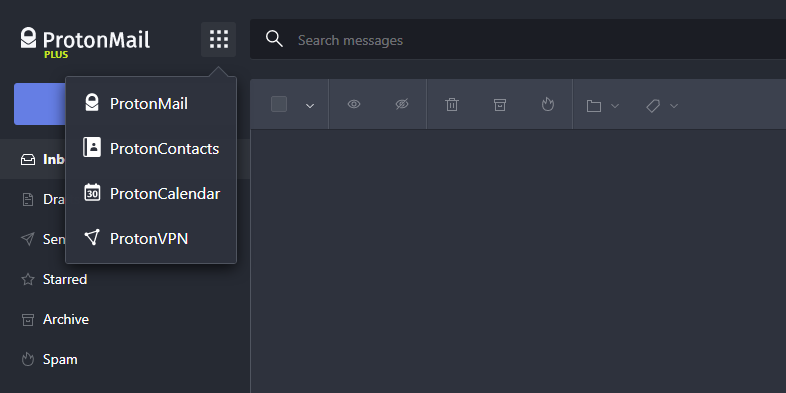
- Если у вас ещё нет календаря, в левой панели нажмите «Редактировать настройки календаря», затем «Добавить календарь».
- Дайте календарю понятное имя, выберите цвет и перейдите на вкладку «Настройки события», чтобы задать поведение по умолчанию (например, напоминания или видимость).
Совет: используйте отдельные календари по контексту — «Работа», «Личные», «Проекты» — это упростит фильтрацию и совместное использование.
Создание события в ProtonCalendar — пошагово
- Нажмите кнопку Новый событие в интерфейсе.
- Либо кликните на пустое место в календаре в том часу, с которого должно начинаться событие.
- В диалоге редактирования нажмите Ещё опции, чтобы открыть все поля и настройки.
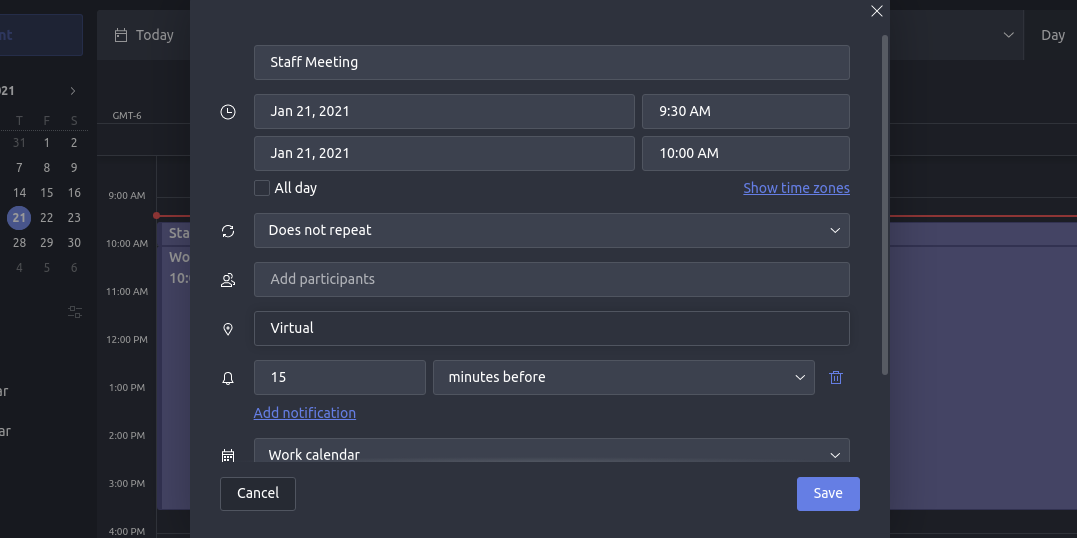
В полях события вы можете:
- Задать название и длительность события.
- Настроить повторение через опцию «Повторять».
- Добавить участников в поле «Участники» — они получат приглашения на указанные email-адреса и смогут принять событие в собственные календари. Приглашения работают и для пользователей, не использующих ProtonCalendar.
- Указать место и подробное описание события для будущих напоминаний.
- Выбрать за сколько времени до события придёт уведомление; если уведомление не нужно, нажмите иконку корзины, чтобы удалить напоминание.
Важно: уведомления будут доставляться только если вы либо держите ProtonCalendar открытым в браузере на рабочем столе, либо установили мобильное приложение ProtonCalendar и включили для него уведомления. В противном случае вы рискуете пропустить напоминания.
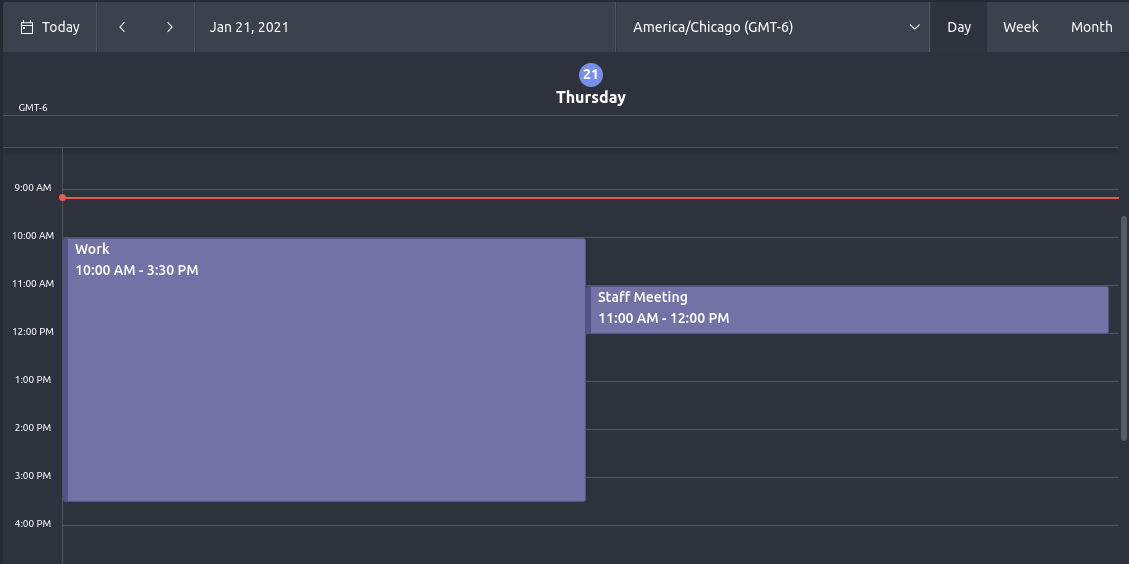
Советы по эффективному использованию ProtonCalendar
- Разграничение календарей. Создайте отдельные календари по ролям или проектам и включайте/выключайте видимость при планировании.
- Журнал в календаре. Помимо задач и встреч, календарь удобно использовать как краткий дневник — записывайте итоги дня в описании события.
- Повторяющиеся события. Для регулярных задач используйте опции повторения: ежедневно, еженедельно, ежемесячно или по сложному графику.
- Синхронизация уведомлений. Проверьте настройки браузера и мобильного устройства: разрешены ли уведомления для ProtonCalendar.
- Конфиденциальность приглашений. Приглашения отправляются по email; если вы беспокоитесь о приватности других участников, предупредите их заранее.
Когда ProtonCalendar может не подойти:
- Если вам нужны глубинные интеграции с внешними корпоративными календарями или сложные правила согласования времени — возможны ограничения по функционалу по сравнению с корпоративными решениями.
- Если у вас ограничён доступ к платным планам Proton — календарь недоступен в бесплатных версиях на момент публикации.
Альтернативные подходы:
- Если требуется тесная интеграция с корпоративным стеком, рассмотрите календарные решения, которые поддерживают синхронизацию через CalDAV/Exchange (проверьте совместимость и политику конфиденциальности).
- Для простого персонального использования можно вести календарь в мобильном приложении в офлайн-режиме и периодически синхронизировать данные.
Мини‑методология: быстрое создание события (4 шага)
- Клик — «Новый событие» или клик по дате/времени.
- Назвать событие и выбрать календарь.
- Добавить участников и место (по необходимости).
- Установить напоминание и сохранить.
Ролевые чек-листы
Для владельца учетной записи:
- Создать основной календарь и настроить цвет.
- Проверить уведомления в браузере/мобильном приложении.
- Периодически очищать старые/ненужные календари.
Для организатора встреч:
- Указать чёткое название и повестку в описании.
- Добавлять контактную информацию и ссылки на видеоконференции в описание.
- Установить напоминание за 10–30 минут в зависимости от формата встречи.
Для фрилансера/исполнителя:
- Использовать отдельный календарь для клиентов.
- Отмечать статус задач в описании (например, «Подготовка», «Встреча», «Сдача»).
- Экспортировать заметки по событию по завершении для отчёта клиенту.
Критерии приёмки
Событие считается успешно созданным, если выполнены все пункты:
- Событие отображается в выбранном календаре в нужное время.
- Все приглашённые получили email-приглашения.
- Напоминание установлено и тест уведомлений прошло (если применимо).
Риски и рекомендации по безопасности
- Никогда не публикуйте в описании события конфиденциальные пароли или платежные данные.
- Если приглашаете людей извне, убедитесь, что их адреса корректны, чтобы избежать неверной рассылки.
- Регулярно просматривайте настройки безопасности ProtonMail (двухфакторная аутентификация) для защиты учётной записи.
Короткое резюме
ProtonCalendar — удобный и приватный календарь для тех, кто ценит конфиденциальность. Основной рабочий сценарий включает создание календаря, настройку событий через кнопку «Новый событие», добавление участников и проверку уведомлений. Для эффективного использования разделяйте календари по контексту, используйте повторяющиеся события и не забывайте про настройки уведомлений в браузере и на мобильных устройствах.
Важно: если вы не получаете уведомления, проверьте настройки уведомлений в браузере и мобильном приложении — события при этом будут сохранены, но напоминания не появятся.
Краткое действие: откройте ProtonMail, переключитесь в ProtonCalendar, создайте календарь и добавьте первое событие — вы защищены шифрованием и готовы планировать.

Похожие материалы

Несколько аккаунтов Skype: Multi Skype Launcher

Журнал для работы: повысить продуктивность

Персональные звуки уведомлений на Android

Скачивание шоу Hulu для офлайн‑просмотра

Microsoft Start: персонализированная новостная лента
