
Safari‑профили на iPhone — как создавать, настраивать и управлять

Коротко о термине
Профиль Safari — это отдельный набор настроек браузера: история, закладки, папки «Избранное», вкладки и (в части реализации) некоторые параметры и расширения. Он помогает держать личное и рабочее пространство в браузере раздельным.
Зачем нужны профили и кому это полезно
Safari‑профили решают простую задачу: один браузер — несколько контекстов. Это подходит в следующих случаях:
- разделение работы и личных дел;
- ведение исследований по проектам без «забивания» основной истории и закладок;
- родительский контроль и отдельные профили для детей;
- тестирование веб‑сайтов в «чистом» окружении;
- повышение приватности при доступе к финансовым сервисам или личным кабинетом.
Профили полезны как для рядовых пользователей, так и для продвинутых: они повышают организованность и помогают сокращать отвлекающие факторы.
Что такое Safari‑профили на iPhone
Safari‑профили — развитие концепций Tab Groups и Focus Modes. Каждый профиль может иметь собственную коллекцию групп вкладок, отдельный набор закладок и папку «Избранное». Некоторые параметры поведения Safari (например, домашняя страница или папка «Избранное») можно привязать к конкретному профилю.
Важно понимать: на iPhone реализация профилей отличается от macOS. На macOS функциональность может быть шире — например, отдельный контроль расширений для профилей. На iOS часть поведения (включая работу расширений) может быть ограничена текущей версией системы.
Основные преимущества
- Персонализация: отдельные настройки, избранные сайты и группы вкладок под каждую роль.
- Приватность: разделение истории, cookie и кэша между профилями (в пределах текущей реализации iOS 17).
- Порядок: легче организовать ресурсы по проектам и темам.
- Родительский контроль: разные профили для членов семьи с индивидуальными ограничениями.
- Синхронизация: при включённом iCloud профили и их настройки будут появляться на других устройствах под тем же Apple ID.
Когда профили не решают задачу
- Если нужна полная многопользовательская изоляция на одном устройстве (например, полноценные аккаунты пользователей) — профили в Safari не заменят отдельные учётные записи iOS.
- Если критично, чтобы расширения вели себя по‑разному для каждого профиля на iPhone — текущая реализация может применяться ко всем профилям одновременно.
- Для управления паролями и ключами доступа лучше использовать отдельные менеджеры паролей, так как системные пароли привязаны к Apple ID.
Совместимость и требования
- Требуется iOS 17 / iPadOS 17 или более поздняя версия.
- Функция появилась на WWDC23 и вначале была доступна в бетах; финальная реализация могла уточняться в обновлениях.
- Для синхронизации профилей между устройствами нужно включить iCloud и синхронизацию Safari.
Как создать профиль Safari на iPhone — пошагово
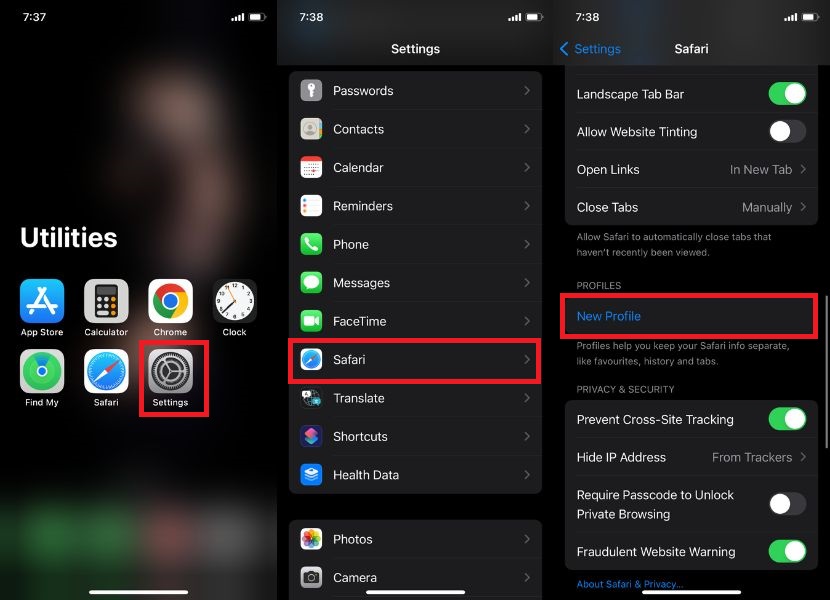
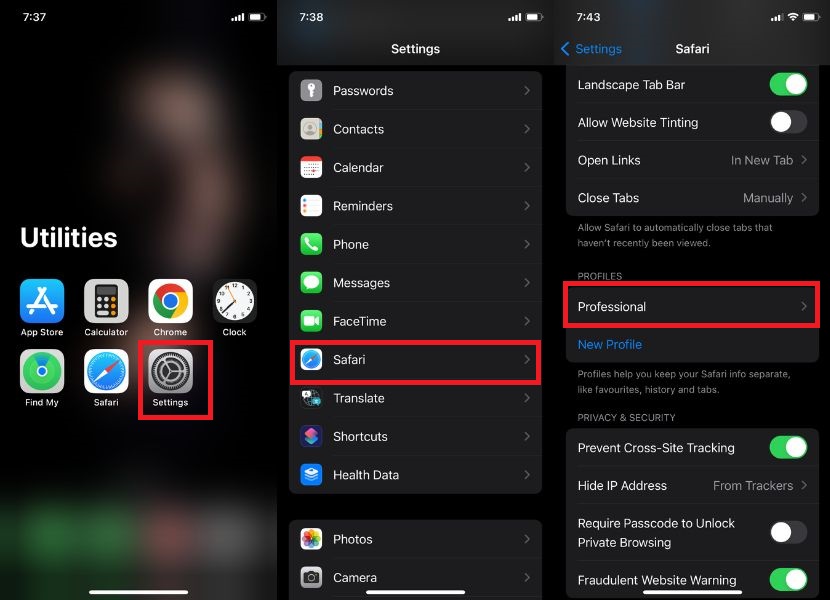
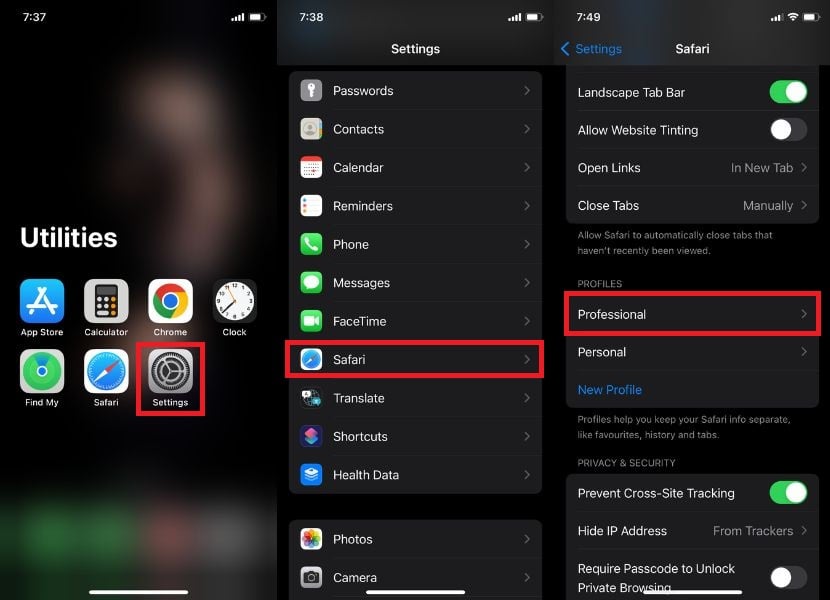
- Откройте приложение «Настройки».
- Пролистайте и выберите «Safari».
- В разделе PROFILES нажмите «Новый профиль».
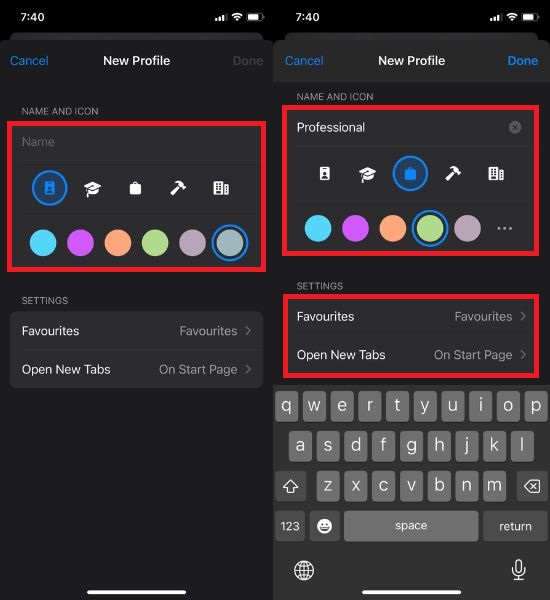
- Задайте имя профиля, выберите значок и цвет. Здесь же можно привязать папку «Избранное» и настроить домашний экран для профиля.
- При необходимости нажмите «Новая папка», чтобы создать отдельную папку «Избранное» для этого профиля (вместо использования общего списка).
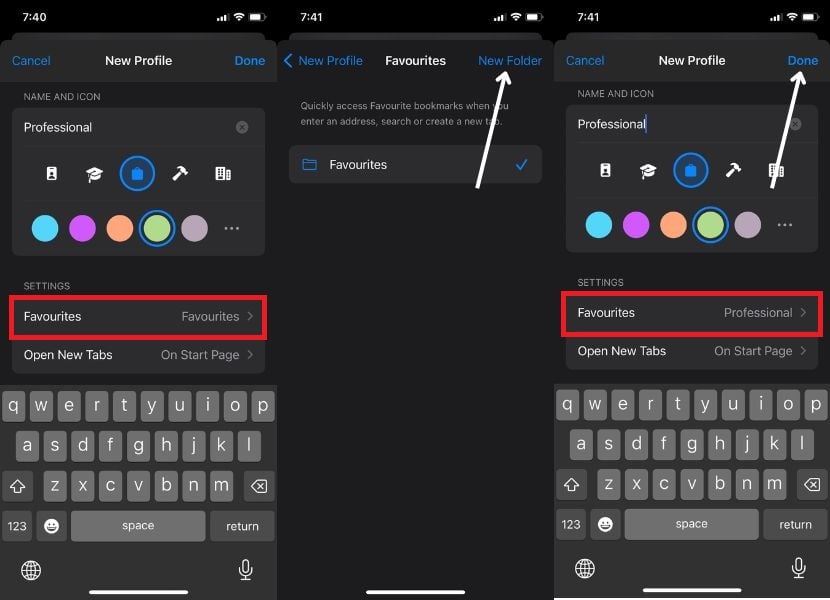
- Сохраните профиль — нажмите «Готово».
- Откройте созданный профиль и при необходимости выберите расширения, которые хотите включить для рабочих задач.
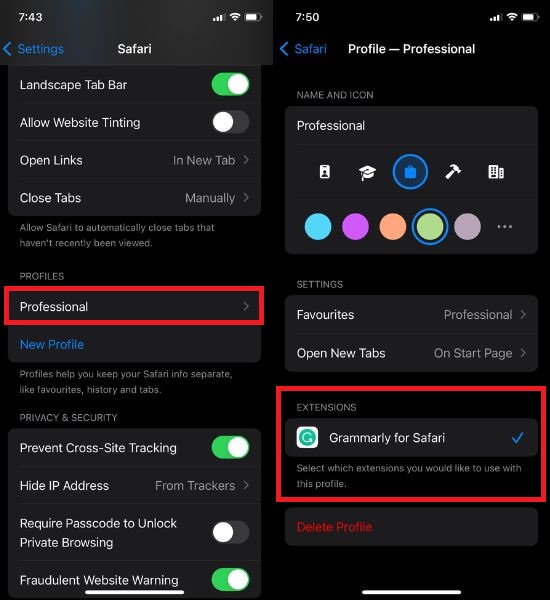
Примечание: в текущей версии iOS поведение расширений может отличаться — на iPhone расширения иногда действуют глобально, а на macOS их можно настраивать индивидуально для профиля.
Как изменить профиль (тонкая настройка)
- Откройте «Настройки» → «Safari».
- Выберите нужный профиль в списке созданных профилей.
- Измените имя, значок, цвет, папку «Избранное» и другие доступные параметры.
- После изменений вернитесь назад в Safari (кнопка «Safari» в левом верхнем углу).
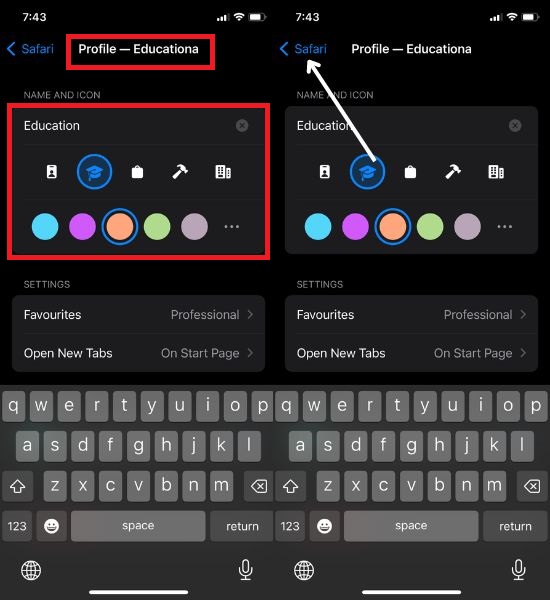
Совет: используйте короткие описательные имена (например, «Работа», «Личное», «Проект X»), чтобы быстро ориентироваться по значкам и цветам.
Как использовать профиль в Safari (быстрая инструкция)
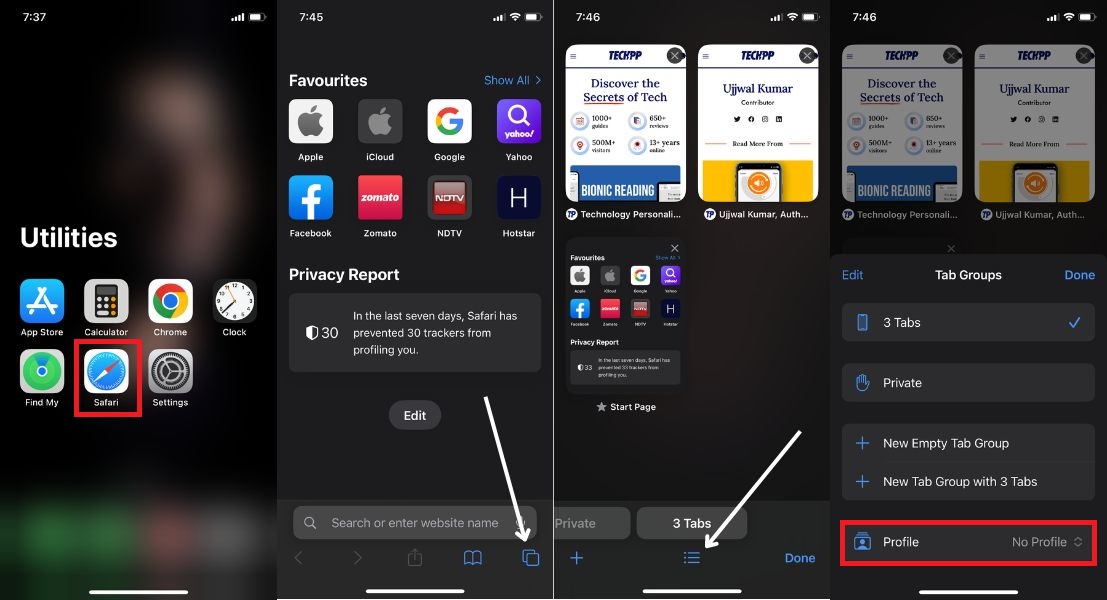
- Запустите Safari.
- Нажмите переключатель вкладок в правом нижнем углу.
- Откройте меню «Ещё» (More Menu).
- В появившемся окне тапните «Профиль» внизу экрана.
- Выберите нужный профиль из списка.
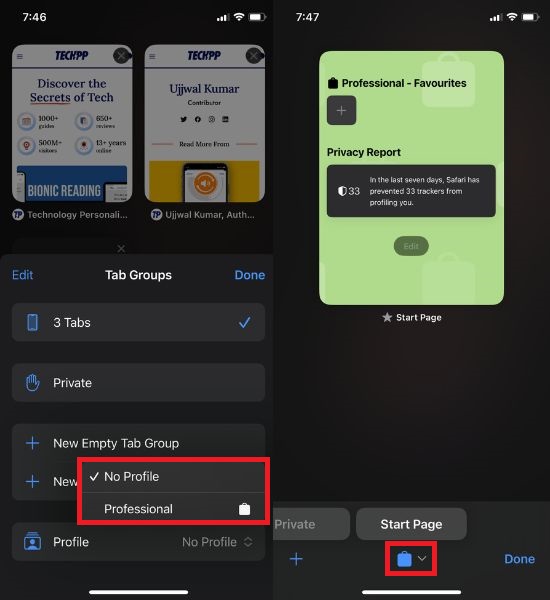
После переключения вы увидите соответствующие вкладки, закладки и папку «Избранное», привязанные к выбранному профилю.
Примечание: цвет и значок профиля отображаются на домашнем экране и в интерфейсе Safari, поэтому вы быстро понимаете, в каком профиле находитесь.
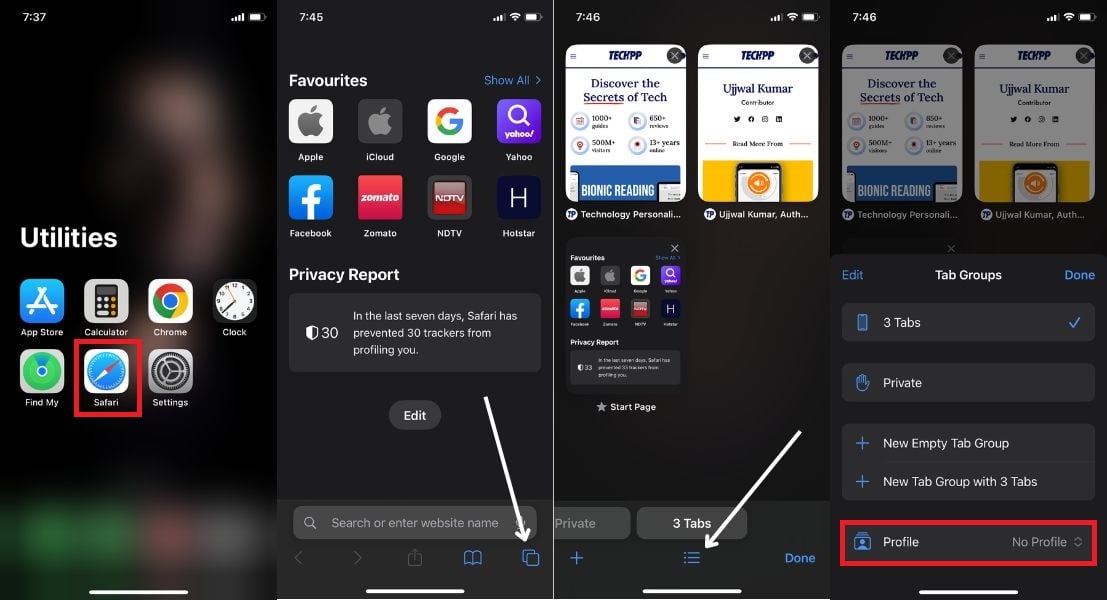
Как переключаться между профилями быстро
- В Safari нажмите на иконку переключения вкладок.
- Тапните профильный значок (или через «Ещё» → «Профиль»).
- Выберите другой профиль — браузер переключится на набор вкладок и закладок этого профиля.

Подсказка: при активной работе держите профиль «Работа» и профиль «Личное» отдельно, чтобы не смешивать результаты поиска и историю.
Как удалить профиль Safari
Удаление удаляет все связанные вкладки, закладки и настройки профиля. Перед удалением убедитесь, что в профиле нет важных открытых вкладок или закладок, которые нужно сохранить.
- Откройте «Настройки» → «Safari».
- Пролистайте и выберите профиль, который хотите удалить.
- Нажмите «Удалить профиль» и подтвердите действие в появившемся окне.
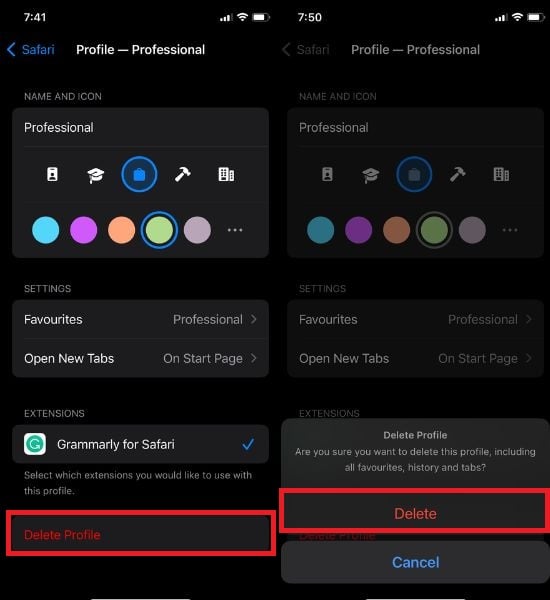
Важно: после удаления восстановить профиль в точной прежней конфигурации можно только из резервной копии или если профиль синхронизирован через iCloud и доступен на другом устройстве.
Практические сценарии использования
- Рабочий профиль: только рабочие закладки, расширения для задач и блокировщики рекламы, строгие настройки приватности.
- Личный профиль: развлекательные сайты, сохранённая история и расширения для соцсетей.
- Исследовательский профиль: десятки групп вкладок по проекту, отдельная папка «Избранное».
- Семейный профиль: детские закладки и ограниченный доступ к сайтам.
Чек‑лист: перед созданием профиля
- Решите цель профиля (работа, личное, проект).
- Продумайте структуру папок «Избранное».
- Решите, синхронизировать профиль через iCloud или нет.
- Проверьте расширения: нужны ли специальные расширения для этого профиля?
Роль‑ориентированные рекомендации
- Для power‑пользователя: создайте отдельный профиль для тестирования, с собственными DevTools и временными закладками.
- Для родителей: настройте семейный профиль с явно помеченными закладками для детей и используйте Screen Time для ограничений.
- Для ИТ‑администратора: документируйте стандартный набор профилей для сотрудников и включите политики МДМ при необходимости.
Критерии приёмки (если вы внедряете профили в рабочем процессе)
- Профиль создаётся и сохраняет имя, значок и цвет.
- Профиль отображает отдельную папку «Избранное», если она задана.
- История и открытые вкладки не пересекаются между профилями (в пределах текущей реализации).
- При включённой iCloud‑синхронизации профиль появляется на других устройствах под тем же Apple ID.
- Удаление профиля приводит к удалению вкладок и закладок профиля (и отображается подтверждение).
Тестовые сценарии и критерии приёмки
- Создать профиль с уникальным именем и значком — профиль должен отобразиться в списке.
- Переключиться на профиль и открыть несколько вкладок — вкладки сохраняются в этом профиле.
- Переключиться на другой профиль — вкладки первоначального профиля должны остаться недоступными в новом.
- Удалить профиль — убедиться в удалении закладок и вкладок, получить подтверждение.
Типичные проблемы и способы их решения
Проблема: профиль не синхронизируется на другие устройства. Решение: проверьте, включена ли синхронизация Safari в iCloud (Настройки → Apple ID → iCloud → Safari). Также убедитесь, что все устройства обновлены до совместимой версии iOS/iPadOS/macOS.
Проблема: расширения ведут себя одинаково во всех профилях на iPhone. Решение: это ограничение текущей версии iOS. На macOS расширения можно настроить для профиля индивидуально.
Проблема: случайное удаление профиля. Решение: перед удалением экспортируйте важные закладки или используйте резервную копию iCloud/Time Machine (на macOS) для восстановления.
Безопасность и конфиденциальность
- Профили помогают разграничить данные, но не заменяют отдельные учётные записи.
- Сохраняйте пароли в менеджере паролей, а не в виде заметок в профиле.
- Используйте Screen Time и родительские настройки для детских профилей.
- При доступе к банковским сервисам советуем использовать отдельный профиль и двухфакторную аутентификацию.
Ограничения и примечания по реализации
- Поведение расширений на iPhone и macOS может отличаться. На iPhone расширения иногда применяются глобально; на macOS Apple позволяет более гибко назначать расширения для каждого профиля.
- Некоторые сайты используют глобальные cookie или сервисы, которые ведут себя вне зависимости от профиля (например, автологин по системному ключу). Учтите это при работе с учётными записями.
Альтернативные подходы
- Отдельный браузер для работы и личного: установка Chrome/Firefox для одного контекста и Safari для другого. Это даёт физическую изоляцию, но усложняет синхронизацию данных.
- Использование приватных вкладок/режима «Частный доступ» для временного изолятора, если профиль не нужен постоянно.
Быстрая методология внедрения профилей в команду (SOP)
- Определите стандартные профили (например: Работа, Тестирование, Личное).
- Подготовьте шаблон настроек и списка рекомендуемых расширений.
- Обучите сотрудников: короткая инструкция и чек‑лист.
- Настройте iCloud‑синхронизацию или опишите порядок ручной настройки.
- Регулярно пересматривайте наборы расширений и папки «Избранное».
Ментальные модели и эвристики при работе с профилями
- Думайте о профиле как о «папке окружения» для вашей текущей роли.
- Минимизируйте пересечения: избранное и расширения, которые нужны только в одном профиле, держите локальными.
- Если сомневаетесь, создайте временный профиль для оценки — он недолго отнимет ресурсы и легко удаляется.
Дерево принятия решения (Mermaid)
flowchart TD
  A[Нужно разделить браузер?] -->|Да| B{Нужен постоянный или временный профиль?}
  B -->|Постоянный| C[Создать Safari профиль]
  B -->|Временный| D[Использовать приватные вкладки]
  A -->|Нет| E[Не создавать профиль]
  C --> F{Нужна синхронизация между устройствами?}
  F -->|Да| G[Включить iCloud‑синхронизацию Safari]
  F -->|Нет| H[Не включать синхронизацию]
Таблица быстрого сравнения (кратко)
- Safari‑профили: встроенная поддержка, интеграция с iCloud, единый браузер.
- Несколько браузеров: сильная изоляция, разные движки, отдельные расширения, но неудобно для синхронизации закладок.
- Приватный режим: хорошо для одноразовых задач, не подходит для долгосрочной организации.
Часто задаваемые вопросы
Можно ли задать разные параметры конфиденциальности для каждого профиля?
Да. Вы можете настроить некоторые параметры приватности и поведения для каждого профиля отдельно — например, папку «Избранное», домашнюю страницу и набор вкладок. Однако некоторые глобальные настройки iOS остаются общими.
Синхронизируются ли закладки и настройки между профилями через iCloud?
Профили и их параметры могут синхронизироваться через iCloud при включённой синхронизации Safari в настройках Apple ID. Проверьте «Настройки» → Apple ID → iCloud → Safari.
Делятся ли пароли между профилями?
Обычно сохранённые пароли привязаны к учётной записи Apple ID и к iCloud Keychain, а не к конкретному профильному контексту Safari. Поэтому пароли могут быть доступны независимо от профиля, если включён iCloud Keychain.
Мой профиль не появился на другом устройстве — что делать?
Проверьте, включена ли синхронизация Safari в iCloud на обоих устройствах. Убедитесь, что устройства обновлены до совместимых версий iOS/iPadOS/macOS.
Можно ли использовать разные расширения для разных профилей на iPhone?
В текущих сборках iOS расширения на iPhone могут применяться глобально ко всем профилям. На macOS более вероятна возможность управления расширениями отдельно для каждого профиля.
Заключение
Safari‑профили — полезный инструмент для упорядочивания браузерного опыта на iPhone. Они помогут разделить работу и личные дела, защитить приватность и упростить навигацию по многочисленным вкладкам и закладкам. Несмотря на некоторые ограничения (особенно в отношении расширений на iPhone), профили дают гибкий способ организовать интернет‑рутины.
Попробуйте создать профиль, дайте ему понятное имя и цвет, а затем постепенно перенесите туда рабочие вкладки и закладки. Если у вас есть особые требования (например, корпоративные политики), подготовьте шаблон профиля и инструкцию для команды.
Мы будем рады, если вы поделитесь своим опытом использования профилей Safari: какие сценарии работают лучше всего и какие ограничения мешают вам. Экспериментируйте и подбирайте конфигурации под свои задачи.
Дальнейшее чтение
- How to Use Apple Maps Offline [iOS 17]
- How to Enable and Use StandBy Mode on iPhone [iOS 17]
- How to Use Apple Check In on iPhone [iOS 17]

Похожие материалы

Несколько аккаунтов Skype: Multi Skype Launcher

Журнал для работы: повысить продуктивность

Персональные звуки уведомлений на Android

Скачивание шоу Hulu для офлайн‑просмотра

Microsoft Start: персонализированная новостная лента
