
Cfdisk: как создавать, изменять и удалять разделы на Linux
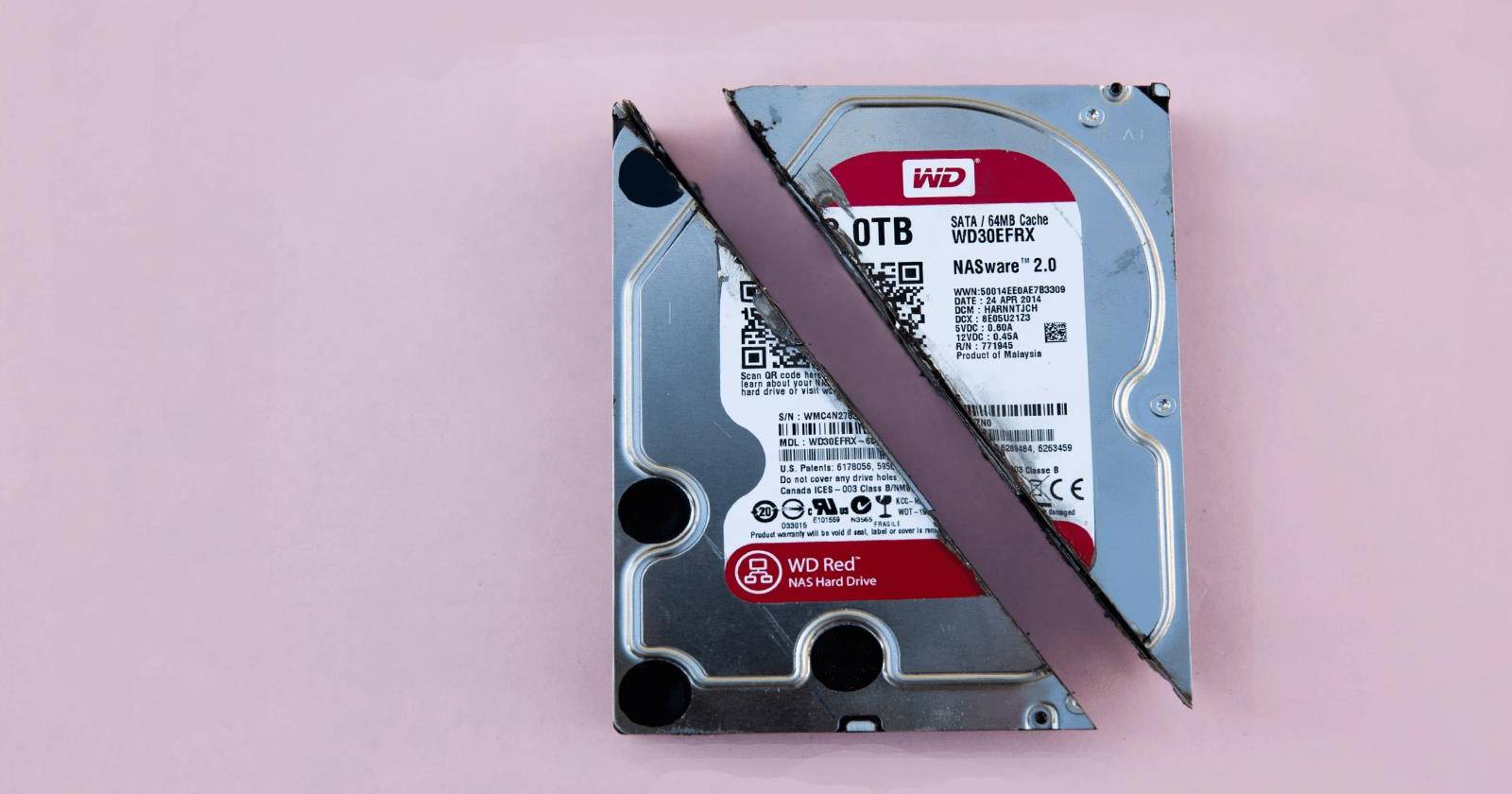

Cfdisk — отличный выбор, если вы хотите управлять разделами без изучения всех тонкостей fdisk. В этом руководстве подробно объяснено, как установить и запустить cfdisk, как создавать, удалять и изменять разделы, какие команды доступны и какие практики безопасности стоит соблюдать.
Что такое Cfdisk
Cfdisk — это текстовый, меню-ориентированный интерфейс для управления таблицами разделов на Linux. Он работает в терминале и отображает таблицу разделов, доступное свободное пространство и простые пунктовые меню. Для новичка это проще, чем чисто символьные утилиты.
Ключевая идея: cfdisk облегчает визуальное принятие решений при разметке диска — вы видите свободное место и можете выбирать пункты меню стрелками.
Кому подходит
- Новичкам, которые боятся командной строки
- Администраторам, которым нужно быстро исправить таблицу разделов
- Пользователям, выполняющим установку дистрибутива вручную
Важно: cfdisk управляет таблицей разделов; операции на файловой системе (например, mkfs) выполняются отдельно.
Установка (быстро)
Для Debian/Ubuntu:
sudo apt-get install cfdiskДля Fedora:
sudo dnf install cfdiskДля CentOS:
sudo yum install cfdiskДля Arch-based:
sudo pacman -S cfdiskЗапуск: введите в терминале
sudo cfdiskИли укажите устройство явно:
sudo cfdisk /dev/sda(Замена /dev/sda на нужное устройство, например /dev/sdb для внешнего диска.)
Изображение показывает стандартный интерфейс: сверху — информация о диске, в центре — таблица разделов, справа — меню действий.
Что показывает верхняя строка
Обычно интерфейс показывает: имя диска, метку диска (disk label), общий размер в байтах и гигабайтах, количество секторов и уникальный идентификатор.
Создание раздела с помощью Cfdisk — пошагово
Предпосылки: на диске должно быть свободное (unallocated) пространство.
- Запустите cfdisk для устройства:
sudo cfdisk /dev/sdX. - Перейдите стрелками вверх/вниз и выберите строку Free Space (свободное место).
- В правом нижнем меню выберите пункт New и нажмите Enter.
- Если создаёте раздел на полностью новом диске, выберите Primary (основной) или Logical в зависимости от потребностей.
- Укажите размер раздела (например,
3Gдля 3 гигабайт) и нажмите Enter. - При необходимости измените тип раздела через Type (например, EFI System, Linux swap, Linux filesystem).
- Когда готовы внести изменения на диск, выберите Write и подтвердите вводом
yes. - Выберите Quit для выхода.
Совет: пока вы не нажмёте Write, изменения только в памяти — вы можете выйти через Quit без записи, если допустили ошибку.
Изменение типа файловой системы раздела
По умолчанию новый раздел помечается как Linux Filesystem. Чтобы использовать раздел под swap, EFI или другую цель:
- Выделите созданный раздел.
- Нажмите Type и выберите нужный код/тип раздела из списка (cfdisk содержит множество типов).
- После выбора не забудьте Write и подтвердите
yes.
Cfdisk показывает много типов (обычно около 100+), выбирайте тот, который соответствует задаче: EFI System для загрузочного раздела UEFI, Linux swap для области под swap, Linux filesystem для корневого раздела и т.д.
Удаление раздела
- Выберите нужный раздел в таблице.
- Нажмите Delete.
- Для применения выберите Write и подтвердите
yes.
Важно: удаление раздела уничтожает таблицу разделов; если на разделе были данные, они станут недоступны — делайте резервные копии заранее.
Изменение размера раздела
Cfdisk поддерживает операцию Resize (изменить размер) для выделения нового размера раздела в пределах доступного пространства:
- Выделите раздел.
- Нажмите Resize.
- Укажите новый желаемый размер (например,
2G). - После проверки выберите Write и подтвердите.
Предупреждение: изменение размера раздела, на котором есть монтированная файловая система, может привести к повреждению данных. Перед изменением размера:
- Размонтируйте раздел (umount).
- Если речь о корневом разделе, используйте live-образ/внешнюю среду или загрузочную флешку.
- Выполните проверку файловой системы (например,
fsck) перед уменьшением размера.
Команды создания файловой системы и монтирования
После создания раздела его нужно отформатировать и смонтировать. Примеры:
- Создать ext4:
sudo mkfs.ext4 /dev/sdX1- Настроить swap и включить его:
sudo mkswap /dev/sdX2
sudo swapon /dev/sdX2- Создать файловую систему FAT32 (часто для EFI-загрузчика):
sudo mkfs.vfat -F32 /dev/sdX1- Монтировать раздел в каталог:
sudo mount /dev/sdX1 /mnt- Чтобы автоматически монтировать при загрузке, добавьте запись в /etc/fstab (делайте это аккуратно — ошибки в fstab могут препятствовать загрузке системы).
Дополнительные команды Cfdisk (клавиши и опции)
- -h, –help: показать справку.
- -L, –color: включить цвет.
- -V, –version: версия программы.
- -z, –zero: создать новую таблицу разделов, игнорируя предыдущую.
Клавиши/сочетания внутри интерфейса:
- b — переключить флаг загрузки (bootable).
- d — удалить выделенный раздел.
- h — показать экран помощи.
- n — создать новый раздел.
- q — выйти без записи (quit).
- s — исправить порядок разделов.
- t — сменить тип раздела.
- u — выгрузить разметку диска в файл.
- W — записать таблицу на диск.
- x — показать дополнительную информацию по выделенному разделу.
Практические сценарии и советы
Установка Linux в dual-boot с Windows:
- Не удаляйте разделы Windows, если не уверены.
- Используйте Live USB для безопасной разметки корневого раздела.
- Создайте отдельный EFI-раздел (если система UEFI) и пометьте как EFI System.
Если нужно быстро освободить место:
- Уменьшите разделы файловой системы сначала средствами файловой системы (например, resize2fs для ext4), потом измените размер раздела в cfdisk.
Восстановление после случайной записи:
- Если вы записали неверную таблицу и система не загружается — загрузитесь с Live USB и используйте инструменты восстановления (testdisk, gdisk) или восстановите backup таблицы разделов, если он есть.
Критерии приёмки (как понять, что задача выполнена)
- Раздел создан/удалён/изменён и виден в
lsblkиfdisk -l. - Файловая система успешно отформатирована и монтируется.
- После записи в /etc/fstab система загружается корректно.
- Для загрузочных разделов — система загружает загрузчик (GRUB/EFI) после перезагрузки.
Риски и как их снизить
- Риск: потеря данных при перезаписи таблицы разделов. Митигация: резервная копия важных данных, снимок таблицы (
sfdisk -d /dev/sdX > partition-table-backup.txt). - Риск: неправильный fstab блокирует загрузку. Митигация: протестировать запись вручную до добавления в fstab и иметь Live USB для отката.
- Риск: изменение размеров смонтированных разделов повреждает файловую систему. Митигация: размонтирование и проверка fsck перед операцией.
Ментальные модели и когда cfdisk не подойдёт
- Когда нужно тонкое управление GPT-таблицей с GUID — лучше использовать gdisk.
- Для сложных сценариев восстановления таблиц разделов и данных предпочтительнее testdisk.
- Для массовой автоматизации и скриптов — sfdisk и parted более подходящие, так как удобны для автозапуска.
Сравнение: cfdisk vs fdisk vs parted (кратко)
- cfdisk: меню-ориентированный, удобен для интерактивной ручной работы.
- fdisk: классический символьный интерфейс, хорошо знаком многим администраторам.
- parted: работает с GPT и поддерживает скрипты и больше вариантов управления таблицами, удобен для сценариев автоматизации.
Советы для разных ролей
Новичок:
- Всегда делайте резервную копию данных.
- Работайте с Live USB для изменения корневого раздела.
- Не торопитесь и проверяйте устройство (/dev/sda vs /dev/sdb).
Сисадмин:
- Храните шаблон /etc/fstab и автоматические скрипты монтирования.
- Используйте sfdisk для бэкапа/восстановления разметки.
Разработчик/DevOps:
- Для CI/CD и тестовых сред используйте parted/sfdisk для автоматической подготовки дисков.
Тесты и приёмочные критерии
- После создания раздела он отображается в
lsblkс нужным размером. - mkfs завершается без ошибок; попытка монтирования возвращает рабочую файловую систему.
- После перезагрузки и записи в fstab раздел автоматически монтируется (при необходимости).
Короткий план действий (SOP): создать раздел 3G и отформатировать в ext4
- Запуск:
sudo cfdisk /dev/sdX. - Выделить Free Space → New → Primary → ввести
3G. - Write → yes → Quit.
- Проверить:
lsblk. - Форматировать:
sudo mkfs.ext4 /dev/sdX1. - Смонтировать:
sudo mount /dev/sdX1 /mnt.
Совместимость и особенности дистрибутивов
Cfdisk доступен в репозиториях большинства распространённых дистрибутивов (Debian/Ubuntu, Fedora, CentOS, Arch). На некоторых минимальных системах cfdisk может отсутствовать, но легко устанавливается из репозитория.
Галерея крайних случаев
- Диск с MBR и более 4-х разделов: используйте логические разделы внутри расширенного раздела.
- GPT с NVMe: устройство будет называться /dev/nvme0n1, а не /dev/sda — будьте внимательны при указании устройства.
- Работа с RAID-массивами: изменяйте разделы на устройствах RAID только после понимания конструкции массива.
Краткое объявление (готово для публикации, ~120 слов)
Cfdisk — удобный и понятный инструмент для работы с разделами диска в Linux. Если вы устали от запутанных команд и хотите визуального меню в терминале, cfdisk поможет быстро создать, удалить или изменить разделы. В статье описаны шаги установки, примеры создания раздела, смены типа, изменения размера и необходимые предосторожности. Также приводятся команды для форматирования и монтирования, чеклист приёмки и советы для разных ролей. Перед началом операций обязательно сделайте резервную копию данных и убедитесь, что работаете с правильным устройством.
FAQ
Можно ли использовать cfdisk для управления GPT?
Да — cfdisk поддерживает GPT. При создании новой таблицы укажите нужную метку (например, gpt) и убедитесь, что ваш загрузчик поддерживает GPT/UEFI.
Как восстановить таблицу разделов при ошибке?
Если у вас есть экспорт таблицы (sfdisk -d), вы можете восстановить её с помощью sfdisk /dev/sdX < backup.txt. В сложных случаях используйте testdisk.
Можно ли менять размер раздела без потери данных?
Можно, но сначала уменьшите файловую систему корректными средствами (например, resize2fs), затем измените размер раздела. Всегда делайте резервную копию.
Надо ли писать изменения (Write) сразу?
Нет. Пока вы не выбрали Write, изменения только в памяти; можно выйти через Quit без записи, чтобы отменить действия.
Итог: cfdisk — простой и безопасный интерактивный инструмент для большинства задач по разметке диска. Он не заменит специализированные утилиты для восстановления данных или массовой автоматизации, но отлично подходит для ручной работы и скорости. Помните о резервном копировании и проверяйте устройство перед операциями.

Похожие материалы

Несколько аккаунтов Skype: Multi Skype Launcher

Журнал для работы: повысить продуктивность

Персональные звуки уведомлений на Android

Скачивание шоу Hulu для офлайн‑просмотра

Microsoft Start: персонализированная новостная лента
