
Как создавать напоминания через Google Поиск (Google Now)
Зачем это полезно
Создание напоминаний через поиск экономит время. Вы не открываете отдельное приложение. Достаточно набрать короткую фразу в поиске. Напоминание синхронизируется с вашим Google-аккаунтом и появится на связанных устройствах, где включён Google Now.
Важно: на момент тестирования функция работает только для поиска Google на английском языке и в Chrome. Если у вас другой язык интерфейса, используйте англоязычную формулировку запроса.
Требования перед началом
- Вы должны быть вошли(а) в ваш Google-аккаунт.
- Google Now (или функциональность напоминаний) должен быть включён на устройстве или в Chrome.
- Браузер: рекомендуется Google Chrome (на других браузерах поведение может отличаться).
Включение Google Now на устройстве
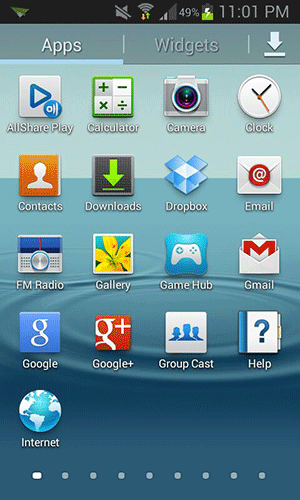
- Откройте приложение Google в списке приложений.
- Нажмите кнопку меню и выберите «Настройки». Откроются настройки Google Now.
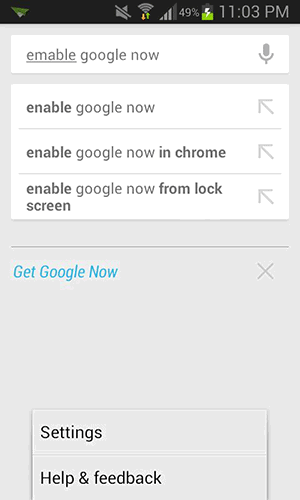
- На следующем экране найдите пункт «Google Now» и убедитесь, что рядом стоит «ON». Если нет — нажмите, чтобы включить.
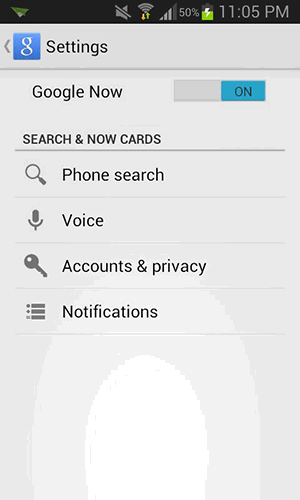
- Готово — Google Now включён.
Совет: иногда в разных версиях Android пункт называется «Карточки» или «Feed». Ищите раздел с уведомлениями и персональными карточками.
Включение Google Now в Chrome (на компьютере)
- Откройте Chrome и войдите в тот же Google-аккаунт.
- Откройте Центр уведомлений в правом верхнем углу (на macOS значок колокольчика).
- Нажмите значок настроек, чтобы перейти в управление уведомлениями браузера.
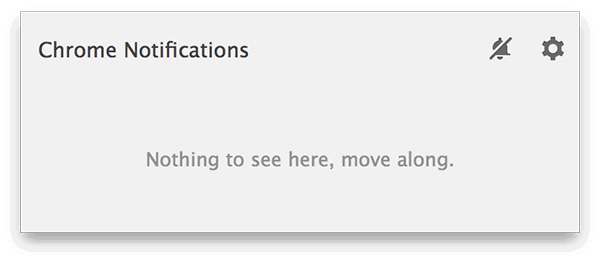
- Убедитесь, что опция «Google Now» отмечена галочкой — это включает функциональность напоминаний через браузер.
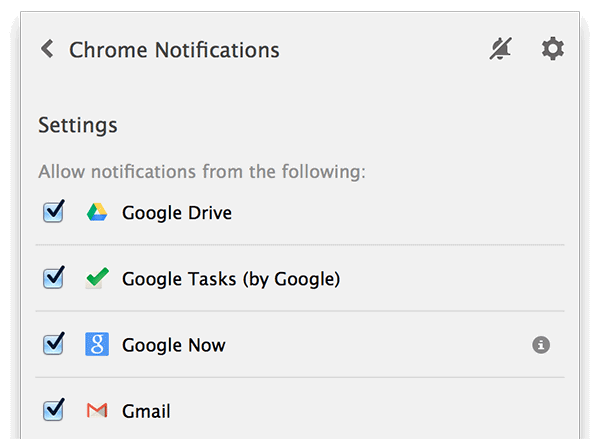
- Готово — Chrome теперь может принимать и показывать напоминания.
Как создать напоминание из поиска Google
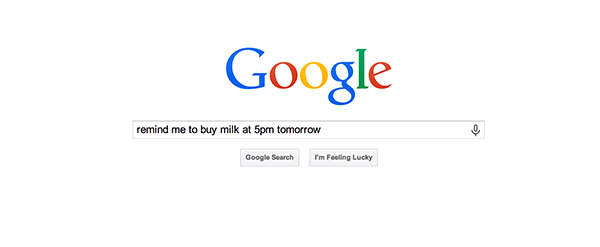
- Перейдите на главную страницу Google (google.com) в Chrome.
- Введите запрос, который описывает задачу и время. Пример (на английском):
- remind me to buy milk at 5pm tomorrow
- remind me to call John Monday at 9am
- remind me to check oven in 30 minutes
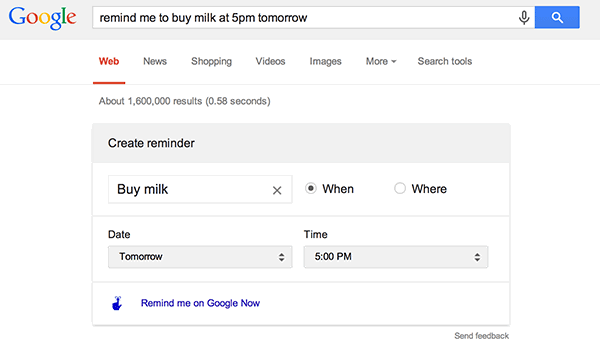
- Нажмите кнопку поиска. В результатах появится сводка напоминания. Отредактируйте её при необходимости.
- Нажмите ссылку «Remind me on Google Now» (или подтверждающую кнопку). Появится сообщение о создании напоминания.
- Вы увидите уведомление о том, что напоминание создано и скоро появится на вашем устройстве.
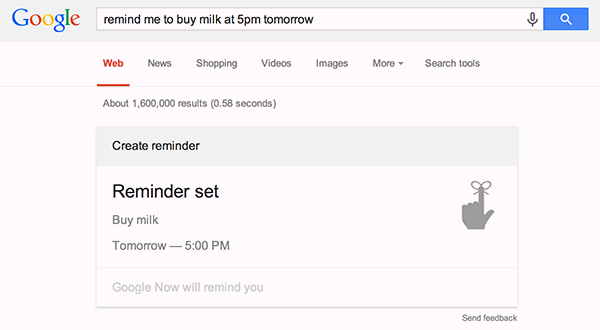
- Готово — напоминание появится в приложении Google или на связанных устройствах.
Примеры запросов и шаблоны
Используйте простые, короткие фразы. Примеры:
- remind me to [действие] at [время] [дата/завтра/tomorrow]
- remind me to [действие] in [через N минут/часов]
- remind me to [действие] when I get to [место] — для геозависимых напоминаний (если доступно)
Шаблоны полезны, если вы часто создаёте стандартные напоминания:
- remind me to pay rent on the 1st of every month
- remind me to water plants every Sunday at 9am
- remind me to pick up laundry in 2 hours
Совет: в большинстве случаев используйте английский для совместимости с функцией поиска, если интерфейс Google работает на английском.
Советы по формулировке (хейтег: простота и точность)
- Указывайте время явно: «at 5pm», «at 17:00», «in 30 minutes».
- Для периодических напоминаний добавляйте «every» или дату.
- Указание места работает только при включённой геолокации и поддержке устройств.
- Если фраза не распознана, попробуйте более простую формулировку.
Когда это не сработает (контрпримеры)
- Вы не вошли в Google-аккаунт — напоминание не сохранится.
- Google Now отключён — функция недоступна.
- Вы используете язык интерфейса, отличный от английского, и поиск не распознаёт фразу.
- Вы используете браузер, не поддерживающий уведомления Google Now.
Альтернативные способы создания напоминаний
- Google Assistant: голосовой запрос «Hey Google, remind me to…».
- Google Keep: быстрые заметки и напоминания с метками и чек-листами.
- Google Календарь: для событий с длительной планировкой и приглашениями.
Каждый способ подходит под разные задачи: Assistant — голосовое управление, Keep — списки и синхронизация, Календарь — управление временем и совместное использование.
Частые проблемы и их действия по устранению
- Напоминание не пришло: проверьте синхронизацию аккаунта и включённые уведомления в системе и в Chrome.
- Запрос распознан неправильно: попробуйте упростить фразу и использовать английский.
- Геозависимые напоминания не срабатывают: включите службы геолокации и разрешите доступ приложению Google.
Короткая проверка:
- Вошли в аккаунт? Да/Нет
- Google Now включён? Да/Нет
- Уведомления Chrome включены? Да/Нет
Роль — краткий чеклист
Для занятых профессионалов:
- Используйте шаблон «remind me to [action] at [time] tomorrow».
- Проверьте синхронизацию между компьютером и телефоном.
Для студентов:
- Создавайте напоминания о дедлайнах и экзаменах с датой и временем.
Для родителей:
- Используйте повторяющиеся напоминания для рутинных задач (каждое воскресенье, каждое утро).
Мини-методология внедрения привычки
- Начните неделю с 3 простых шаблонов, которые вы будете использовать ежедневно.
- Отслеживайте результат 7 дней.
- Корректируйте формулировки под ваш стиль речи.
- Добавляйте повторяющиеся напоминания для рутинных задач.
Критерии приёмки
- Напоминание отображается в вашем Google-аккаунте.
- Уведомление приходит на устройство в указанное время.
- При необходимости напоминание доступно для редактирования в приложении Google.
Диаграмма принятия решения
flowchart TD
  A[Нужна ли синхронизация с Google?] -->|Да| B{Вошли в аккаунт?}
  A -->|Нет| Z[Используйте локальные напоминания]
  B -->|Да| C{Google Now включён?}
  B -->|Нет| Y[Войдите в Google-аккаунт]
  C -->|Да| D[Используйте поиск: 'remind me to ...']
  C -->|Нет| X[Включите Google Now и перезапустите браузер]
  D --> E[Подтвердите напоминание]
  E --> F[Готово]
Итог
Создание напоминаний через поиск Google — быстрый способ сохранять задачи без переключения между приложениями. Ключевые шаги: войти в аккаунт, включить Google Now и формулировать простые запросы. Для надёжности используйте стандартные шаблоны и проверяйте настройки уведомлений.
Важно: если вы полагаетесь на напоминания для критичных задач, делайте резервную запись в календаре или другом приложении на случай проблем с синхронизацией.

Похожие материалы

Несколько аккаунтов Skype: Multi Skype Launcher

Журнал для работы: повысить продуктивность

Персональные звуки уведомлений на Android

Скачивание шоу Hulu для офлайн‑просмотра

Microsoft Start: персонализированная новостная лента
