
Библиография в ONLYOFFICE: Mendeley, Zotero и EasyBib
Введение
ONLYOFFICE — это набор офисных приложений с онлайн‑редакторами для текстов, таблиц и презентаций, а также с инструментами для работы с документами, проектами, почтой, CRM, календарём и чатом. Только ключевые термины:
- Document Server — компонент с онлайн‑редакторами (распространяется под GNU AGPL v.3.0).
- Community Server — платформа совместной работы (GNU GPL v.3.0).
- Плагины библиотек (Mendeley, Zotero, EasyBib) — расширения для вставки ссылок и списков литературы.
В этом руководстве рассмотрены установка (если требуется), конфигурация и использование трёх популярных плагинов для работы с библиографиями.
Обзор плагинов
Краткое описание сервисов:
- Mendeley — бесплатный сервис управления ссылками и PDF (поиска, хранения, организации и оформления библиографий).
- Zotero — бесплатное свободное ПО для управления библиографическими данными и исследовательскими материалами.
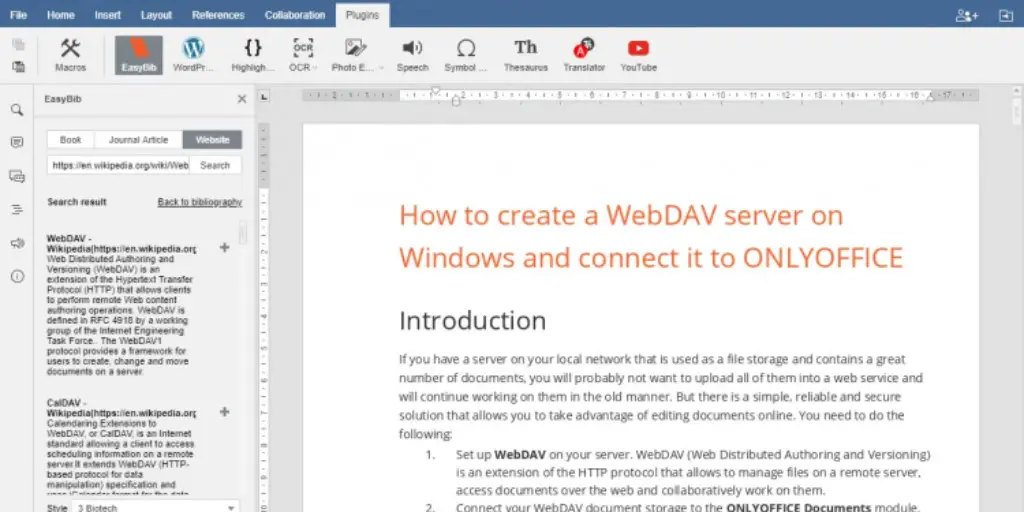
- EasyBib — онлайн‑сервис для автоматического создания ссылок и списков литературы по выбранным стилям.
Важно: начиная с версии Document Server 5.5.3 плагины Mendeley и Zotero предустановлены. В этом случае пропустите этап копирования папок и переходите сразу к конфигурации.
1. Установка и использование плагина Mendeley в ONLYOFFICE
Mendeley помогает искать публикации, управлять ссылками и формировать библиографию по выбранному стилю.
Установка
Скопируйте папку src с плагином Mendeley в папку Document Server (перезапуск сервиса не требуется):
/var/www/onlyoffice/documentserver/sdkjs-plugins/Вместо копирования можно добавить плагин через конфигурацию редактора, дополнив её такими строками:
var docEditor = new DocsAPI.DocEditor("placeholder", {
    "editorConfig": {
        "plugins": {
            "autostart": [
                "asc.{BE5CBF95-C0AD-4842-B157-AC40FEDD9441}",
                ...
            ],
            "pluginsData": [
                "https://example.com/path/to/mendeley/config.json",
                ...
            ]
        },
        ...
    },
    ...
});
Конфигурация
- Зарегистрируйте приложение на dev.mendeley.com/myapps.html.
- В форме используйте redirect URL, который показывает интерфейс плагина. Он указан в окне плагина.
- Нажмите Generate secret, скопируйте сгенерированный секрет.
- Вставьте секрет в соответствующее поле в интерфейсе плагина в ONLYOFFICE и сохраните.
Важно: сохраните ключ в безопасном месте и не публикуйте его.
Использование
Чтобы вставить библиографию:
- Откройте документ в ONLYOFFICE online editors и запустите Mendeley через вкладку Плагины.
- Введите в поиске автора, название или год публикации.
- Выберите язык интерфейса и стиль цитирования (например, APA, MLA и т. п.).
- Нажмите Insert Bibliography — список будет вставлен в место курсора.

2. Установка и использование плагина Zotero в ONLYOFFICE
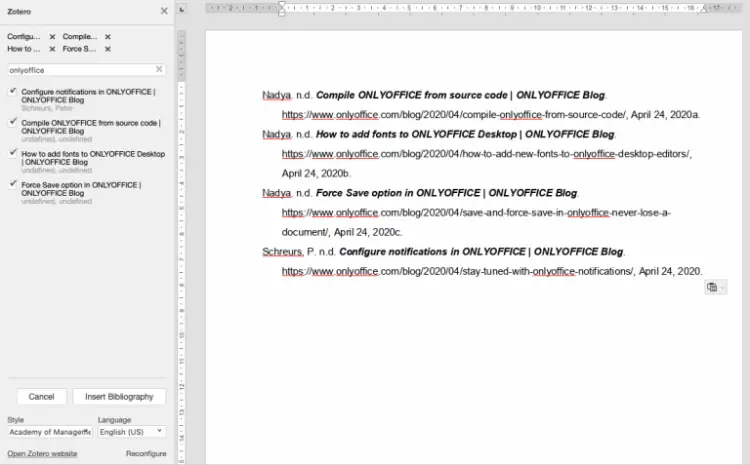
Zotero — свободное ПО для сбора, организации и цитирования источников. Он хранит библиографию в персональной библиотеке пользователя.
Установка
Скопируйте папку src с плагином Zotero в папку Document Server (перезапуск не требуется):
/var/www/onlyoffice/documentserver/sdkjs-plugins/Или добавьте в конфигурацию Document Server аналогичные строки:
var docEditor = new DocsAPI.DocEditor("placeholder", {
    "editorConfig": {
        "plugins": {
            "autostart": [
                "asc.{BFC5D5C6-89DE-4168-9565-ABD8D1E48711}",
                ...
            ],
            "pluginsData": [
                "https://example.com/path/to/zotero/config.json",
                ...
            ]
        },
        ...
    },
    ...
});
Конфигурация
- Запустите плагин Zotero из вкладки Плагины в редакторе.
- Перейдите по ссылке настроек Zotero API, которую предоставляет окно плагина.
- Войдите в свой аккаунт Zotero или зарегистрируйтесь.
- Нажмите Create new private key.
- В поле Key Description опишите назначение ключа, отметьте Allow library access и сохраните ключ.
- Скопируйте ключ и вставьте его в поле API Key в интерфейсе плагина ONLYOFFICE.
Использование
- Откройте редактор и запустите Zotero через Плагины.
- Ищите источник по автору, названию или году.
- Выберите язык и стиль цитирования.
- Нажмите Insert Bibliography.
Примечание: Zotero работает только с персональной библиотекой аккаунта. Перед поиском и вставкой убедитесь, что нужные источники добавлены в библиотеку.
3. Настройка и использование плагина EasyBib в ONLYOFFICE
EasyBib автоматически формирует ссылки и списки литературы в соответствии с выбранными стандартами оформления.
Установка / активация
EasyBib обычно уже установлен; требуется только регистрация приложения и активация ключа в ONLYOFFICE:
- Перейдите на страницу регистрации EasyBib.
- Заполните форму: имя, email, название приложения и краткое описание.
- В поле URL вставьте https://service.onlyoffice.com/oauth2.aspx и нажмите Submit.
- Скопируйте полученный EasyBib API key.
- В ONLYOFFICE откройте Портал → Настройки → Интеграция → Сервисы третьих сторон → EasyBib.
- Вставьте ключ и нажмите Enable.
Использование
- Запустите редактор и откройте EasyBib через вкладку Плагины.
- Введите данные источника или выполните поиск по доступной базе.
- Выберите стиль цитирования — библиография вставится в место курсора.

Сравнение плагинов: когда что выбрать
| Плагин | Источники | Совместное использование | Простота настройки | Особенности |
|---|---|---|---|---|
| Mendeley | Публикации, PDF | Подходит для групп, синхронизация | Нужен API secret | Хорош для работы с PDF |
| Zotero | Библиотеки пользователей, веб‑снапшоты | Лучше для персональных библиотек | Нужен API key | Гибкие коллекции и теги |
| EasyBib | Автоматическая генерация шаблонов | Быстрая вставка ссылок | Регистрация приложения | Удобен для студентов и преподавателей |
Выбор зависит от сценария: для групповой работы возьмите Mendeley; для индивидуальных исследований — Zotero; для быстрой генерации по стилю — EasyBib.
Чек‑листы по ролям
Администратор (установка и безопасность):
- Проверить версию Document Server (>=5.5.3 для предустановленных плагинов).
- Разместить папки плагинов в /var/www/onlyoffice/documentserver/sdkjs-plugins/ при необходимости.
- Настроить URL перенаправления и API‑ключи.
- Ограничить доступ к секретам и ключам.
- Протестировать вставку библиографии в тестовом документе.
Исследователь / Преподаватель:
- Зарегистрировать аккаунт в Mendeley/Zotero/EasyBib.
- Добавить необходимые источники в личную библиотеку (для Zotero/Mendeley).
- Выбрать и предустановить стиль цитирования.
- Проверить корректность ссылок и форматирования.
Студент:
- Ознакомиться со стилем цитирования, требуемым преподавателем.
- Использовать EasyBib для быстрой генерации базовой библиографии.
- При необходимости экспортировать и править элементы вручную.
Мини‑методология внедрения в организацию
- Оценка потребностей: определить, нужны ли коллективные библиотеки или персональные.
- Тестирование: развернуть Document Server в тестовой среде и подключить плагины.
- Документирование: подготовить краткие инструкции для пользователей.
- Обучение: провести демонстрацию для учёных/преподавателей/студентов.
- Мониторинг: в первые недели собирать обратную связь и исправлять ошибки.
Проверка и устранение неполадок
Распространённые проблемы и действия:
- Плагин не виден в интерфейсе:
- Проверьте правильность пути /var/www/onlyoffice/documentserver/sdkjs-plugins/.
- Проверьте, добавлены ли идентификаторы в editorConfig/plugins/autostart.
- Авторизация не проходит:
- Убедитесь, что redirect URL совпадает с тем, что использован при регистрации приложения.
- Проверьте корректность API key / secret.
- Невозможно найти источник:
- Убедитесь, что источник добавлен в личную библиотеку (Zotero/Mendeley).
- Попробуйте поиск по другим полям (автор, DOI, название).
- Стиль цитирования некорректен:
- Проверьте выбранный стиль и региональные настройки языка.
Если стандартные шаги не помогают, соберите логи Document Server и обратитесь к системному администратору.
Совместимость и миграция
- Перед обновлением Document Server проверьте совместимость плагинов с новой версией.
- При переносе на новый сервер скопируйте папки sdkjs-plugins и экспортируйте/импортируйте настройки API ключей.
- Для корпоративного развёртывания рассмотрите хранение ключей в защищённом хранилище (Vault или аналог).
Практические советы и крайние случаи
- Если требуется массовая вставка ссылок из одного каталога, используйте экспорт библиотеки из Zotero/Mendeley в формате BibTeX и затем импортируйте в документ через плагин (если поддерживается).
- В условиях офлайн‑работы ручная вставка ссылок остаётся надёжным вариантом.
- При конфликтах стилей оформляйте отдельный гайд для команды и используйте шаблоны документов с преднастроенным стилем.
Критерии приёмки
- Пользователь может вставить хотя бы одну ссылку и сгенерировать список литературы из плагина.
- Вставленный список соответствует выбранному стилю (визуальная проверка).
- Все ключи и секреты хранятся в безопасном месте.
- Администратор подтвердил работоспособность в тестовой среде.
Итог
Использование Mendeley, Zotero и EasyBib в ONLYOFFICE даёт гибкие способы собирать и форматировать библиографию. Mendeley и Zotero удобны при работе с личными и групповыми библиотеками, EasyBib — для быстрой генерации ссылок. Выберите плагин по потребностям, настройте API и проведите тестирование перед массовым развёртыванием.
Примечание: всегда проверяйте корректность оформленных ссылок по правилам вашего учебного заведения или издательства.
Ключевые ресурсы для быстрой настройки: Document Server configuration, страницы регистрации Mendeley/Zotero/EasyBib, путь для плагинов /var/www/onlyoffice/documentserver/sdkjs-plugins/.

Похожие материалы

Несколько аккаунтов Skype: Multi Skype Launcher

Журнал для работы: повысить продуктивность

Персональные звуки уведомлений на Android

Скачивание шоу Hulu для офлайн‑просмотра

Microsoft Start: персонализированная новостная лента
