
Как создать и опубликовать Reel на Facebook
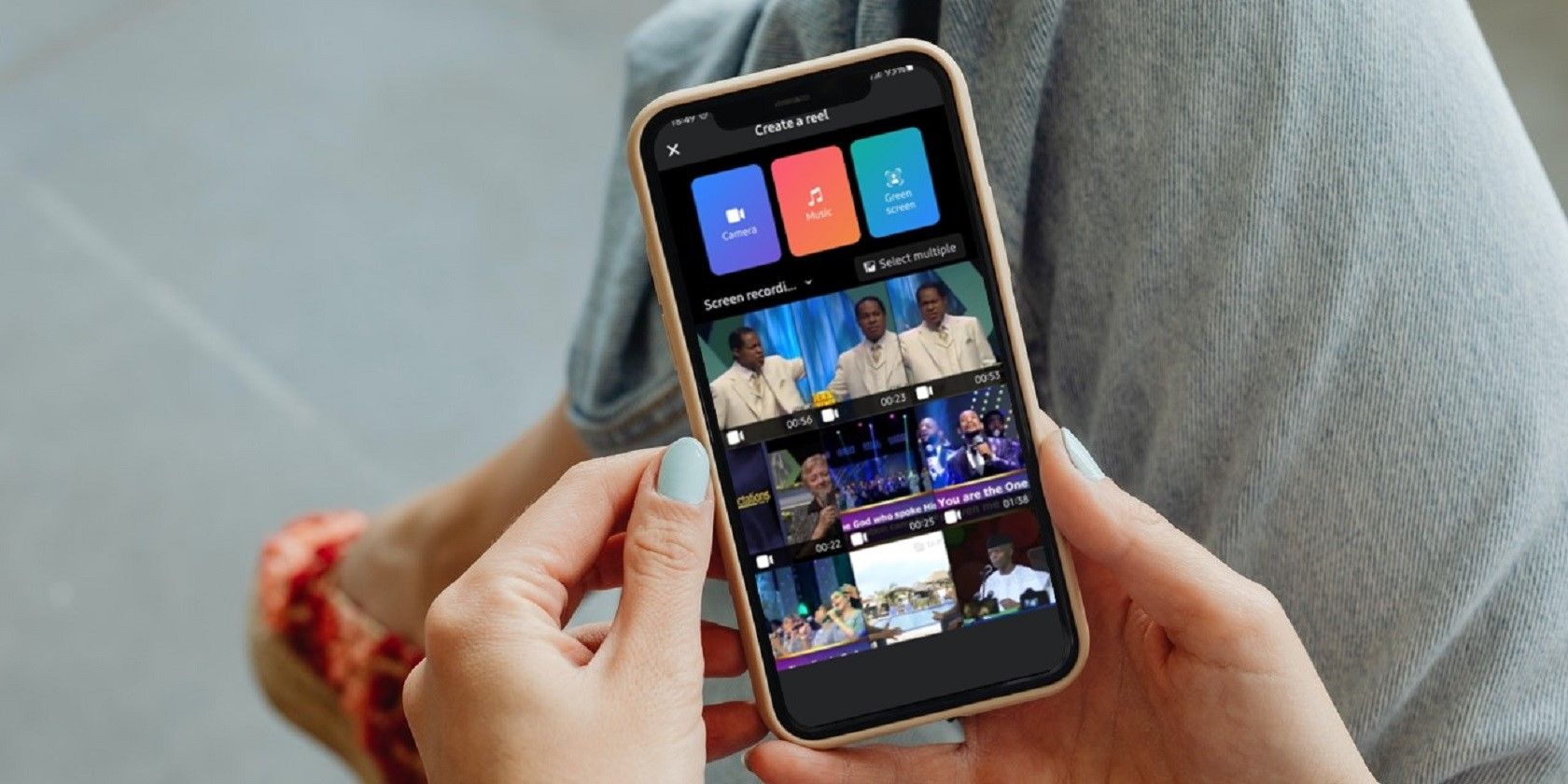
Что такое Reels на Facebook
Reels — формат коротких вертикальных видео (обычно 15–60 секунд), введённый сначала в Instagram в 2020 году как ответ на рост популярности TikTok. Facebook запустил собственные Reels в феврале 2022 года. Это динамичный формат, который поддерживает музыку, эффекты, ускорение/замедление и ремиксы — то есть другие пользователи могут использовать ваш клип для создания нового видео.
Краткое определение: Reel — это короткий вертикальный видеоклип с наложением аудио и эффектов, рассчитанный на быстрый просмотр и возможное широкое распространение.
Важно: максимальная длина ролика на Facebook — 60 секунд.
Быстрый обзор интерфейса
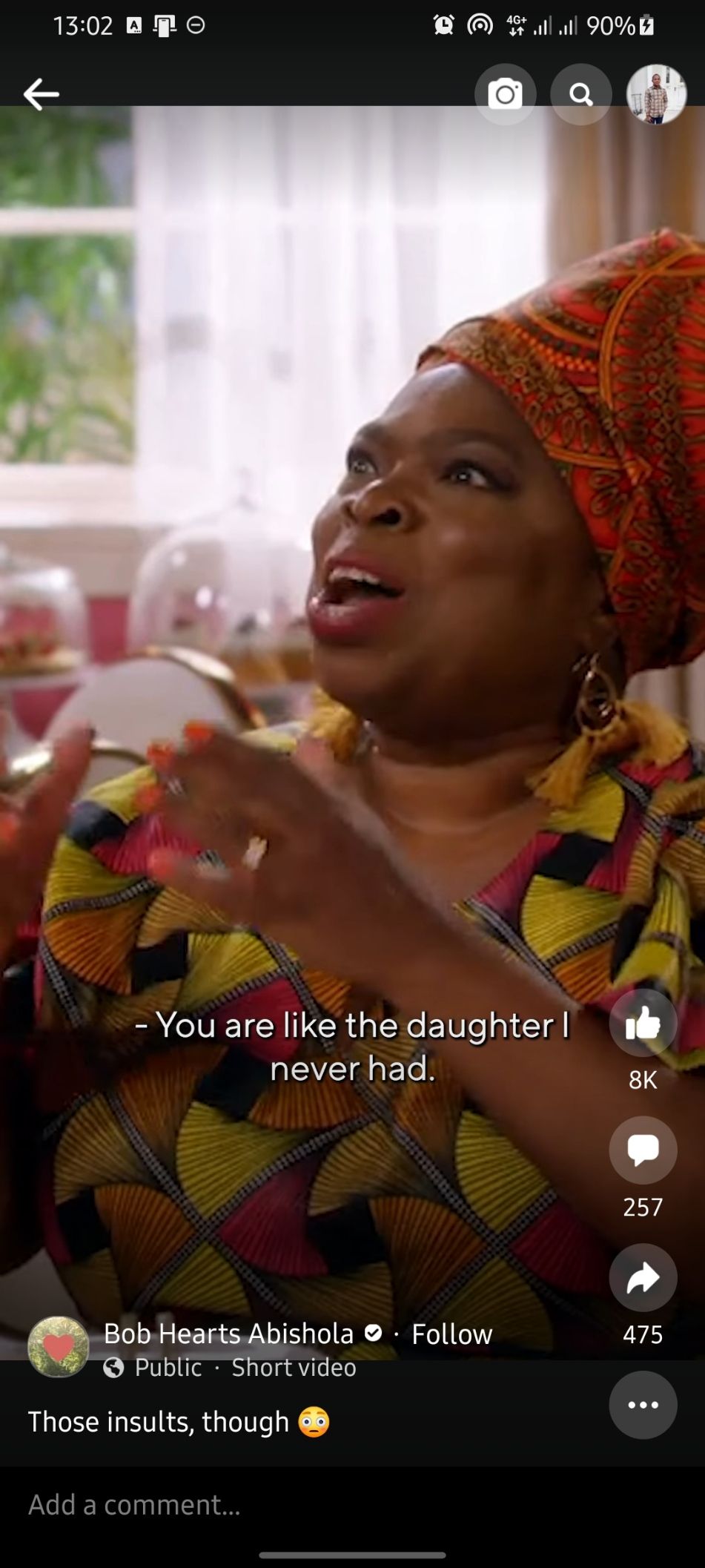

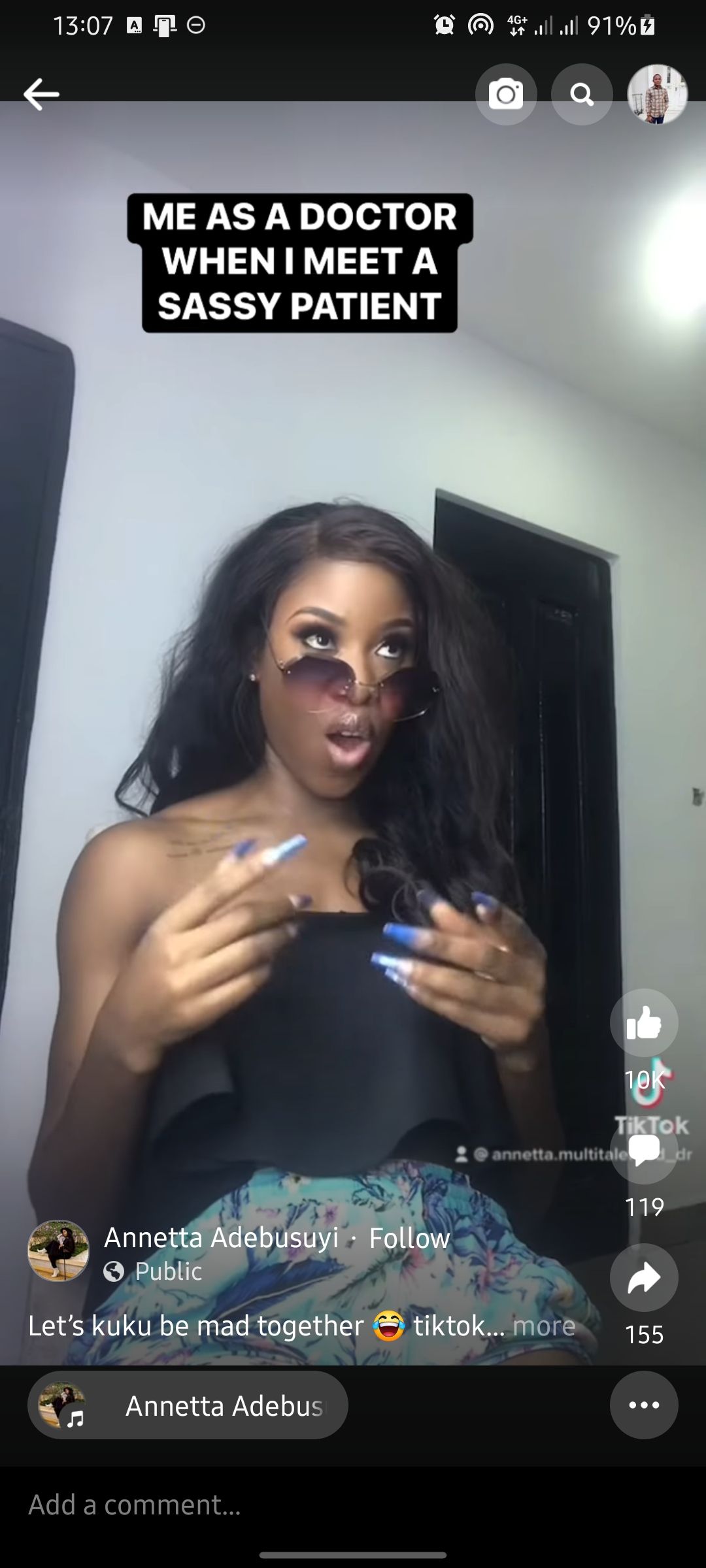
На экране записи обычно расположены инструменты: музыка, длительность, скорость, эффекты, таймер и «зелёный экран» (для замены фона).
Пошаговая инструкция: как создать Reel на Facebook
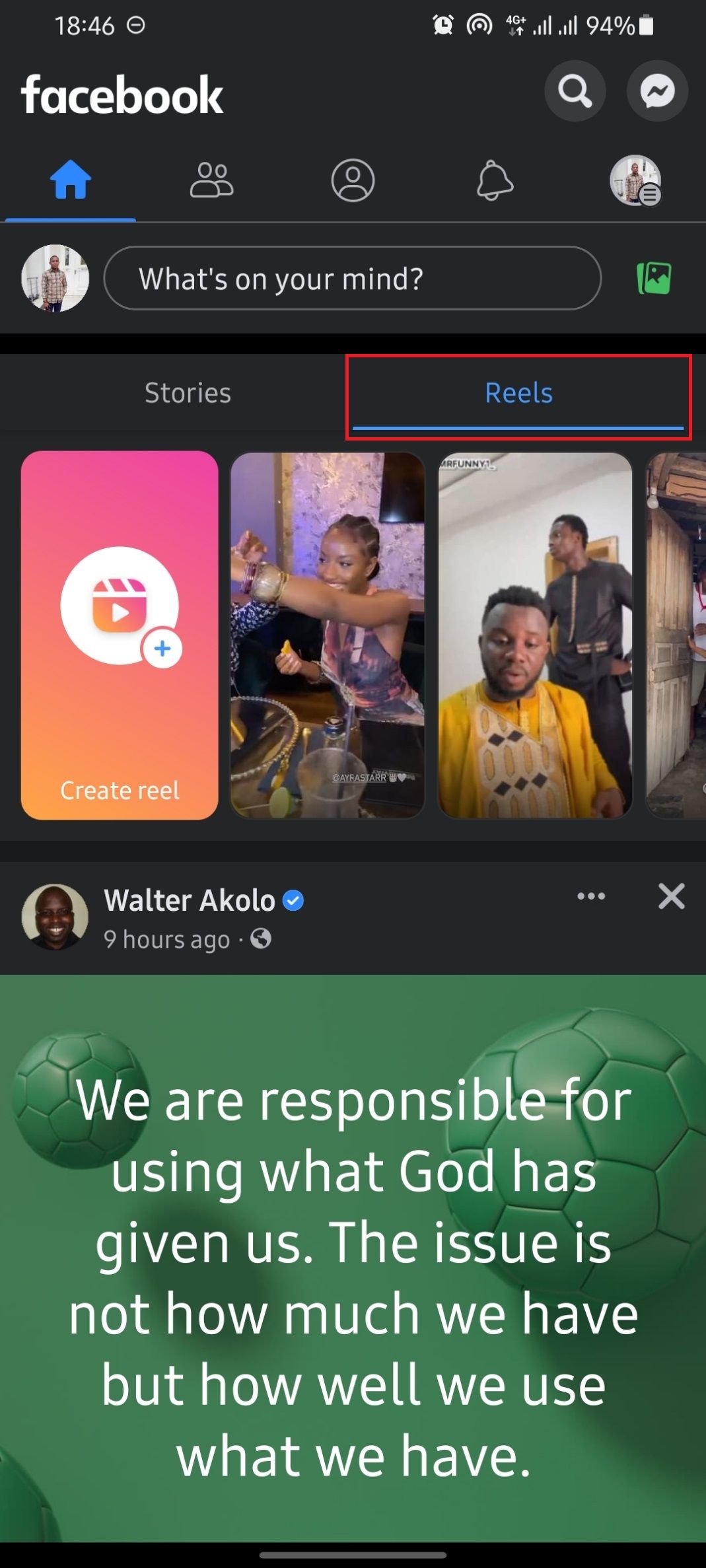
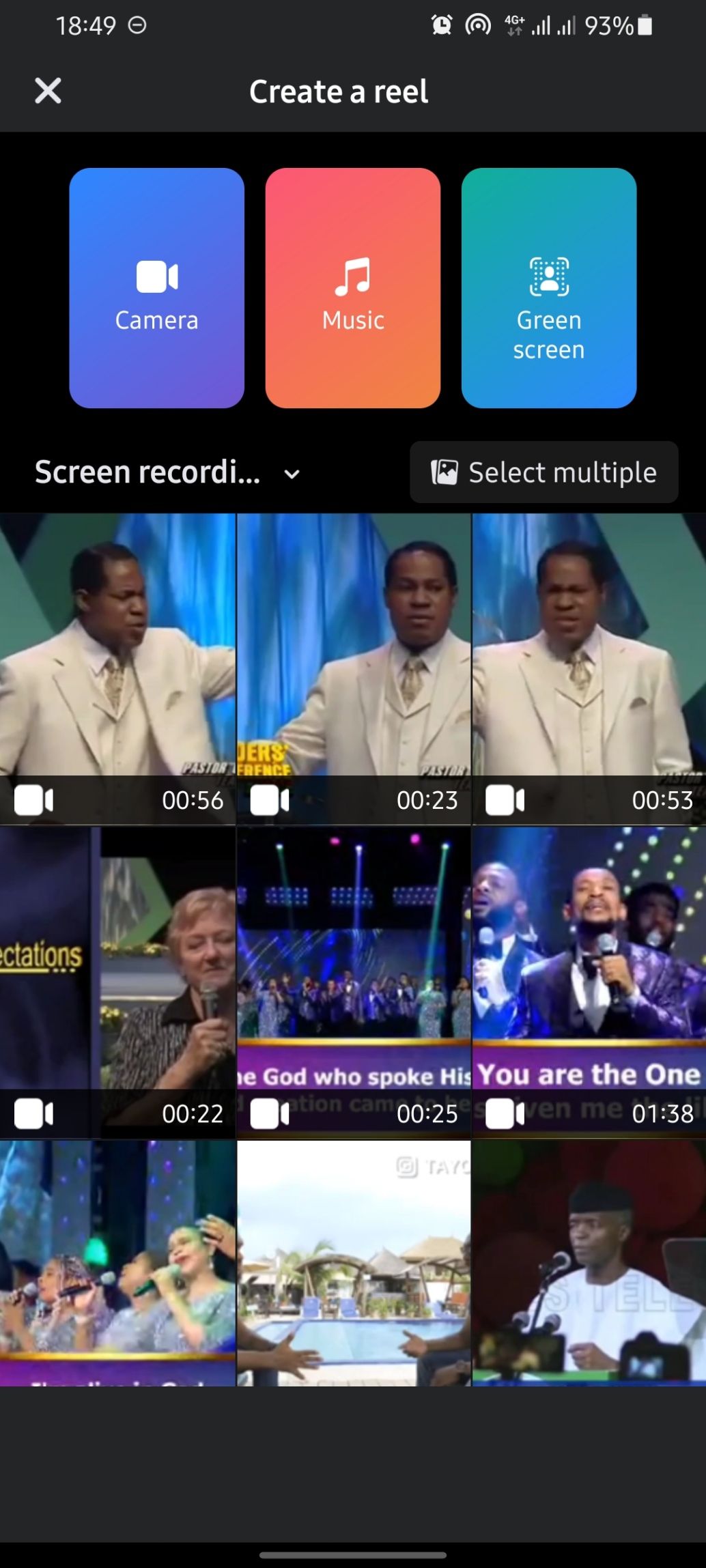
- Откройте приложение Facebook на смартфоне.
- Нажмите вкладку Reels — она обычно расположена над вашими Историями.
- Нажмите на панель Создать Reel (Create Reel), чтобы начать новый ролик.
- Выберите: снять видео прямо в приложении или импортировать видео и фото из галереи.
- После выбора кадров переходите к редактированию: добавляйте эффекты, фильтры и музыку.
Запись первого Reel в приложении
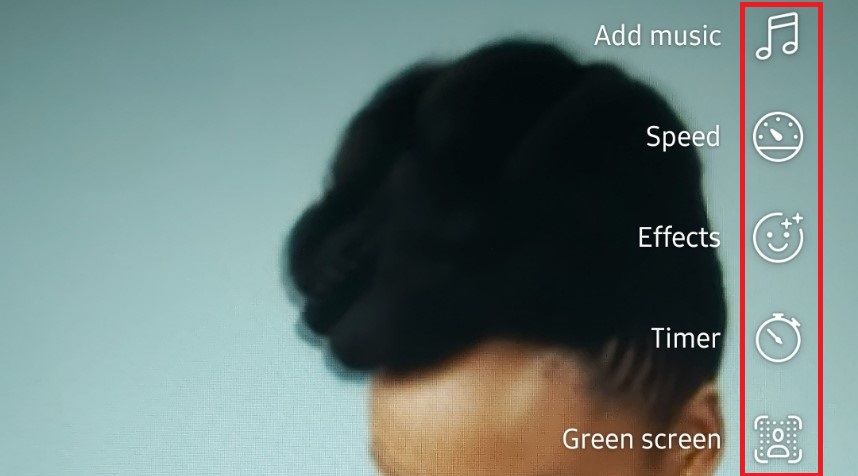
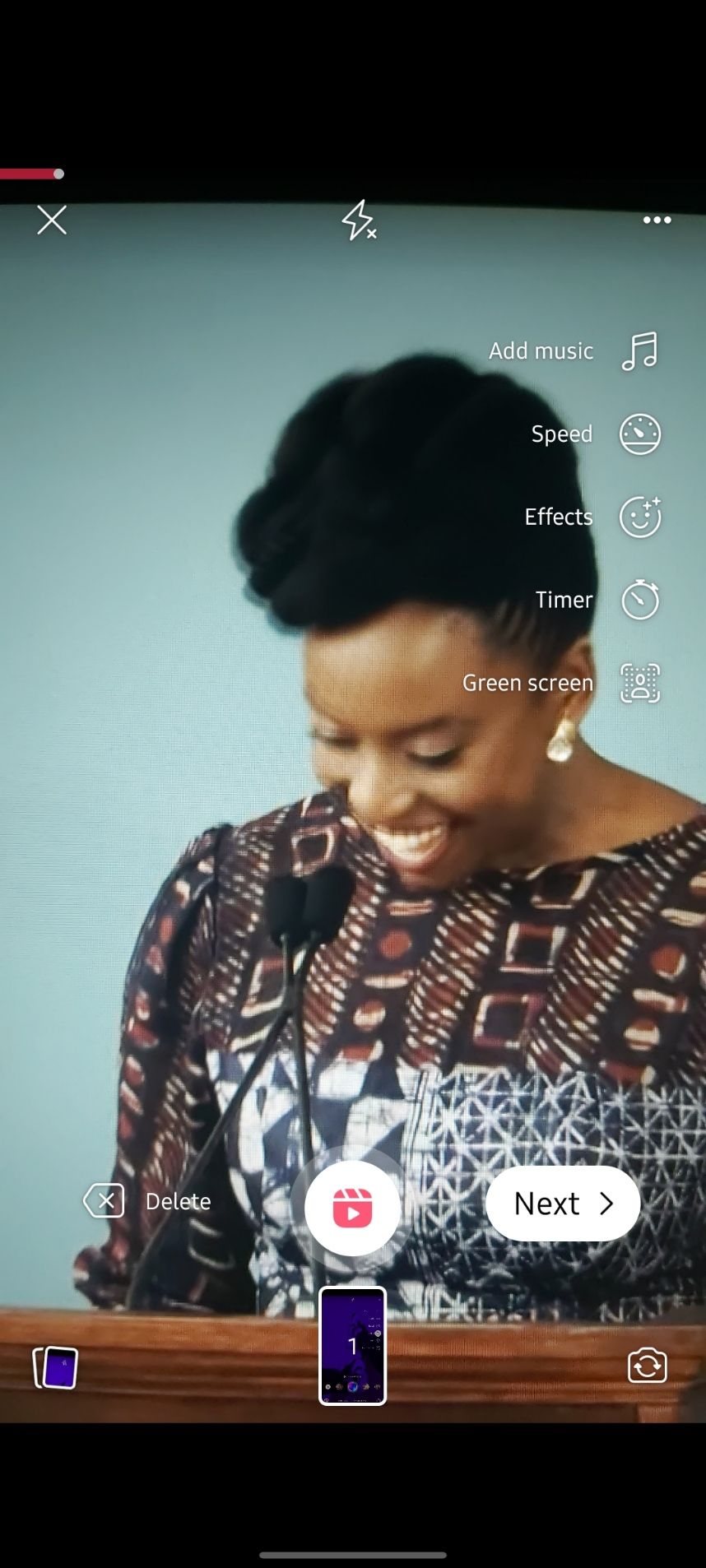
На экране записи вы увидите несколько ключевых опций справа:
- Добавить музыку — выбор из лицензированной библиотеки Facebook.
- Длительность — выбирается до 60 секунд.
- Скорость — ускорение или замедление видео.
- Эффекты — фильтры и визуальные дополнения.
- Таймер — установить обратный отсчёт перед записью.
- Зелёный экран — заменить фон ролика на изображение или видео.
Когда настройки готовы, нажмите кнопку записи и снимайте. После окончания нажмите «Далее» для перехода к редактированию.
Редактирование ролика
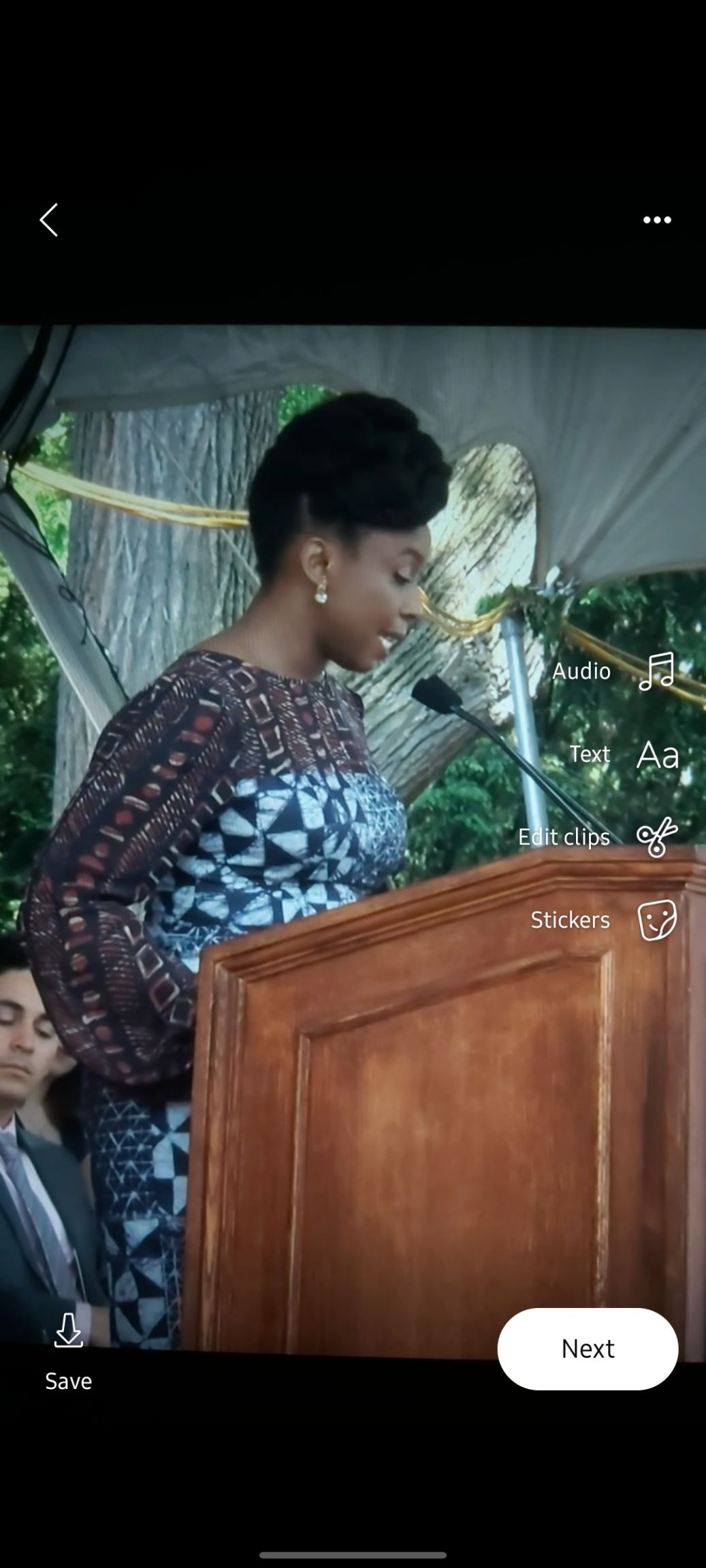
На странице редактирования можно:
- Обрезать клипы и менять порядок фрагментов.
- Добавлять стикеры, текстовые подписи и субтитры.
- Подбирать музыку или накладывать звуковую дорожку.
- Настраивать уровни громкости для аудио и клипов.
После редактирования нажмите «Далее», чтобы открыть страницу публикации.
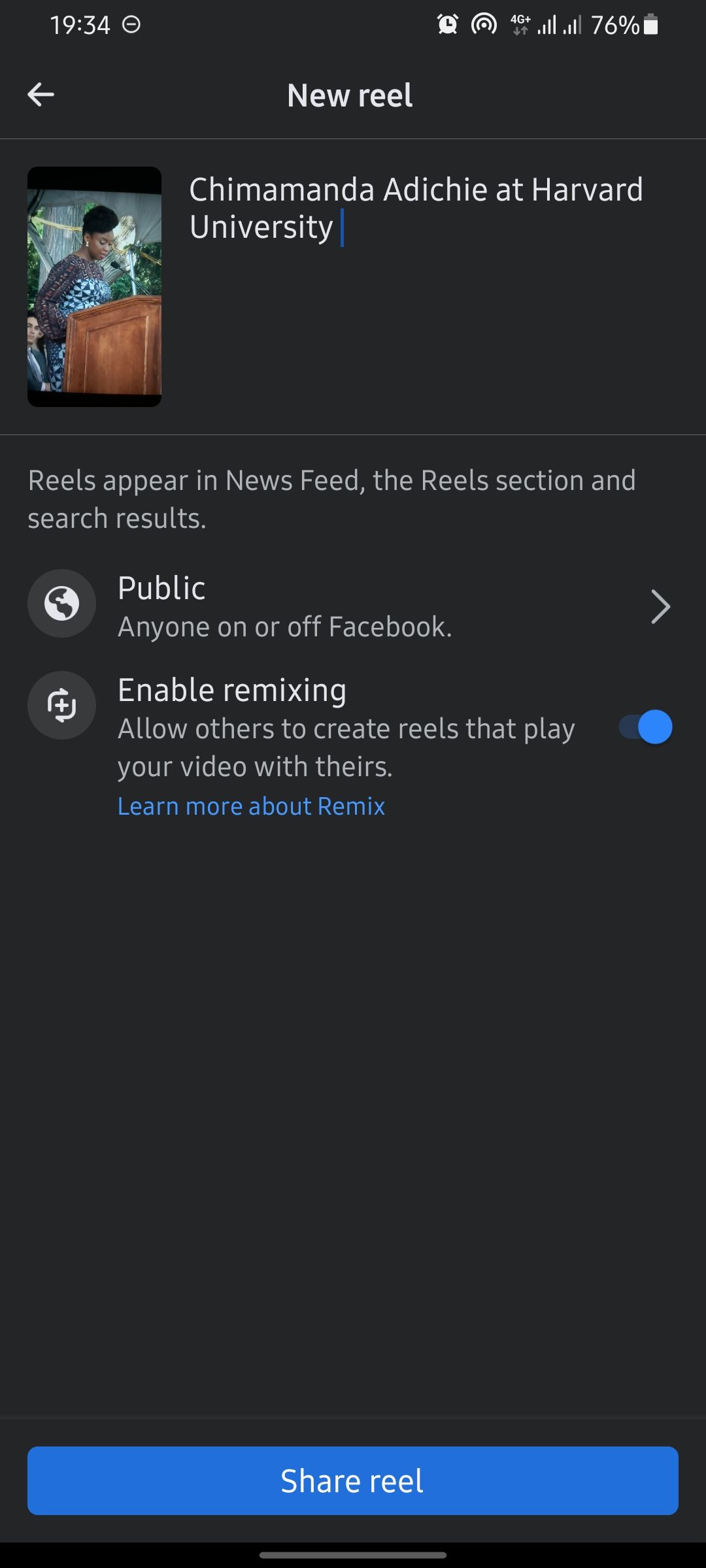
Публикация и параметры видимости
На странице публикации вы сможете:
- Добавить подпись (описание) и хештеги.
- Выбрать аудиторию: публично, только друзья или ограниченная группа.
- Включить или отключить возможность ремикса (Remix) — если включено, другие пользователи смогут создавать видео на основе вашего ролика.
Нажмите Поделиться (Share), чтобы опубликовать Reel.
Практические советы для лучшего результата
- Держите основной месседж в первые 3–5 секунд — так повышается вовлечённость.
- Используйте крупные, читаемые шрифты для текста и контраста для субтитров.
- Если используете музыку, проверьте лицензию и соответствие правилам платформы.
- Экспериментируйте с форматами: быстрые монтажи, стоп-кадры, зелёный экран.
Быстрый план: «5-минутный» Reel (мини-методология)
- Идея: сформулируйте цель ролика (развлечь, обучить, показать лайфхак) — 30 с.
- Съёмка: 1–2 дубля по 15–30 с каждый — 2–3 мин.
- Монтаж: быстрая обрезка и добавление музыки — 1–2 мин.
- Описание и теги: напишите подпись и добавьте 3–5 релевантных хештегов — 30 с.
- Публикация: выберите видимость и ремикс — 15 с.
Когда Reels не подходят (примеры и ограничения)
- Длинный формат контента: если вам нужно более 60 секунд, используйте обычные видео или серию Reels.
- Тонкий звук или сложная многодорожечная аудиомонтажка — мобильный интерфейс ограничен.
- Форматы, требующие ландшафтного (горизонтального) кадрирования — Reels ориентированы на вертикаль.
Альтернативные подходы
- Запись на камеру и импорт: чаще даёт лучшее качество, если у вас внешняя камера.
- Использование десктопных инструментов (Adobe Premiere, DaVinci Resolve) для сложного монтажа, затем загрузка готового видео через мобильное приложение или Creator Studio.
- Публикация серий коротких видео как карусели или обычных постов, если нужен другой UX.
Чек-листы по ролям
Создатель контента
- Проверьте звук и освещение.
- Подберите трек и проверьте права.
- Добавьте ключевые хештеги и призыв к действию.
SMM/менеджер
- Определите целевую аудиторию и оптимальное время публикации.
- Настройте метрики отслеживания (вовлечённость, охват).
- Контролируйте комментарии и ремиксы.
Юрист/комплаенс
- Проверьте лицензионность музыки.
- Убедитесь, что нет нарушений авторских прав и персональных данных.
Критерии приёмки (что считать готовым)
- Видео вертикальное и не длиннее 60 секунд.
- Музыка и визуальные элементы соответствуют правилам платформы.
- Подпись содержит CTA и релевантные теги.
- Выбрана корректная аудитория.
Проблемы и их устранение
Проблема: ролик не загружается — проверьте подключение к интернету и наличие свободного места в памяти телефона.
Проблема: звук или музыка отсутствуют после публикации — проверьте уровни громкости в редакторе и права на использование трека.
Проблема: низкий охват — экспериментируйте с первым кадром, временем публикации и хештегами; поощряйте взаимодействие в комментариях.
Примечания по приватности и правам (GDPR и похожее)
- Если вы используете персональные данные (лица людей, контакты), убедитесь, что у вас есть согласие на публикацию.
- Музыка в библиотеке Facebook лицензирована для использования на платформе, но проверьте региональные ограничения.
- Публичные Reels видны широкой аудитории и могут быть использованы в ремиксах другими пользователями — если это критично, отключите ремикс.
Социальные превью (рекламные тексты)
OG Title: Как создать Reel на Facebook
OG Description: Пошаговое руководство по записи, редактированию и публикации Reels на Facebook — советы для лучшего охвата.
Короткое объявление (100–200 слов): Создать Reel на Facebook просто: откройте вкладку Reels в приложении, нажмите «Создать», снимите или импортируйте видео до 60 секунд, добавьте музыку и эффекты, отредактируйте и поделитесь. Используйте контрастный текст, захватывающий первый кадр и релевантные хештеги, чтобы повысить шансы на распространение. Не забудьте проверить права на музыку и настройки приватности — при необходимости отключите ремикс. Попробуйте несколько форматов и анализируйте вовлечённость, чтобы понять, что лучше работает для вашей аудитории.
Часто задаваемые вопросы
Сколько длится Reel на Facebook?
Максимальная длительность — 60 секунд.
Где будут видны мои Reels?
Reels отображаются в ленте, отдельной вкладке Reels и могут показываться пользователям за пределами вашей подписной базы в рекомендациях.
Можно ли использовать чужую музыку?
Можно использовать треки из библиотеки Facebook. Для сторонней музыки нужны права владельца.
Быстрая сводка
- Reels — короткие вертикальные видео до 60 секунд.
- Записывайте в приложении или импортируйте из галереи.
- Редактируйте, добавляйте музыку и эффекты, контролируйте видимость и ремикс.
- Проверяйте права на музыку и согласия на публикацию лиц.
Важно: экспериментируйте и анализируйте — формат живёт тестированием идей и адаптацией под вашу аудиторию.

Похожие материалы

Несколько аккаунтов Skype: Multi Skype Launcher

Журнал для работы: повысить продуктивность

Персональные звуки уведомлений на Android

Скачивание шоу Hulu для офлайн‑просмотра

Microsoft Start: персонализированная новостная лента
