
Как рисовать реалистичные мыльные пузыри в Procreate
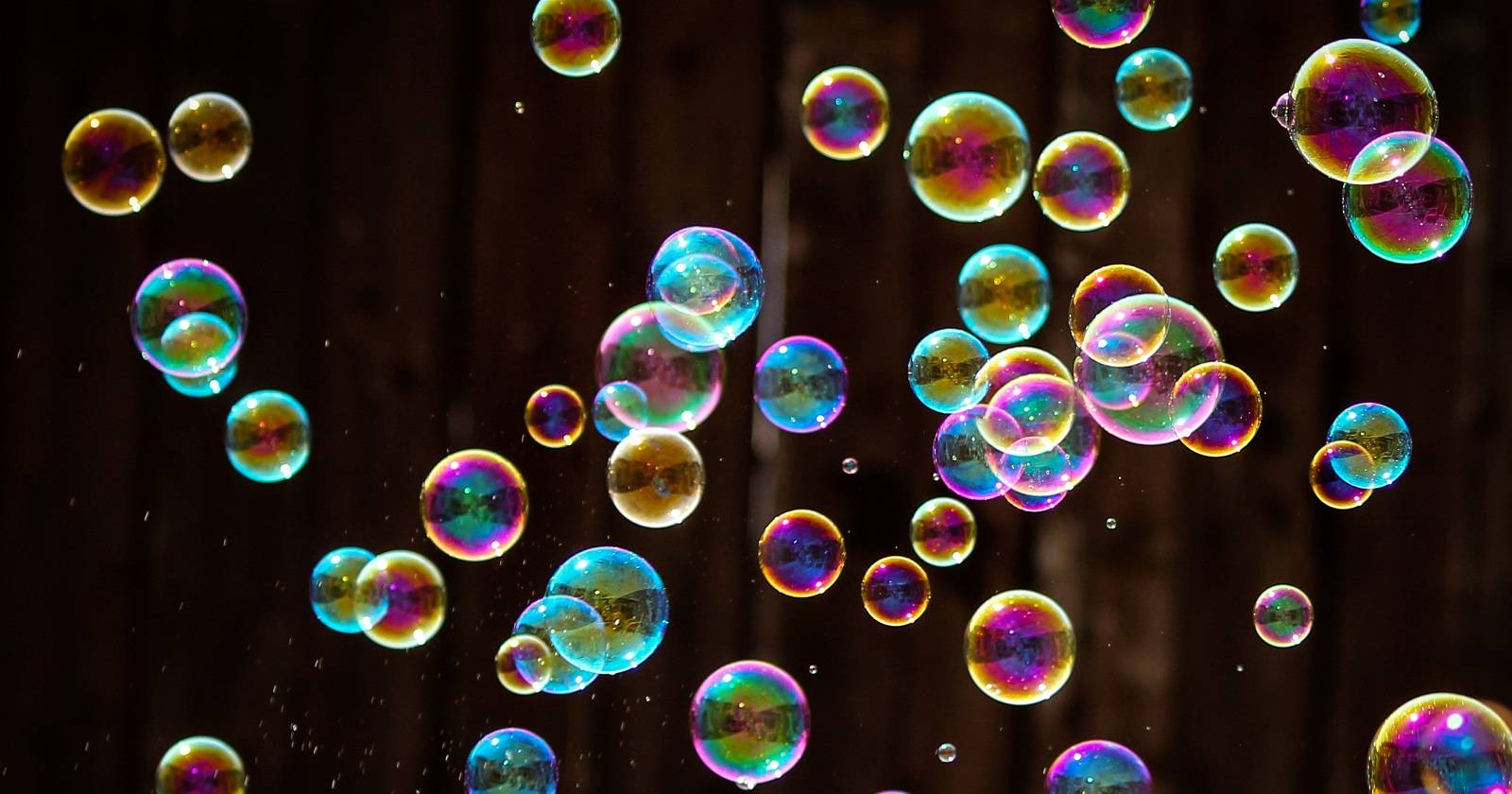

Коротко: мыльные пузыри выглядят реалистично за счёт тонкой границы, полупрозрачных цветовых переходов и ярких бликов. Простой рабочий процесс в Procreate включает рисование контура, копирование слоя, размытие по Гауссу, добавление цветных полос и финальную подсветку.
Необходимые инструменты и термины
- Procreate (рекомендуется версия 5 и выше). Версия — программа для рисования на iPad.
- Apple Pencil или сенсор — для точного контроля линий.
- Кисти: Monoline или любая ровная кисть для контура; мягкие кисти для цвета и бликов.
- Gaussian Blur — эффект «Гауссово размытие» в Adjustments.
Краткое определение: Clipping Mask — режим слоя, в котором виден контент только внутри непрозрачной области дочернего слоя.
Шаг 1. Подготовка холста и фона
- Откройте Procreate и нажмите + для нового проекта. Выберите размер холста.
- Нажмите color picker и выберите тёмный цвет, затем перетащите его на холст, чтобы заполнить фон. Темный фон помогает видеть цветовые рефракции пузыри.
Совет: для экранных заставок используйте соотношение 16:9; для иллюстраций — квадрат или A4.
Шаг 2. Контур пузыря
- В палитре Layers нажмите +, чтобы создать новый слой.
- Выберите белый цвет. В меню Brushes возьмите Monoline или другую кисть с равномерной линией. Установите непрозрачность 100% и средний размер кисти.
- Нарисуйте окружность. Не поднимая карандаш, удерживайте экран пальцем — Procreate подправит форму в идеальную окружность/эллипс.
Совет: для естественного варианта слегка сожмите окружность по вертикали, чтобы получить эллипс.
Шаг 3. Дублирование слоя и заливка
- Сдвиньте слой с кругом влево и нажмите Duplicate. Снимите видимость дубликата.
- На оригинальном слое перетащите белый цвет на контур, чтобы он стал заполненным. Затем переключитесь на чёрный цвет и закрасьте круг — это создаст тёмную внешнюю окантовку и заполнение.
Шаг 4. Внутренний размытый контур
- Включите видимость дубликата. Выберите его и на холсте откройте Adjustments > Gaussian Blur. Проведите пальцем, чтобы регулировать силу размытия.
- На панели слоёв выберите белый слой и примените Clipping Mask, чтобы размытие оставалось внутри внешней чёрной границы.
Результат: жесткая внешняя граница и мягкая внутренняя подсветка.
Шаг 5. Нанесение цветов
Цвета в мыльных пузырях — это результат интерференции света: розовые, жёлтые, синие и зелёные тона.
- Создайте новый слой над слоем с размытием.
- Выберите ярко‑розовый и нарисуйте полубублик вдоль внутренней кромки с одной стороны. С другой стороны нарисуйте короткую изогнутую линию.
- Поменяйте цвет на ярко‑жёлтый и нарисуйте округлую линию между двумя розовыми штрихами снизу.
- С помощью ярко‑голубого добавьте линию в верхней части между розовыми линиями и ещё одну внутри жёлтой линии, ближе к центру.
- Выберите зелёный и нанесите его ближе к верхней внутренней кромке.
Совет: рисуйте цвета на отдельном слое. Это даёт контроль над непрозрачностью и режимами наложения.
Шаг 6. Смешивание цветов и финальное размытие
Все цветные линии объединиеются на одном слое. Перейдите в Adjustments > Gaussian Blur и аккуратно увеличьте размытие, пока цвета не сольются в мягкие переливы.
Подсказка: для участков более яркого свечения примените меньше размытия и увеличьте насыщенность цвета.
Шаг 7. Добавление бликов
- На новом слое выберите белый цвет.
- Нарисуйте небольшой белый круг или треугольник чуть смещённо вверх от центра. Залейте его.
- Нарисуйте меньший заполненный белый кружок ниже и левее. Добавьте тонкую закруглённую линию вдоль нижней правой кромки пузыря.
- Примените Gaussian Blur для естественного свечения.
Совет по реалистичности: делайте блик более мягким и немонотонным — в реальности он часто не идеален.
Шаг 8. Настройка режима слоёв и финализация
- Экспериментируйте с режимами наложения для цветных слоёв: Overlay, Screen и Add (Linear Dodge) могут дать интересные эффекты.
- Управляйте непрозрачностью для контроля яркости.
- Если нужно, добавьте ещё мелких цветных пятен и слегка размажьте их.
Не забывайте подписывать работу, когда закончите.
Анимация плавающих пузырей
Процесс анимации прост: каждый пузырь или их группа экспортируется как отдельный кадр.
- Дублируйте слои пузырей и объедините их в сцены.
- Включите Animation Assist и расположите слои как кадры по таймлайну.
- Регулируйте смещение по вертикали, вращение и масштаб между кадрами для плавного движения.
- Экспортируйте как GIF или видео.
Совет: небольшие вариации размеров и скорости делают анимацию естественной.
Примеры как использовать пузыри
- Экранная заставка или фоновая анимация.
- Детские иллюстрации и обложки.
- Элементы интерфейсов в играх и приложениях.
- Эффекты для рекламных баннеров и соцсетей.
Альтернативные приёмы и быстрые варианты
- Быстрый метод: нарисуйте круг, добавьте градиентный слой с мягкой кистью и белые блики — минуя детальную цветовую интерференцию.
- Фотореалистичный метод: используйте фотографии отражающей среды, наложите их через режимы Overlay и Soft Light, затем маскируйте внутри контура.
- Стиллизованный метод: замените реалистичные цвета на палитру бренда и уменьшите размытие для более графичного вида.
Когда этот метод не подойдёт: если пузырь должен полностью отражать окружение (точная рефлексия), потребуется 3D‑рендер или фотокомпозит.
Чек‑лист слоёв перед экспортом
- Фон (темный) заполнен.
- Контур (чёрный внешний) доступен.
- Внутренний размытый слой (белый) с Clipping Mask.
- Цветовой слой(и) сглажены и размазаны.
- Блики (белые) на отдельном слое.
- Режимы наложения настроены.
- Подпись и метаданные добавлены.
Рекомендации по кистям и пресетам
- Контур: Monoline, Technical Pen с жёсткой кромкой.
- Цвет: Soft Airbrush, Gritty Airbrush для текстурных переливов.
- Блики: Round Brush с низкой жёсткостью.
Сохраните набор кистей как набор кистей проекта для быстрого повторного использования.
Критерии приёмки
- Внешняя граница пузыри чётко отделена от фона.
- Цвета плавно перетекают друг в друга, не образуя резких полос.
- Белые блики выглядят естественно и имеют мягкое размытие.
- Пузырь сохраняет полупрозрачность при изменении фона.
Тесты и случаи приёмки
- Проверить видимость на светлом и тёмном фоне.
- Убедиться, что режимы наложения не создают артефактов при экспорте в PNG.
- При анимации — проверить плавность на 24 FPS и 60 FPS.
Руководство по устранению ошибок
- Проблема: цвета выглядят слишком насыщенно.
Решение: уменьшите непрозрачность цветного слоя и/или примените Gaussian Blur сильнее. - Проблема: блики слишком резкие.
Решение: примените меньшую непрозрачность белых бликов и слегка размажьте их. - Проблема: при экспорте GIF цвет теряет плавность.
Решение: используйте видеоформат для сохранения градаций или уменьшите палитру GIF вручную.
Психологические и художественные подсказки
- Мылкие пузыри вызывают ностальгию и лёгкость в восприятии.
- Добавьте несколько пузырей разного размера для глубины.
- Для фокусировки используйте контраст: самый яркий блик пусть будет на главном пузыре.
Совместимость и советы по версиям Procreate
- Procreate 5+ поддерживает Animation Assist и новые режимы наложения.
- Для старых версий обходной путь: экспорт слоёв как последовательные изображения и склейка в стороннем видеоредакторе.
Мини‑методология для серийного производства
- Создайте шаблон холста и набор кистей.
- Нарисуйте базовый контур и сохраните как слой‑шаблон.
- Создайте библиотеку цветовых пресетов для разных освещений.
- Экспортируйте набор мокапов (PNG, MOV) для быстрой публикации.
Галерея вариантов и идеи для экспериментов
- Монохромные пузыри в фирменной палитре.
- Пузырь‑зеркало с отражением сцены.
- Минималистичные «плоские» пузыри для иконок.
Краткий словарь терминов
- Clipping Mask — ограничивает видимость слоя внутри непрозрачных пикселей базового слоя.
- Gaussian Blur — метод размытия для смягчения краёв.
- Overlay/Screen — режимы наложения для смешивания цветов.
Пример решения: поток принятия решений
flowchart TD
  A[Нужен реалистичный пузырь?] -->|Да| B{Есть время и ресурсы}
  B -->|Да| C[Следовать полному процессу: контур, размытие, цвета, блики]
  B -->|Нет| D[Быстрый метод: градиент + блик]
  A -->|Нет| E[Сделать стилизованный графический пузырь]
Короткое объявление для соцсетей
Создал руководство по рисованию реалистичных мыльных пузырей в Procreate — пошагово с советами по цвету, размытиям и анимации. Подойдёт для иллюстраторов и тех, кто делает экранные заставки.
Итоги
- Реализм достигается сочетанием чёткой границы, размытой внутренней подсветки и аккуратных бликов.
- Держите цвета на отдельных слоях и экспериментируйте с режимами наложения.
- Анимация превращает статичные пузыри в расслабляющую движущуюся сцену.
Важно: экспериментируйте и подбирайте палитру под свой проект. Пузыри бывают разными — от фотореалистичных до минималистичных, и каждый подход имеет своё место.

Похожие материалы

Несколько аккаунтов Skype: Multi Skype Launcher

Журнал для работы: повысить продуктивность

Персональные звуки уведомлений на Android

Скачивание шоу Hulu для офлайн‑просмотра

Microsoft Start: персонализированная новостная лента
