
Как создавать Quick Actions в Abode и управлять ими
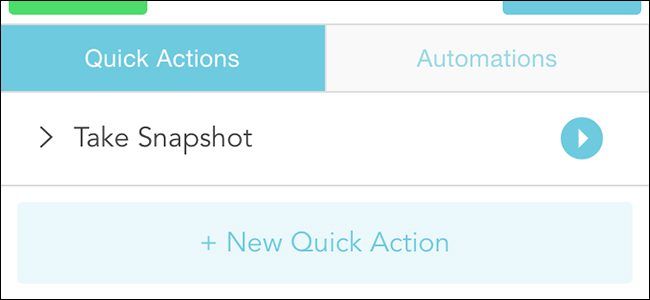
Quick Action — это быстрый ярлык, который запускает заранее настроенное действие в системе безопасности Abode. Проще говоря: это способ выполнить сложную последовательность кликом, без долгого поиска по меню. Ниже — понятная пошаговая инструкция с советами по именованию, устранению неполадок и сценариями использования.
Требования и пояснения
- Устройство: компьютер или планшет с браузером — создание Quick Actions доступно через веб-интерфейс Abode.
- Учетная запись: войдите в свой аккаунт Abode.
- Права: для создания и удаления Quick Actions нужны права администратора системы.
Краткое определение: Quick Action — заранее настроенное действие (например, сделать снимки с камер, включить сигнализацию), которое можно запустить вручную в приложении или по расписанию.
Шаги через веб-интерфейс
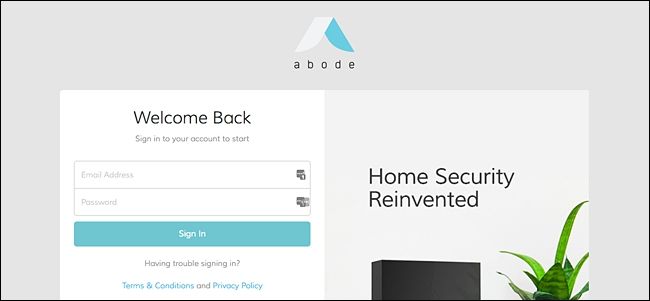
Зайдите на портал Abode в браузере и выполните вход под своей учетной записью.
В левой боковой панели нажмите “Quick Actions”.

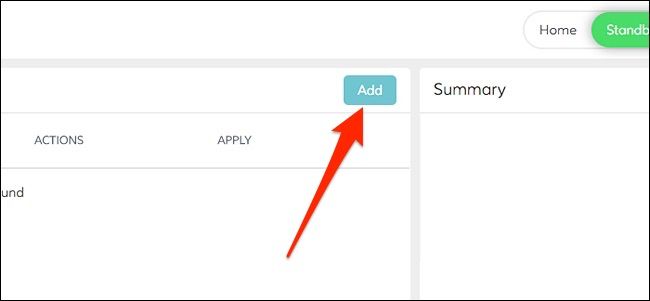
- В окне Quick Actions нажмите кнопку “Add” в правом верхнем углу.
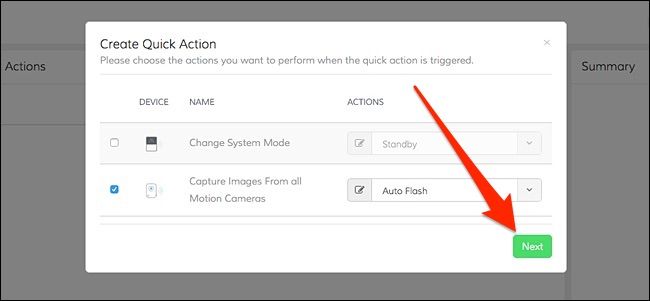
- Выберите действие, которое хотите выполнить при запуске Quick Action. В интерфейсе доступны предопределенные опции — например, “Capture Images From all Motion Cameras”.
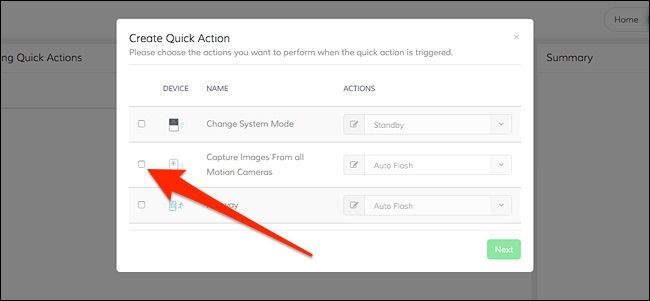
- Если действие связано с камерой, настройте дополнительные параметры — например, нужно ли включать вспышку при съемке.

- Нажмите “Next” для перехода к следующему шагу.
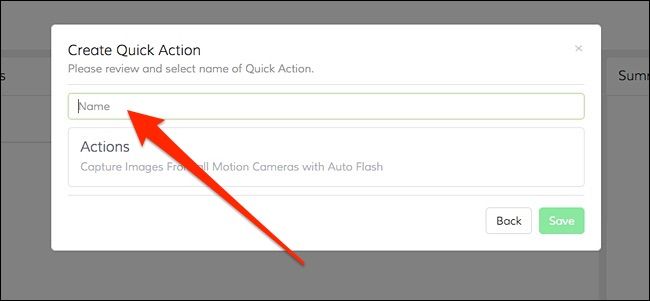
- Дайте Quick Action понятное имя и нажмите “Save”.
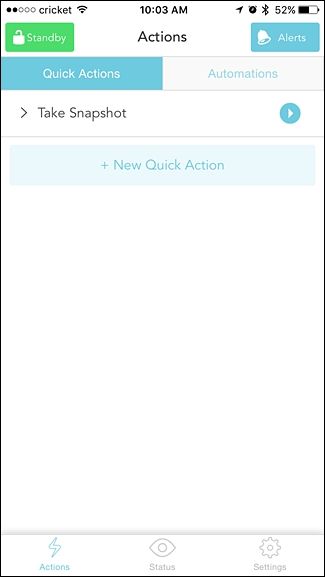
- Новая Quick Action появится в списке на веб-интерфейсе и отобразится в мобильном приложении Abode на экране Quick Actions; запуск выполняется нажатием круглой кнопки запуска справа.
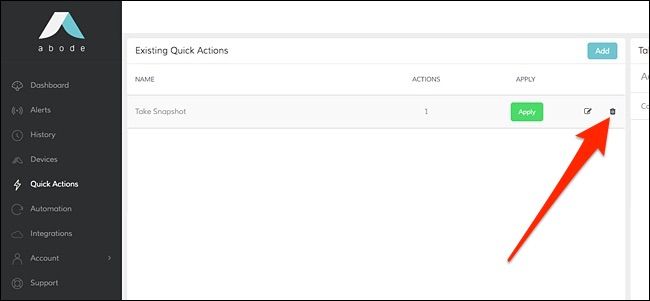
- Для удаления Quick Action используйте веб-интерфейс и кликните значок корзины слева от записи.
Важные замечания
Important: Кнопка “New Quick Action” в мобильном приложении часто не работает — создавайте и редактируйте Quick Actions в браузере. После сохранения изменения синхронизируются с мобильным приложением.
Note: Для корректной работы убедитесь, что мобильное приложение обновлено до последней версии и ваше устройство подключено к интернету.
Когда Quick Actions не срабатывает и как это исправить
- Quick Action не отображается в приложении
- Проверьте вход в ту же учетную запись в браузере и приложении.
- Обновите мобильное приложение и перезапустите его.
- Перезайдите в веб-интерфейс и заново сохраните Quick Action.
- Действие создается, но не выполняется
- Убедитесь, что у устройств (камеры, сенсоры) есть питание и соединение с сетью.
- Проверьте права пользователя (нужны администраторские права для некоторых операций).
- Проверьте журналы событий в веб-интерфейсе для диагностирования ошибок.
- Проблемы с браузером
- Попробуйте другой браузер или отключите расширения (блокировщики скриптов/рекламы), которые могут мешать работе интерфейса.
Альтернативные подходы автоматизации
- Интеграции и внешние сервисы: если вам нужны более гибкие автоматизации, рассмотрите подключение Abode к внешним сервисам и умным ассистентам (через официальные интеграции или API), где доступны более сложные триггеры и действия.
- Правила и расписания: используйте стандартный набор правил/расписаний в Abode для автоматической активации сценариев по времени или событиям.
Методология именования и организация Quick Actions
Рекомендации:
- Структура имени: [Тип устройства][Зона][Действие] — например, Cam_Lobby_Capture_FlashOn.
- Группируйте по назначению: “Безопасность”, “Мониторинг”, “Сервис”.
- Добавляйте датировку в временные Quick Actions: например, “Temp_Test_2025-11-25”.
Преимущество: понятные имена ускоряют поиск и снижают риск случайного запуска.
Роли и чеклист перед созданием
Для администратора:
- Убедиться, что у аккаунта есть права администратора.
- Проверить работоспособность всех связанных устройств.
- Согласовать имена Quick Actions со списком команд дома/офиса.
Для пользователя:
- Убедиться, что вы видите Quick Action в приложении.
- Тестовый запуск в безопасное время.
Критерии приёмки
- Quick Action создана в веб-интерфейсе и отображается в списке.
- Quick Action видна в мобильном приложении под тем же аккаунтом.
- При запуске выполняется ожидаемое действие без ошибок.
Приватность и хранение данных
Quick Actions, связанные со съемкой изображений, инициируют сбор медиафайлов, которые могут храниться в облаке Abode. Рекомендуется:
- Проверить настройки хранения и удаления роликов.
- Оценить, кому предоставлен доступ к записям.
- При необходимости ограничить автоматическую публикацию и интеграции.
Короткое резюме
- Создавайте и удаляйте Quick Actions через веб-интерфейс Abode.
- Мобильная кнопка “New Quick Action” часто не работает — используйте браузер.
- Давайте понятные имена, тестируйте и следите за правами доступа.
Ключевые шаги: войти в аккаунт → Quick Actions → Add → выбрать действие → настроить → сохранить → проверить в приложении.
Спасибо за внимание. Если нужно, могу подготовить краткий чеклист для печати или шаблон именования Quick Actions для вашей системы.

Похожие материалы

Несколько аккаунтов Skype: Multi Skype Launcher

Журнал для работы: повысить продуктивность

Персональные звуки уведомлений на Android

Скачивание шоу Hulu для офлайн‑просмотра

Microsoft Start: персонализированная новостная лента
